
Adobe PhotoShop
Adobe PhotoShop
Es el programa más usado a la hora de generar aplicación de imagen.
Está destinado a la edición y retoque de imágenes en mapa de bits o gráficos rasterizados. También nos da la posibilidad de crear imágenes desde cero para luego poder añadirle los distintos efectos que contiene.
Ingreso el Programa
Al ingresar a PhotoShop nos encontramos con la pantalla de inicio:
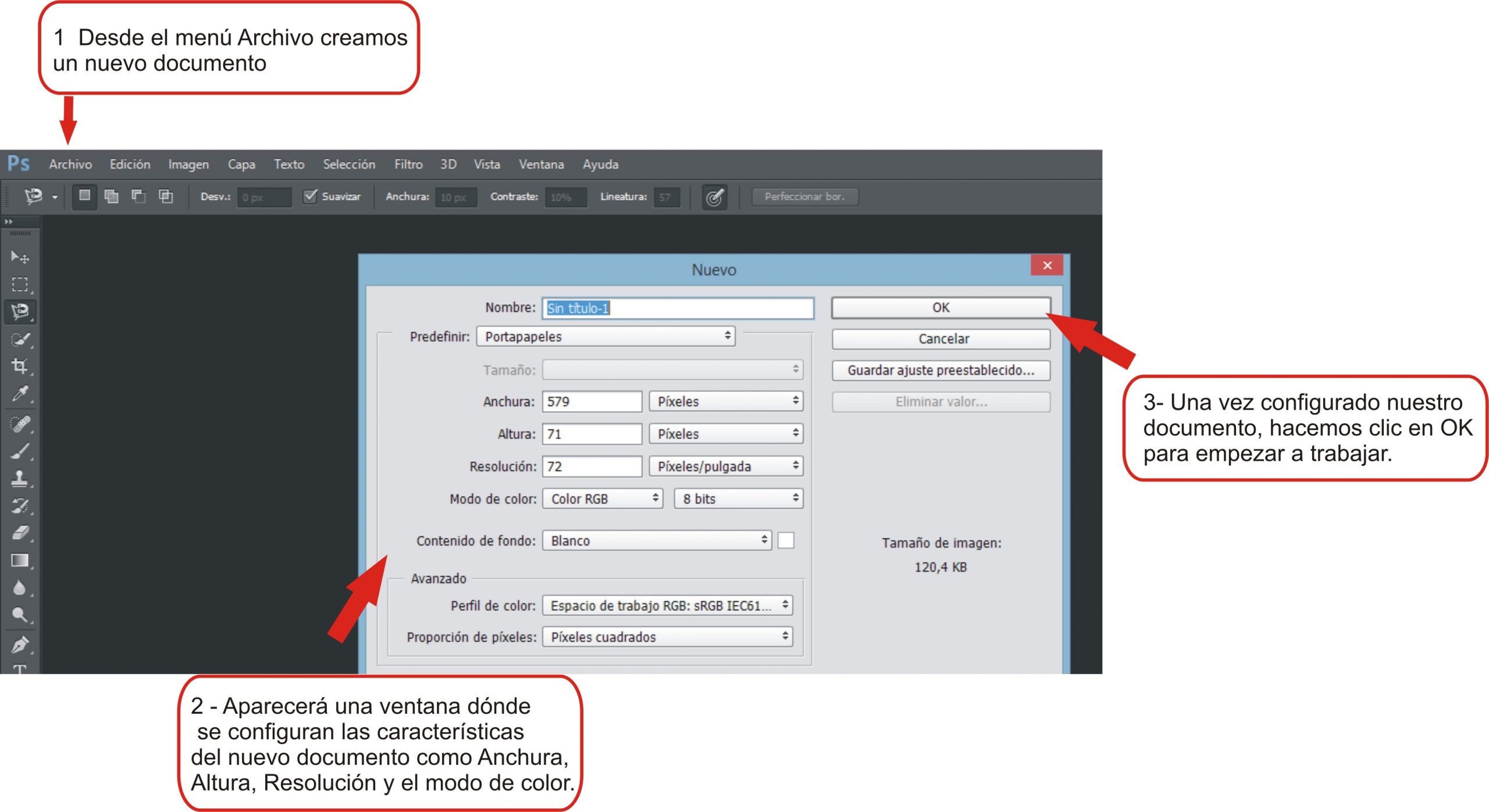
- Además de configurar el archivo con las opciones correspondientes, la opción Predefinir nos ofrece diferentes medidas a partir de: Papel EE.UU. (Carta, Legal, Tabloide), Papel Internacional (A3, A4, A5, etc.), Fotografía (Horizontal 2×3, Vertical 4×6, etc.), Web (800×600, 1024×768, etc.), Dispositivos / Móviles y Películas / Video.
- El botón Guardar ajuste predeterminado, guarda los valores establecidos que ingresamos al documento, para que al crear otro, se establezcan aquellos mismos valores de manera automática. Aquellos datos que no modifiquemos, PhotoShop los guardará con los que establece por defecto.
Nuevo archivo:
Al crear un documento observamos el entorno de trabajo de la siguiente manera:
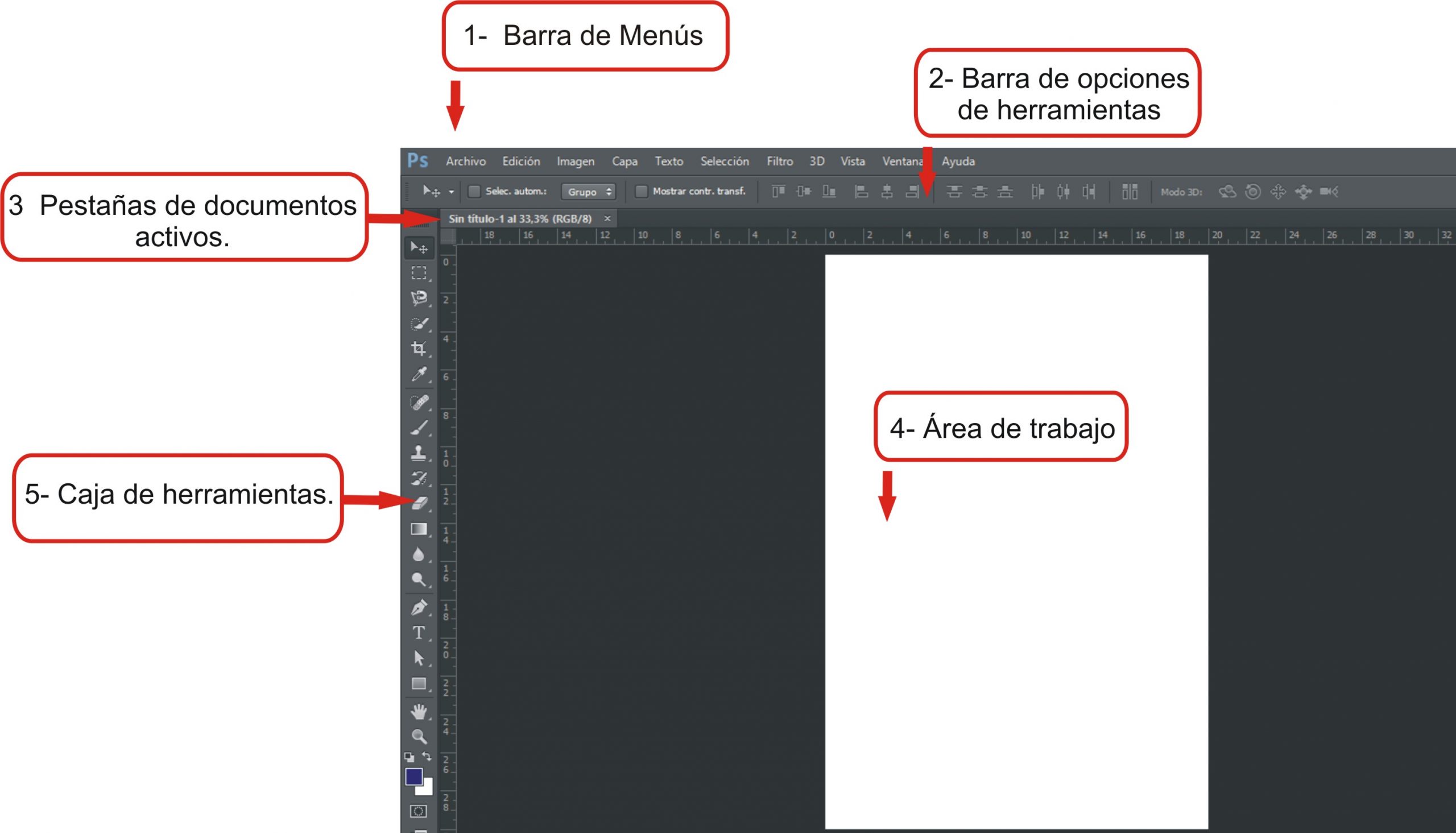
1- Barra de Menús: Los distintos menús desplegables que contiene este software aparecen ordenados por categorías. Cada menú contiene operaciones relacionadas con los distintos elementos que se pueden insertar en el documento creado.
2- Barra de opciones de herramientas: Nos ofrece distintas opciones según que herramienta tengamos seleccionada.
3- Pestañas de archivos: Muestra los distintos documentos abiertos a modo de acceso rápido para poder mudarnos fácilmente entre uno y otro.
4- Área de trabajo: Es donde se van a manifestar todos los elementos que volquemos para lograr nuestro documento. El área de trabajo puede tener una medida predefinida (A4, A3, etc.) o una medida personalizada (9 cm. x 5 cm).
5- Caja de herramientas: Contiene las distintas herramientas que nos ayudarán a construir y editar imágenes en mapa de bits o gráficos rasterizados.
Modificar el área de trabajo:
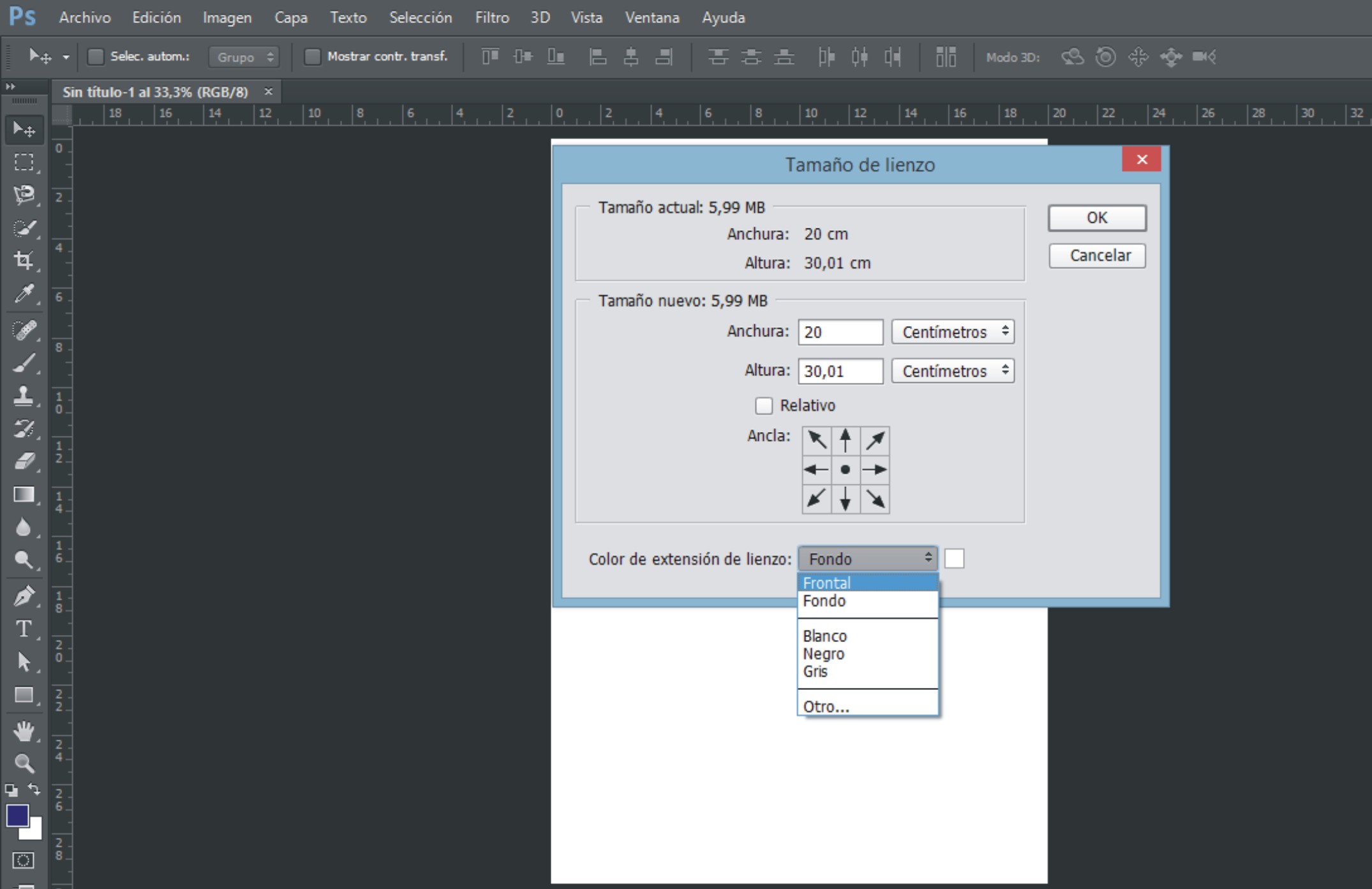
Es posible modificar el área de trabajo de un archivo ya creado a partir del menú Imagen opción Tamaño del lienzo. Una vez allí, aparecerá una ventana flotante que nos informará el tamaño original de nuestro lienzo y nos permitirá modificarlo según veamos necesario.
Modificar color del lienzo:
Desde el menú Edición opción Rellenar, configuramos el relleno que deseamos para nuestro lienzo. Esta ventana nos permitirá optar por colorear a partir de:
- Color frontal: Rellena según el color predeterminado como frontal.
- Color de Fondo: Rellena según el color de fondo predeterminado.
- Color… : Permite elegir el color para rellenar el lienzo.
- Motivo: Rellena según la elección de un motivo personalizado.
- Negro, 50% gris y Blanco.
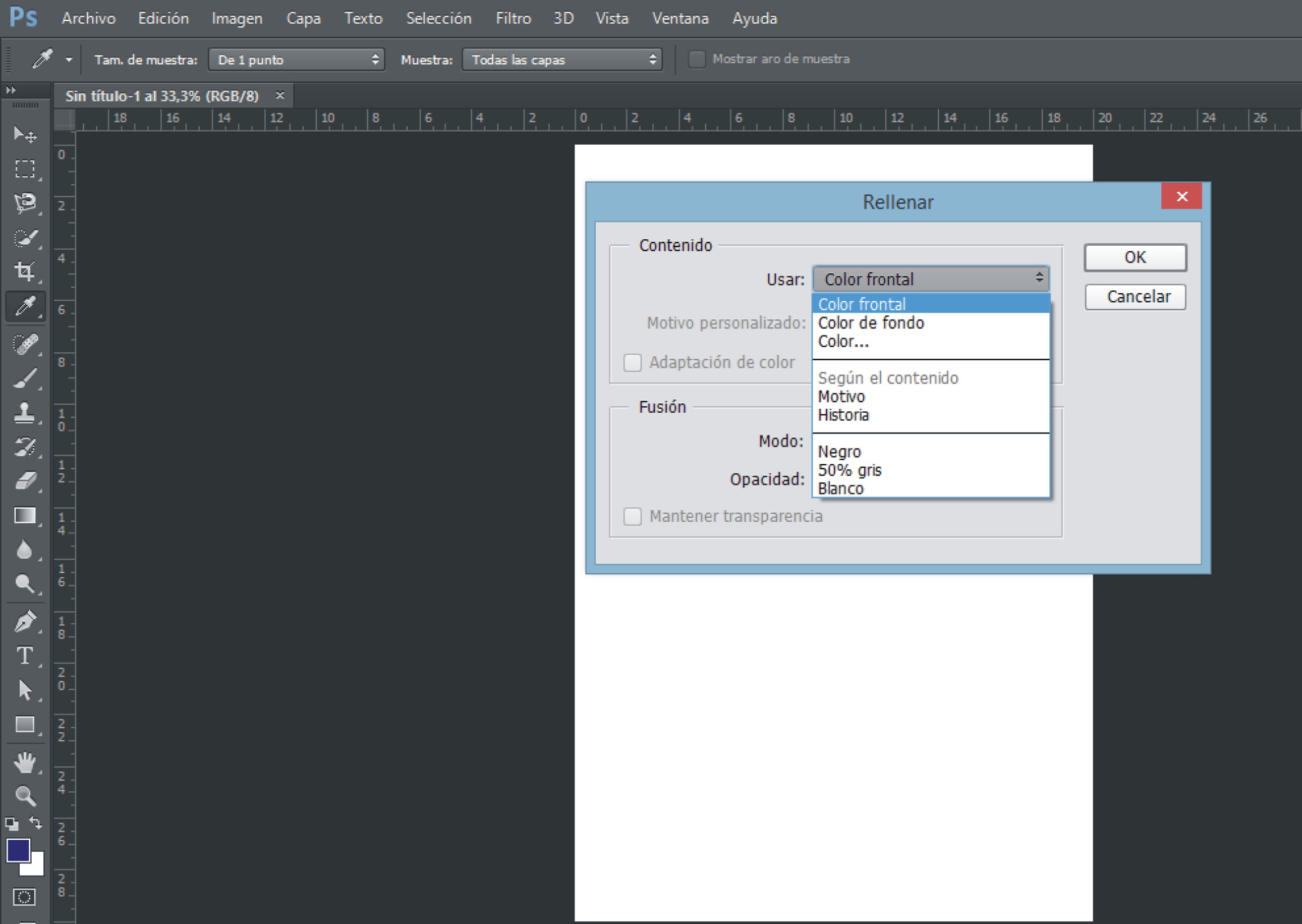
La configuración de la fusión estará limitada a los diferentes modos que propone este programa como lo son: Normal, Disolver, Oscurecer, Multiplicar, etc.
Cada uno de ellos serán explicados detenidamente en su clase correspondiente.
Una vez establecidos los cambios del relleno, bastará con aplicar el botón OK.
Caja de herramientas:
La caja de herramientas muestra todas aquellas opciones que harán posible el armado o la edición de mapas de bits o gráficos rasterizados. Encontramos distintas herramientas que muestran una pestaña que resultará ser el indicador de Grupo de Herramientas. Si hacemos un clic en la pestaña, se desplegarán las distintas opciones que pertenecen a esa herramienta.
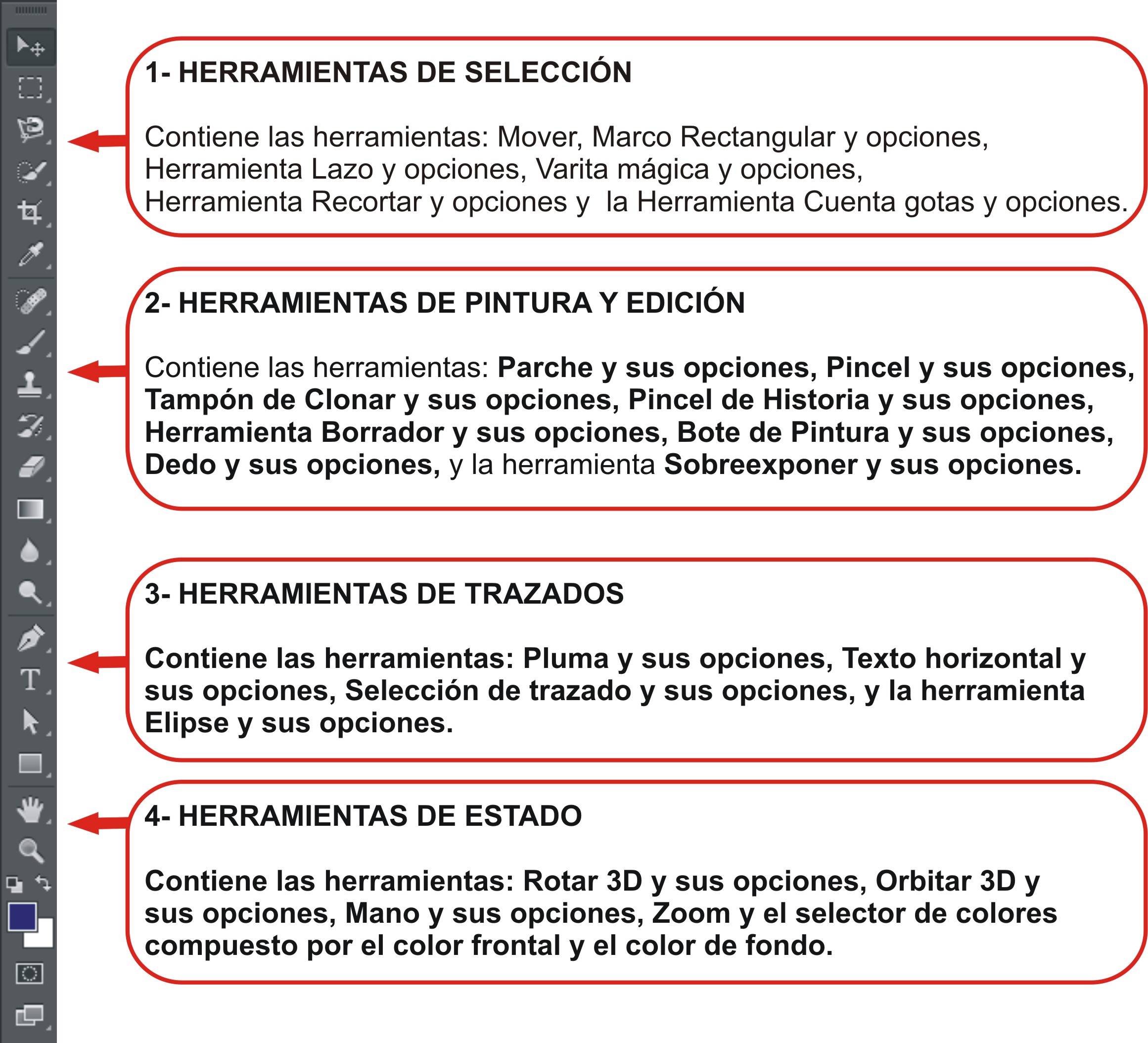
Nota: Si no visualizamos la Caja de herramientas, la activamos desde menú Ventana / Herramientas.
Pintar en PhotoShop:
Al tomar la herramienta Pincel o Lápiz, la barra de opciones nos posibilita configurar las opciones para los pinceles que se encuentran cargados en este programa.
- Diámetro maestro: Es el tamaño del pincel o lápiz que es medido por pixeles (px).
- Dureza: Se configura la dureza del trazo entre los valores 0 y 100.
- Estilos: Se muestran en esta ventana, los distintos pinceles y lápices disponibles.
Una vez configurada las propiedades del Pincel o del lápiz seleccionado, trabajamos esta herramienta tal como si estuviésemos pintando en un papel.
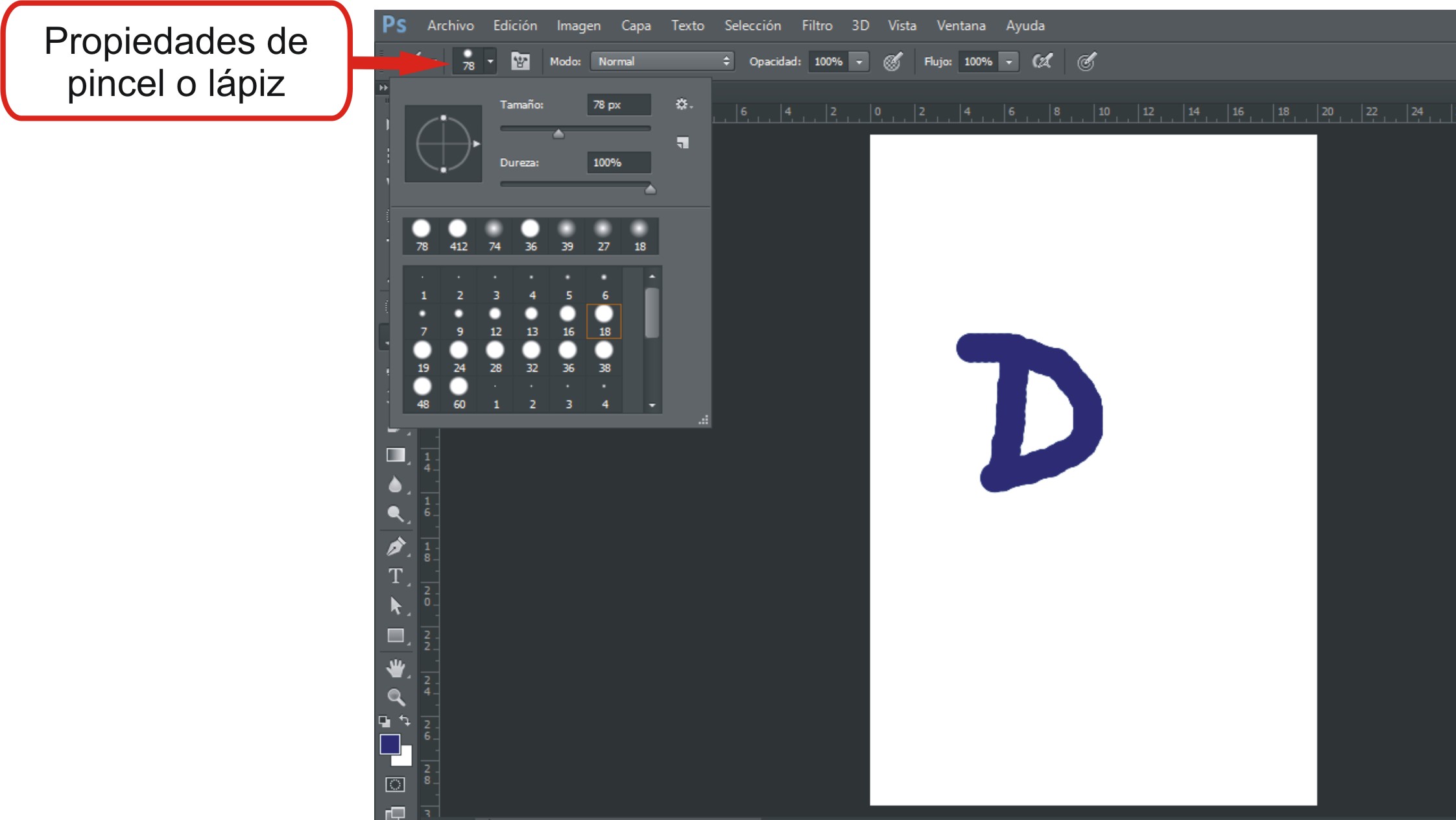
La utilización de las herramientas Pincel y lápiz no manifiesta mucha diferencia. Podemos llegar a diferenciarlas mínimamente en que la herramienta pincel crea líneas mucho más suaves de las que creamos con la herramienta lápiz.
Ambas herramientas pintan a través del color frontal actual, el cual puede ser modificado cuantas veces lo necesitemos.
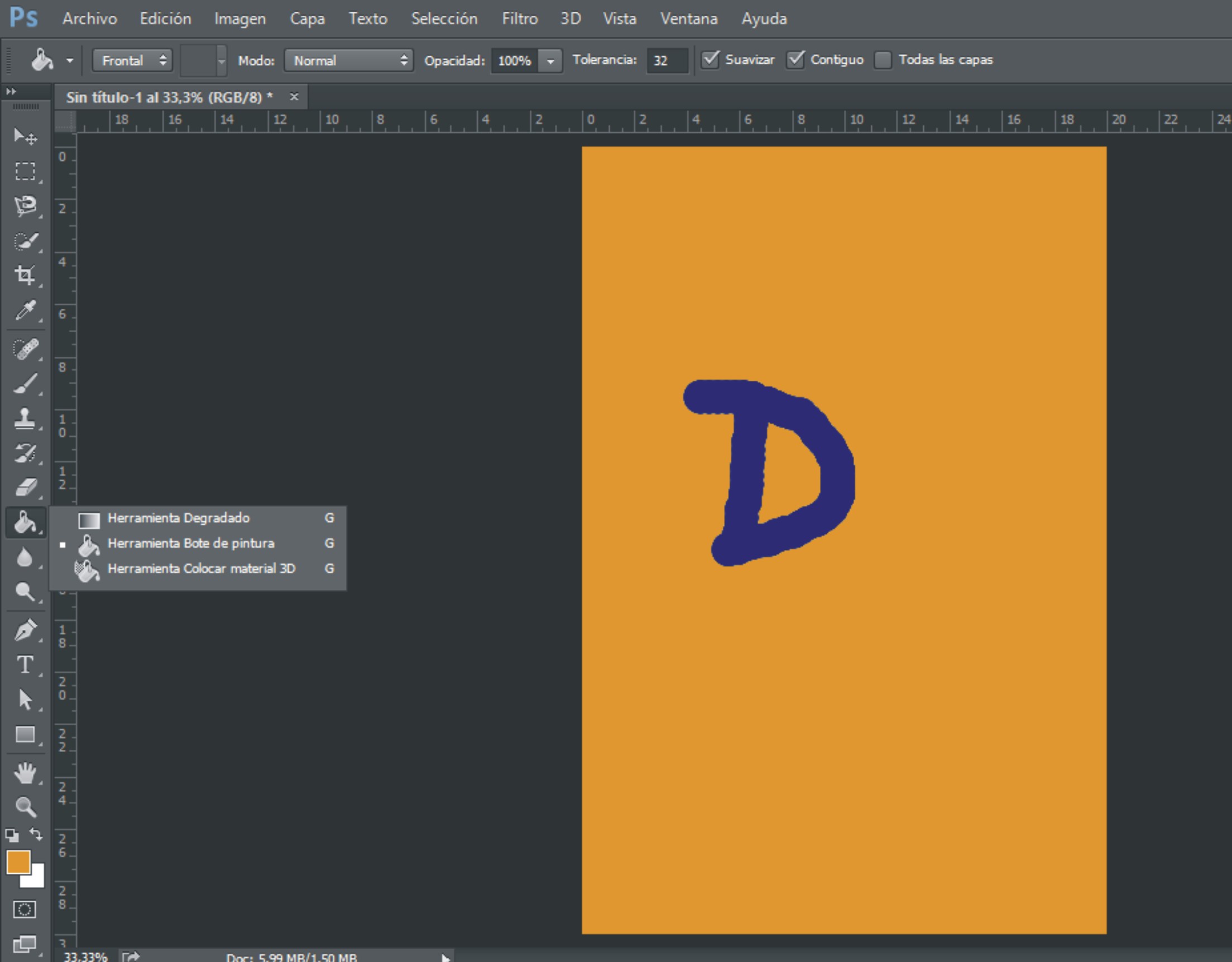
Bote de pintura: Con esta herramienta pinto de forma rápida cualquier sector del lienzo. Bastará con elegir un color frontal y hacer un clic sobre el área del trabajo.
Herramienta de borrador:
Funciona del mismo modo que la goma trabaja sobre un dibujo en papel. Bastará determinar que deseo quitar para aplicar la herramienta borrador por encima. La utilización de esta opción es similar al uso del pincel o lápiz, pero en vez de agregar información de color, realiza el efecto contrario, quita información.
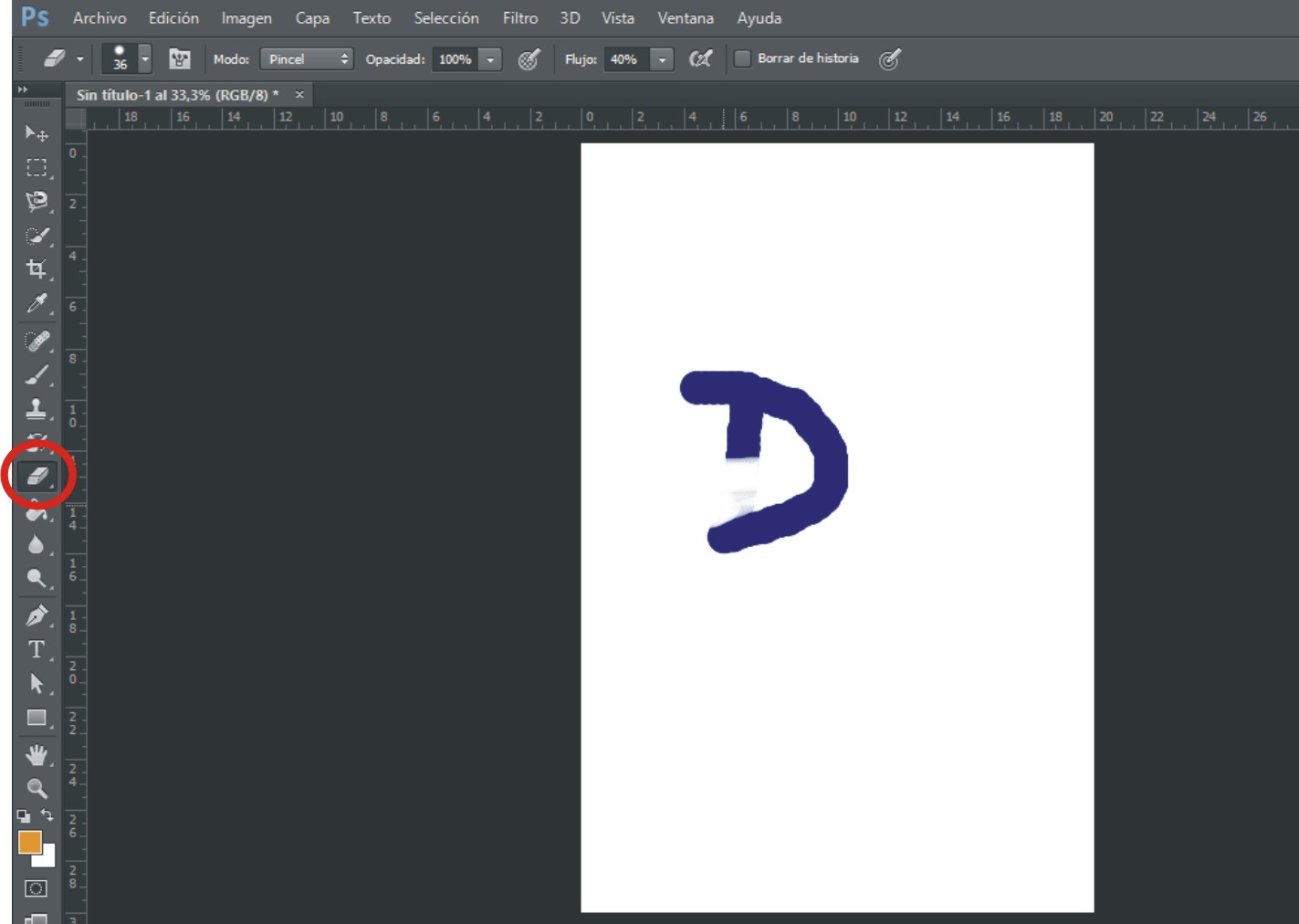
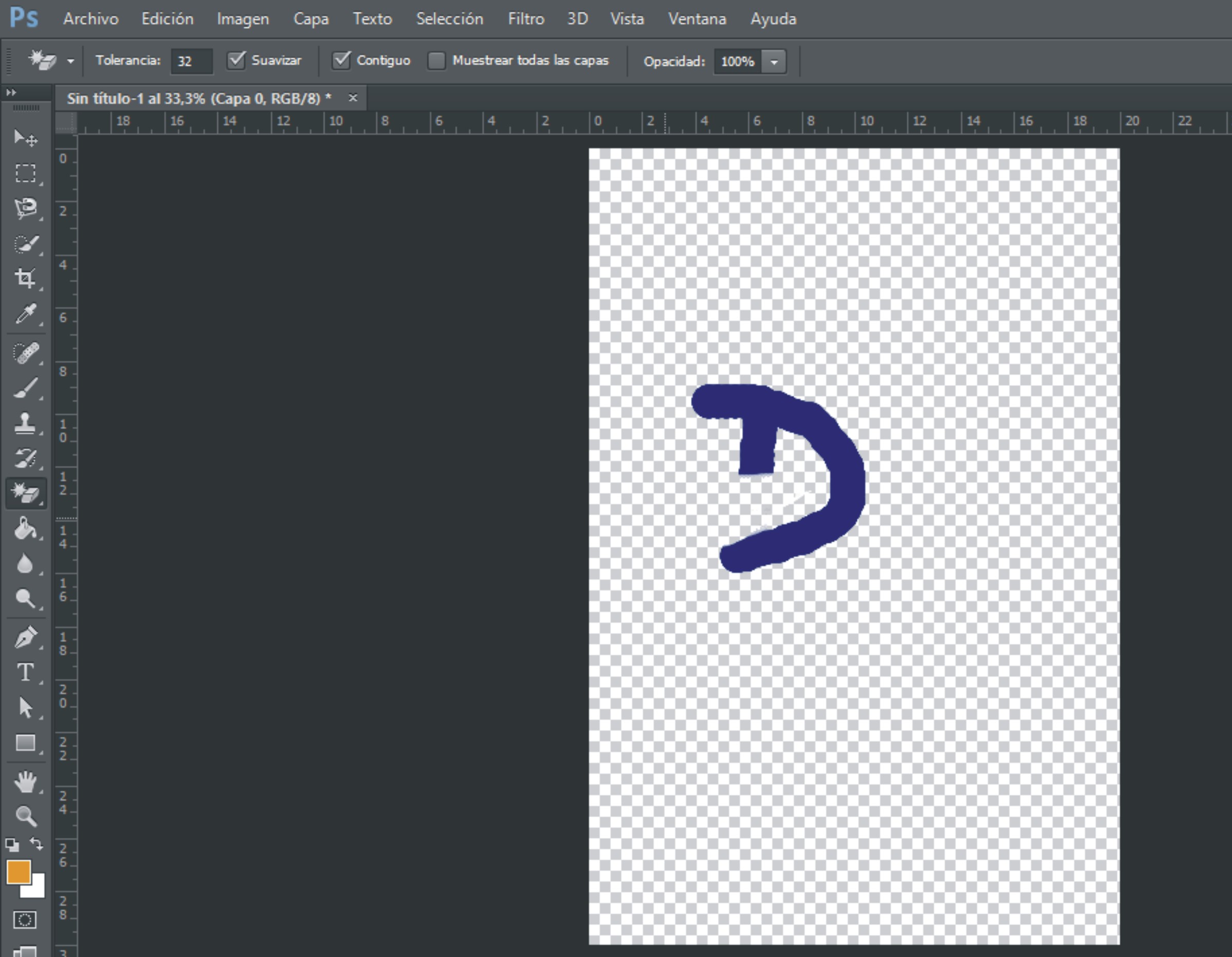
- Borrador mágico: Se encuentra dentro del grupo de herramientas borrador. Esta opción de borrado, trabaja seleccionando y borrando de manera automática la información de un mismo color que se encuentre sobre el lienzo.
- Borrador de fondos: Esta opción de borrado trabaja manteniendo un objeto del lienzo y borra el fondo según los contrastes de color.
Como muestra la siguiente imagen, se fue quitando la información de color blanco y permaneció de manera intacta la información creada con el pincel. La cuadricula que se muestra debajo, es el lienzo transparente.
Guardar un archivo:
Desde menú archivo encontramos la opción Guardar que posibilita guardar tanto un archivo terminado como aquel que aún no lo este.
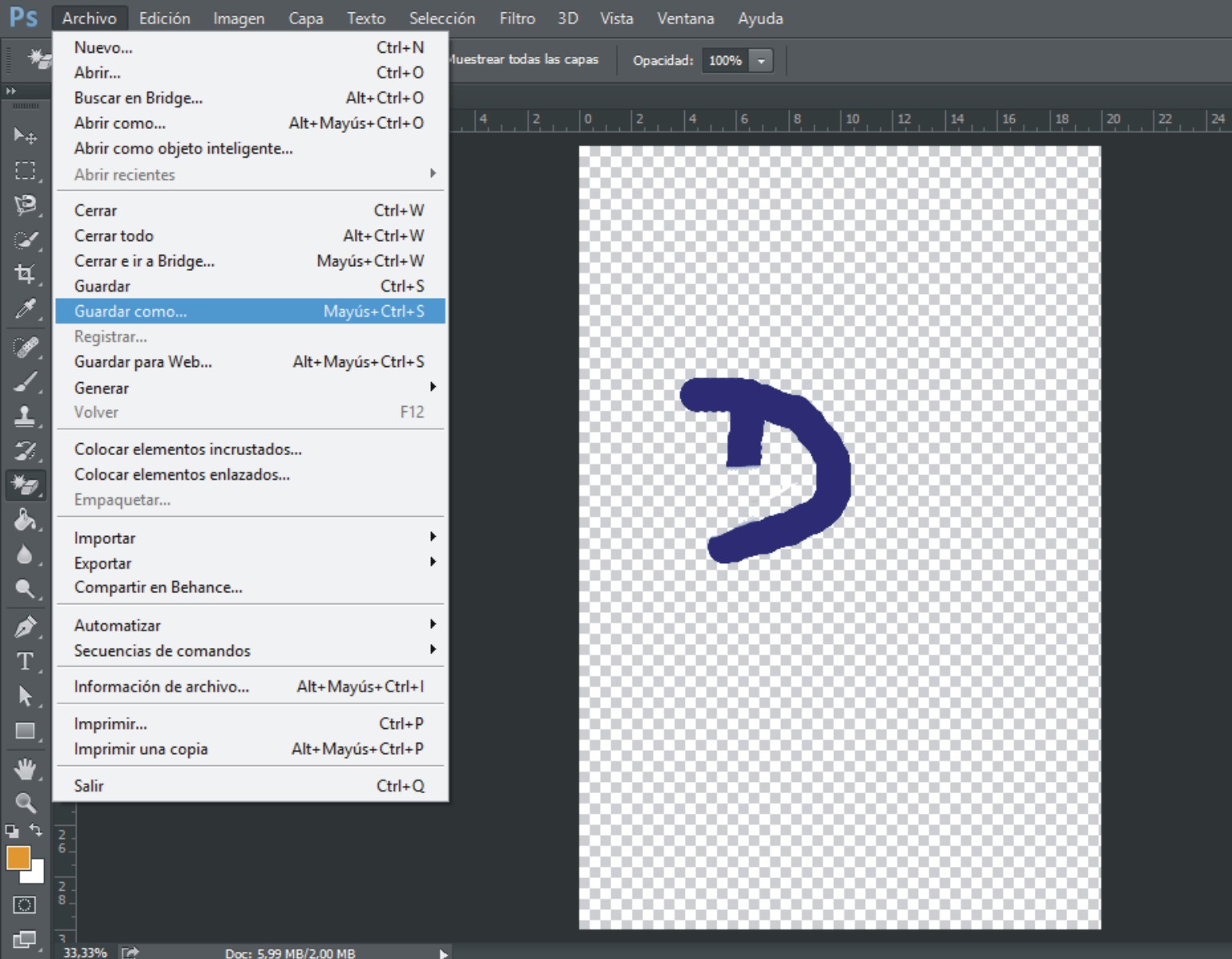
Al aplicar Guardar como, aparecerá una nueva ventana con las siguientes características:
- Guardar en: Permite ubicar el archivo a guardar en cualquier unidad (Disco local (C:), Disco extraíble (E:), Unidad (D:).
- Nombre: debemos colocar el nombre al archivo, aunque se aconseja que los nombres estén referidos a su contenido para facilitar una futura búsqueda.
- Forma: Encontramos distintas extensiones que estarán relacionadas al estado del archivo (Terminado o no) y a su utilización futura, (Imprimirlo, Publicarlo, etc.).
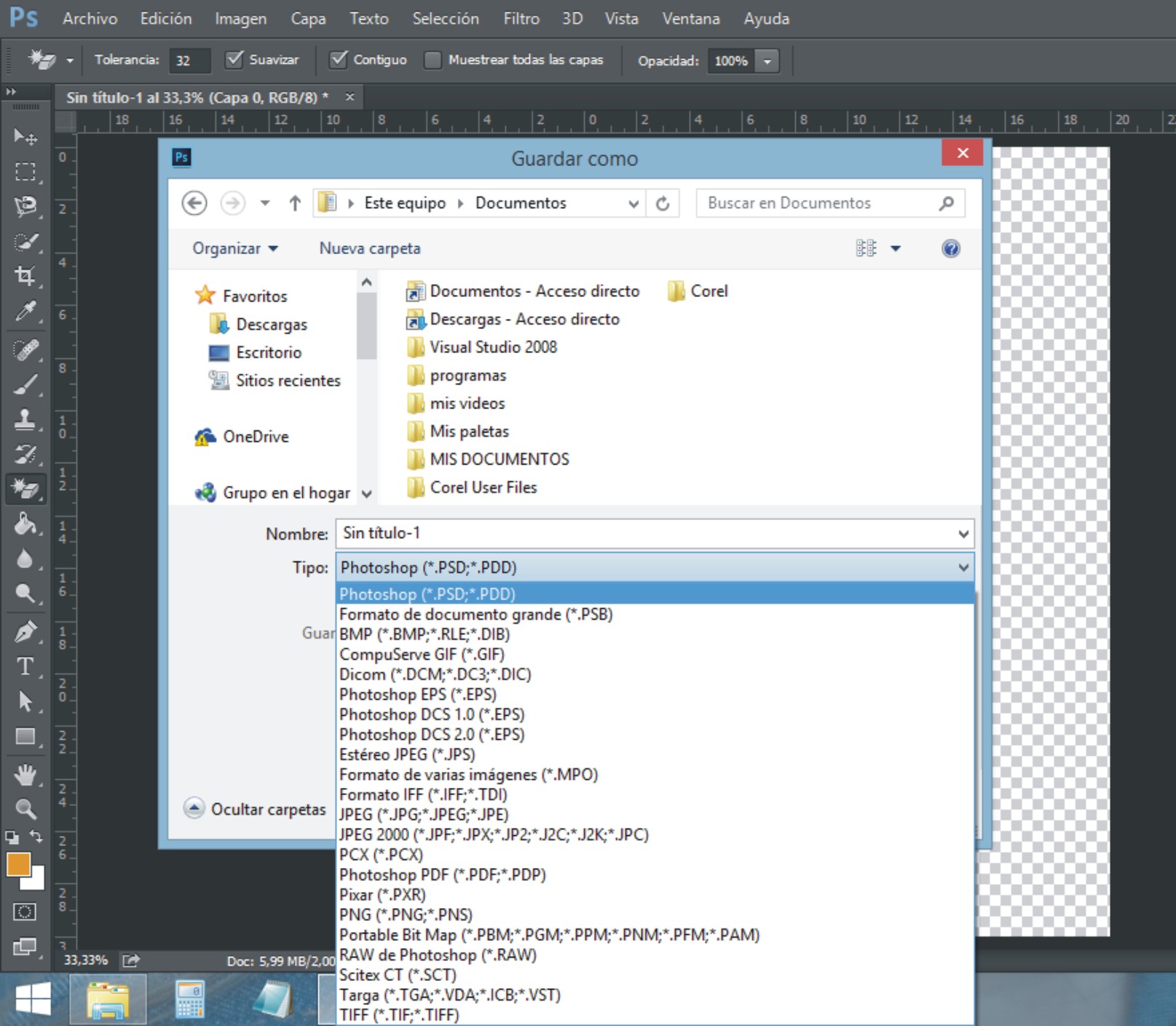
Extensiones más utilizadas:
- PhotoShop (*.PSD;*.PDD): Son las extensiones propias de este programa. Permiten editar el archivo ya que conserva los objetos, las capas y los efectos que lo componen.
- CompuServe GIF (*.GIF): Se utiliza para los archivos que contienen transparencias y animaciones. Por lo general estos archivos están limitados a un máximo de 256 colores y áreas de color uniforme.
- JPEG (*.JPG; *JPEG; *.JPE): Es el formato más común destinado para los archivos con muchos colores que necesiten mayor calidad como las fotografías, etc.
- PNG(*.PNG): Es la extensión que soporta mejor nivel de detalles. Fue diseñado para sustituir el formato .gif.
- TIFF (*.TIF; *.TIFF): Es el formato de gráficos que permite almacenar imágenes mapas de bits en tamaños muy grandes.
Abrir un Archivo:
Desde menú Archivo, encontramos la opción Abrir, que nos permite abrir documentos generados en este programa o cualquier tipo de imágenes, Fotografías, etc.
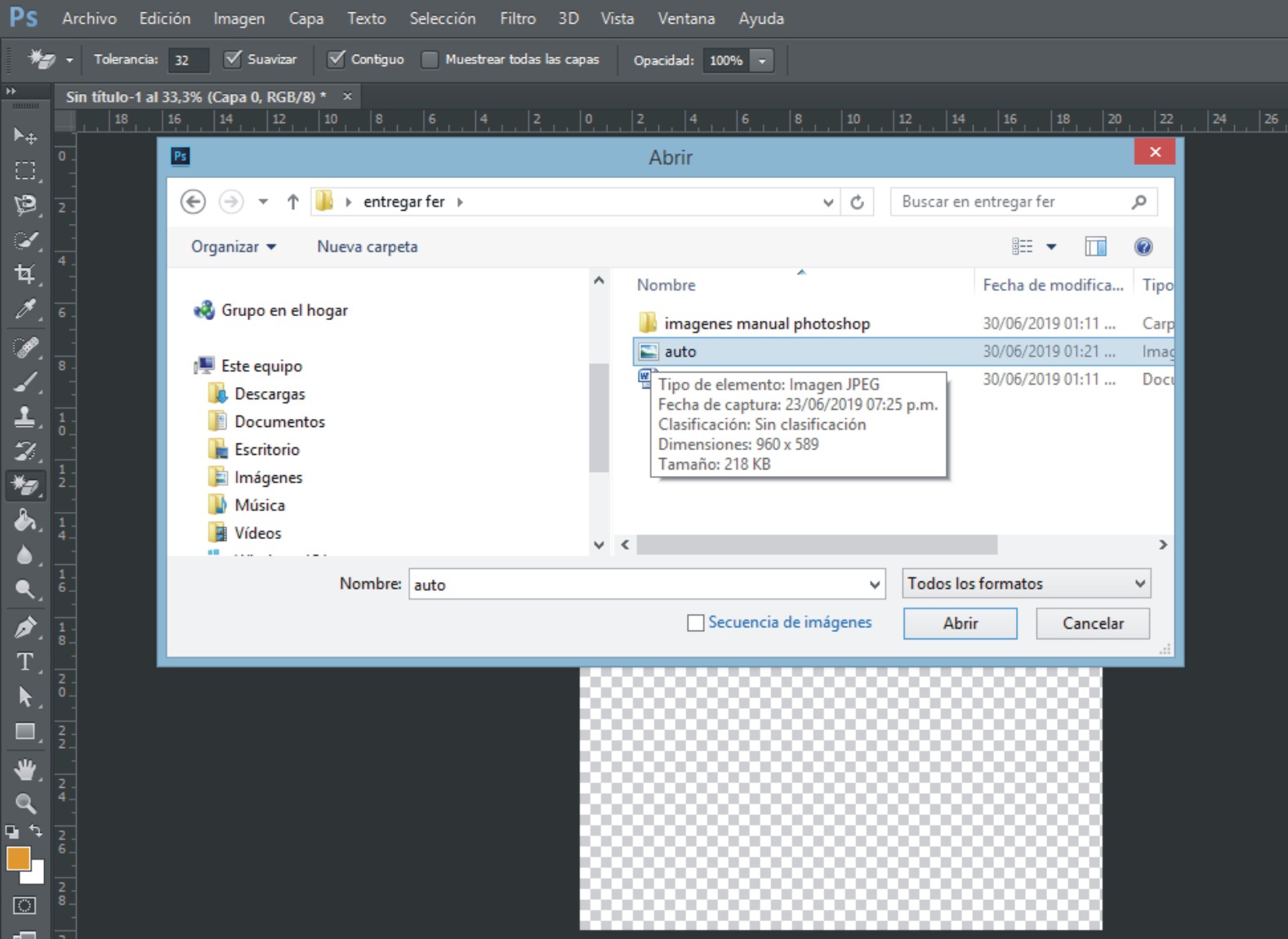
Una vez seleccionado el archivo, pulsamos el botón Abrir de esta ventana para que este se manifieste y sea trabajado en PhotoShop.