Skip to content
  • Accreditation
  • Career Institute
  • Tuition / Matricula
  • Active Student
(972) 876-9861 admissions@mydreamsacademy.org
logo
  • AboutExpand
    • School Gallery
    • Vision
    • Administration
    • Board Members
    • Library
    • History
  • AdmissionsExpand
    • Apply Now
    • Tuition/Matricula
    • Scholarships / Vouchers
  • Active StudentExpand
    • EXIT EXAM REGISTRATIONExpand
      • Login
      • Registration
  • EspañolExpand
    • REGISTRO DE CURSO DE ADULTOSExpand
      • Iniciar sesión
      • Registro
  • Contact
admissions@mydreamsacademy.org
logo
  • Home
  • Cursos

Diseño Gráfico con Photoshop

Curriculum

  • 16 Sections
  • 22 Lessons
  • 30 Weeks
Expand all sectionsCollapse all sections
  • Introduccion
    2
    • 1.1
      Introducción al Curso
    • 1.2
      Link de descarga PHOTOSHOP
  • Clase 1
    1
    • 2.1
      Adobe PhotoShop
  • Clase 2
    2
    • 3.1
      Trabajar con Mapas de Bits
    • 3.2
      Ejercitación
  • Clase 3
    2
    • 4.1
      Modos de imagen
    • 4.2
      Ejercitación
  • Clase 4
    2
    • 5.1
      Retoque fotográfico
    • 5.2
      Ejercitación
  • Clase 5
    2
    • 6.1
      Trabajando con texto
    • 6.2
      Ejercitación
  • Clase 6 y 7
    2
    • 7.1
      Creación de Arte de tapa.
    • 7.2
      Ejercitación
  • Clase 8
    2
    • 8.1
      Filtro Licuar
    • 8.2
      Ejercitación
  • Clase 9
    1
    • 9.1
      Filtro estilizar: Viento, Vendaval y trémulo.
  • Clase 10
    1
    • 10.1
      Transformación libre
  • Clase 11
    1
    • 11.1
      Herramienta Pluma
  • Clase 12
    1
    • 12.1
      Ejercitación
  • Clase 13
    1
    • 13.1
      Pinceles
  • Clase 14
    1
    • 14.1
      Teoría de grafica publicitaria
  • Clase 15 y 16
    1
    • 15.1
      Ejercitación
  • Examen Final
    1
    • 16.1
      Examen Final del Curso
      1 Hour14 Questions

Trabajando con texto

Trabajando con texto

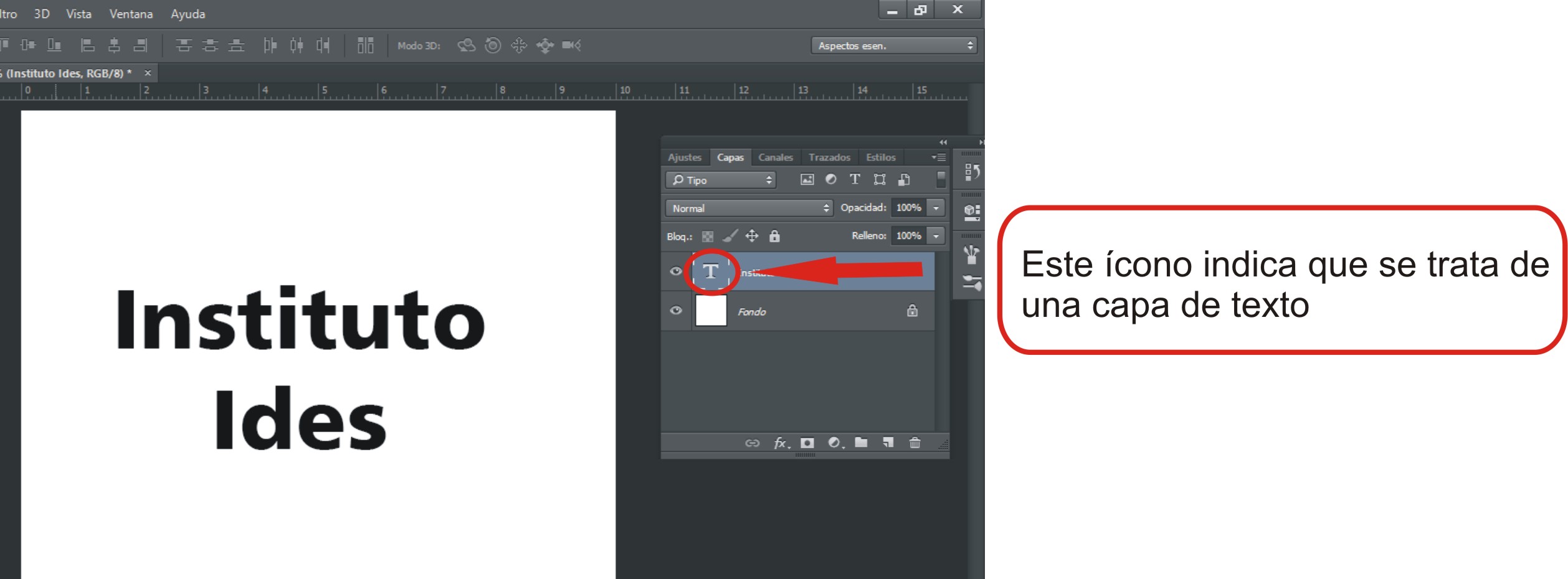
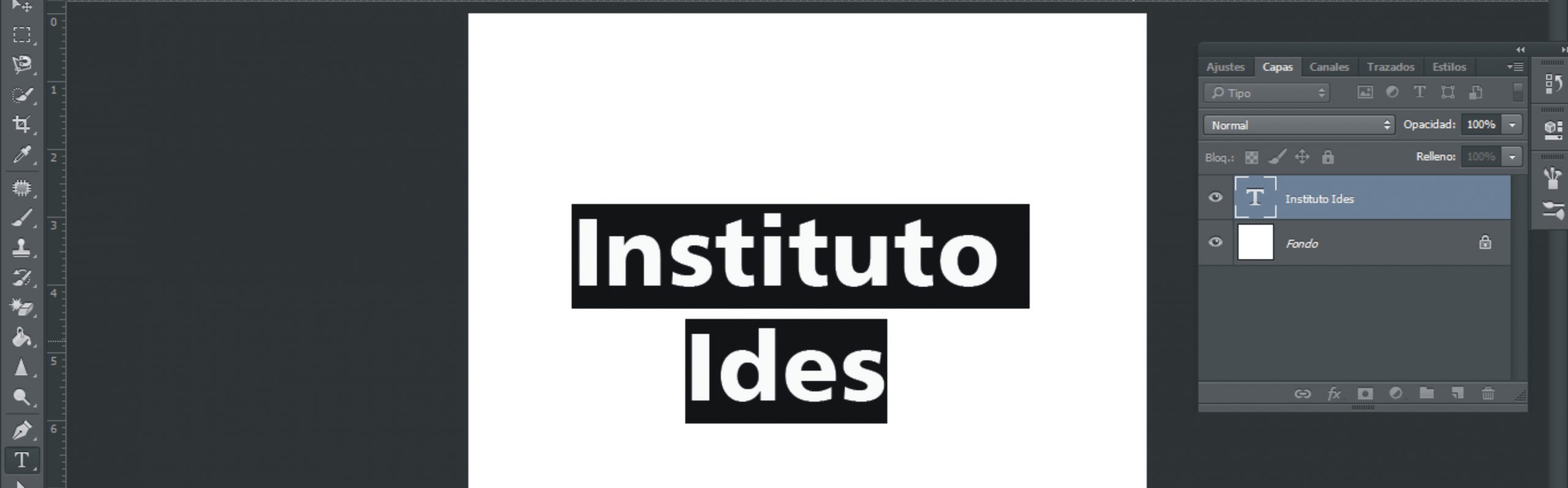
Este programa ofrece distintas maneras de trabajar el texto para lograr darle un mayor énfasis a las escrituras de las composiciones.

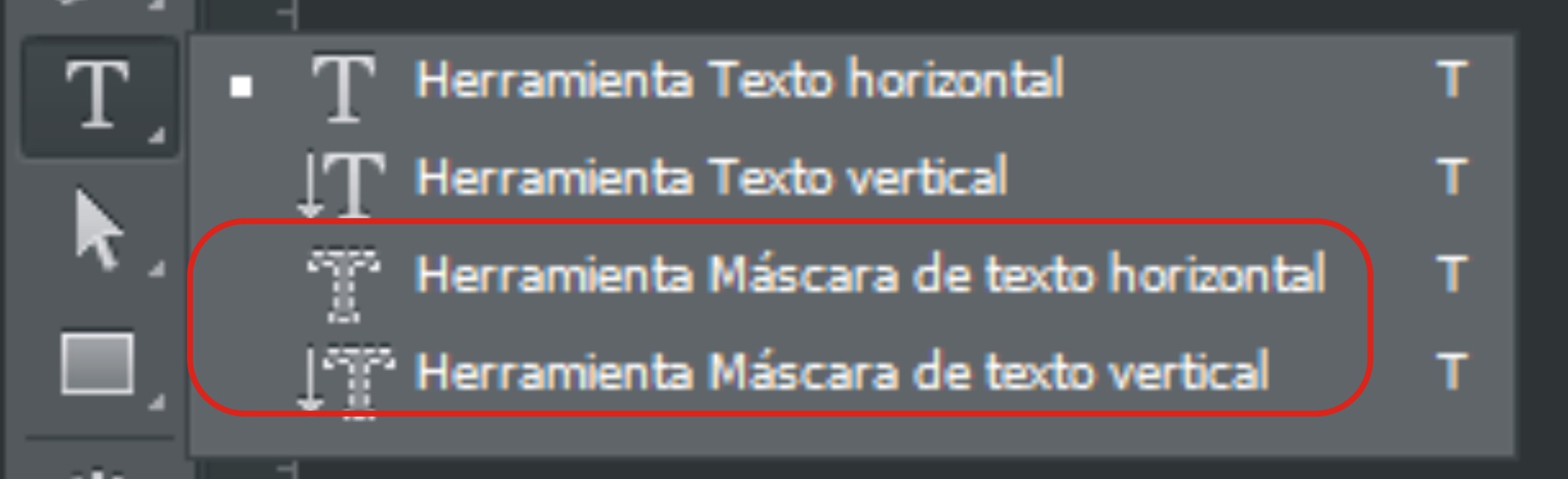
  • Para escribir, nos dirigimos al icono texto que se encuentra en la caja de herramientas
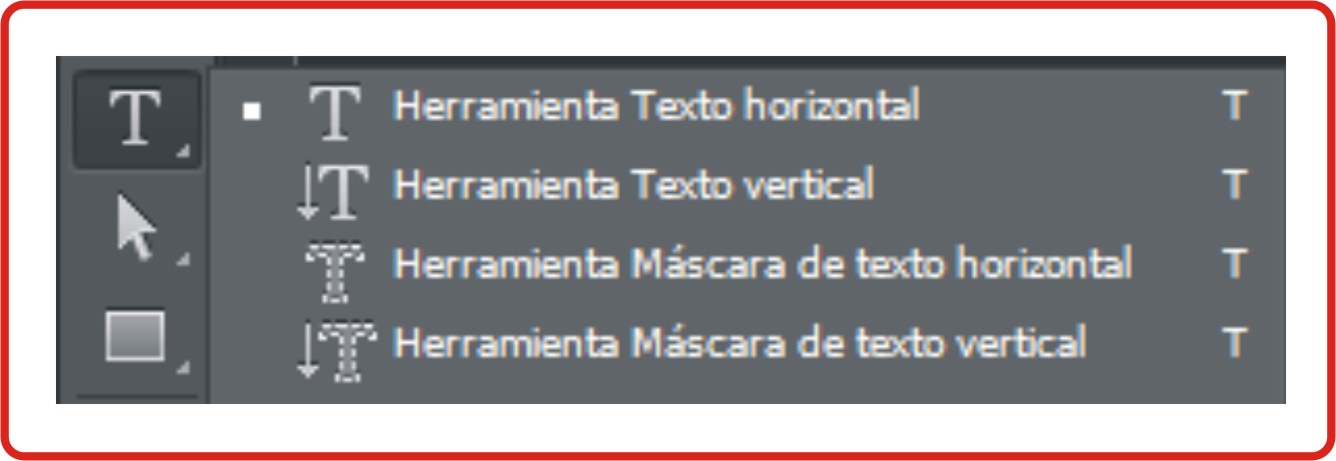
 

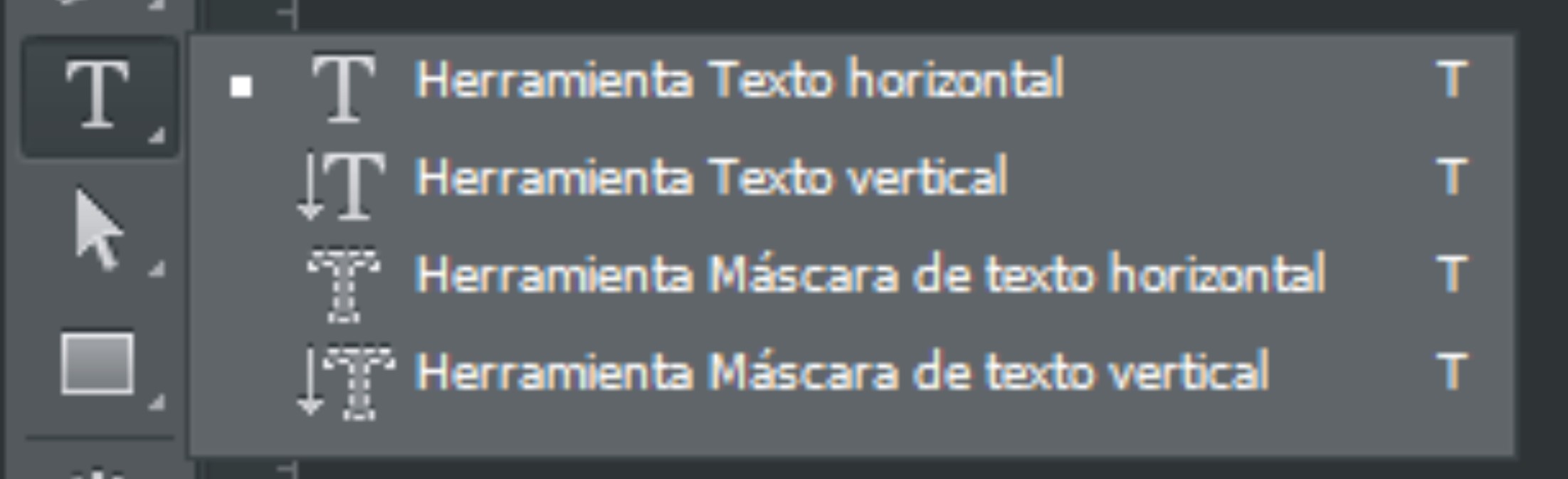
  • Manteniendo pulsado el icono del texto, encontramos las opciones de poder escribir distintos textos de manera horizontal y vertical.


  • Para modificar la posición de un texto creado, tomamos la herramienta Mover  , damos un clic sobre el texto y sin soltar, arrastramos hacia la zona dónde deseamos llevarlo.


  • Para convertir el texto a forma y poder trabajarlo como un objeto, tenemos que rasterizar la capa. Esto será posible desde la aplicación de botón derecho sobre la capa del texto y eligiendo la opción Rasterizar capa.


  • Desde Menú Edición / Transformación es posible que escalemos, rotemos e inclinemos el texto seleccionado.  (Solo será posible si la capa del texto esta rasterizada).


Máscara de texto


Esta opción de texto, que también puede manifestarse de forma horizontal o vertical, sirve para mostrar imágenes a través de palabras u oraciones.


  • Construir una máscara de texto: Para lograr un mayor efecto, primeramente volquemos una imagen de cualquier tipo en nuestro lienzo.


  • Tomar la herramienta Máscara de texto horizontal.
  • Escribir el texto deseado. (Al insertar texto, nuestro lienzo se teñirá de rojo mostrando la imagen en su plenitud solo donde se manifieste texto.
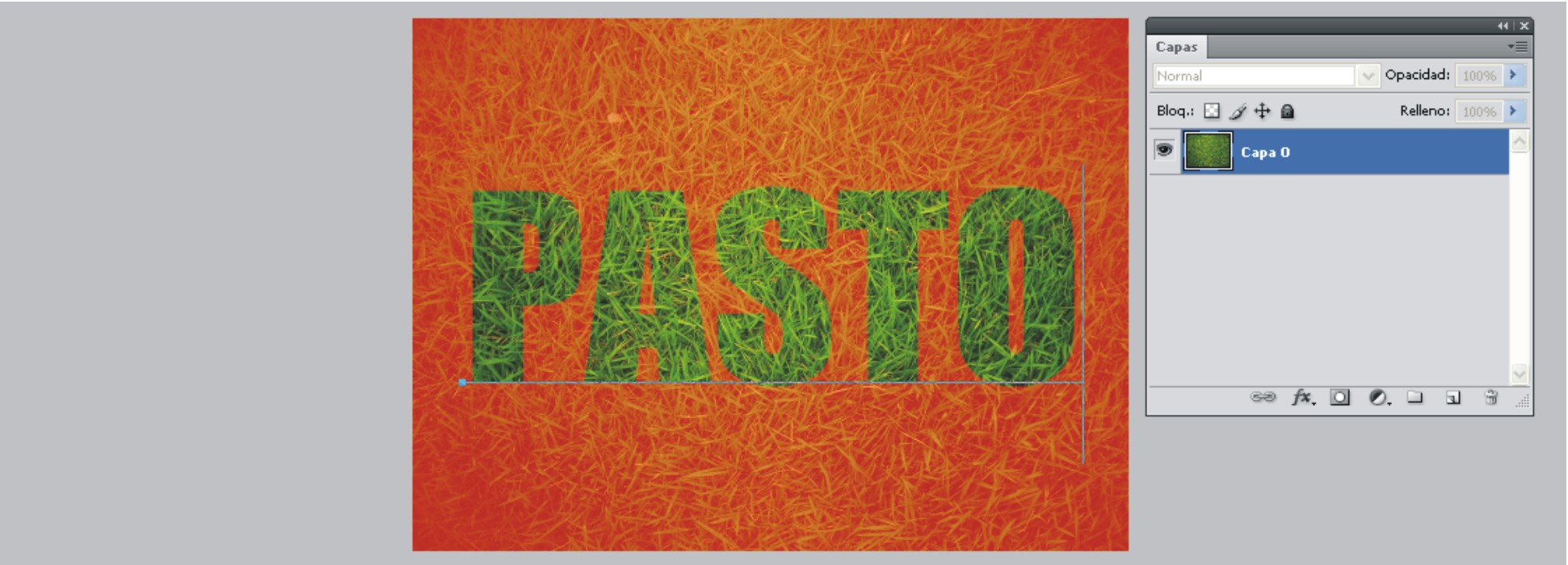
 

  • Manteniendo la tecla Crtl y al aplicar Enter, veremos la selección del texto sobre la imagen de fondo.
  • Desde menú Selección aplicamos la opción Invertir, (seleccionará todo lo restante respecto al lienzo menos el texto.
  • Hecha la inversión de la selección, pulsamos Supr para eliminar todo lo seleccionado.
  • Bastará con deseleccionar todo (Ctrl+D) para obtener un efecto similar al que se encuentra en la siguiente imagen.
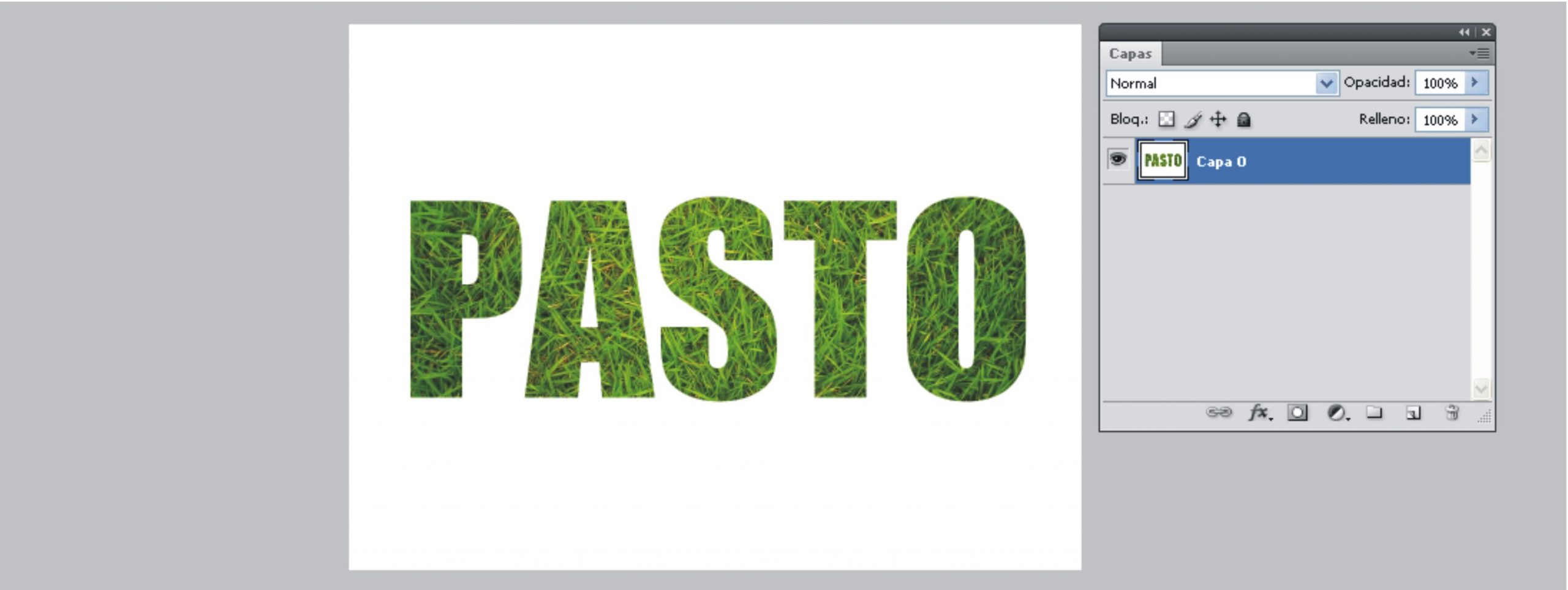
  • Manteniendo la tecla Crtl y al aplicar Enter, veremos la selección del texto sobre la imagen de fondo.
  • Desde menú Selección aplicamos la opción Invertir, (seleccionará todo lo restante respecto al lienzo menos el texto.
  • Hecha la inversión de la selección, pulsamos Supr para eliminar todo lo seleccionado.
  • Bastará con deseleccionar todo (Ctrl+D) para obtener un efecto similar al que se encuentra en la siguiente imagen.


Ver vídeo: Herramientas y Mascara de texto

Ejercitación
Prev
Ejercitación
Next

Non-discriminatory Policy

My Dreams Academy does not discriminate on the basis of race, color, religion or ethnicity in its administration of educational policies, admissions policies, scholarship awards, and other school administered programs.

  • Accreditation
  • Career Institute
  • Tuition / Matricula
  • Active Student
Facebook X Instagram

Contact

 (972) 876-9861  

admissions@mydreamsacademy.org

Fort Worth Private High School • Dallas Private School • Houston Alternative High School • California Online High School • Texas Accredited School

© 2026 My Dreams Academy

  • About
    • School Gallery
    • Vision
    • Administration
    • Board Members
    • Library
    • History
  • Admissions
    • Apply Now
    • Tuition/Matricula
    • Scholarships / Vouchers
  • Active Student
    • EXIT EXAM REGISTRATION
      • Login
      • Registration
  • Español
    • REGISTRO DE CURSO DE ADULTOS
      • Iniciar sesión
      • Registro
  • Contact

Modal title

Main Content