
Filtro Licuar
Filtro Licuar
El filtro Licuar permite empujar, tirar, rotar, reflejar, desinflar e inflar cualquier área de la imagen. Las distorsiones que cree pueden ser sutiles o drásticas, lo que convierte al comando Licuar en una potente herramienta para retocar imágenes y para crear efectos artísticos.
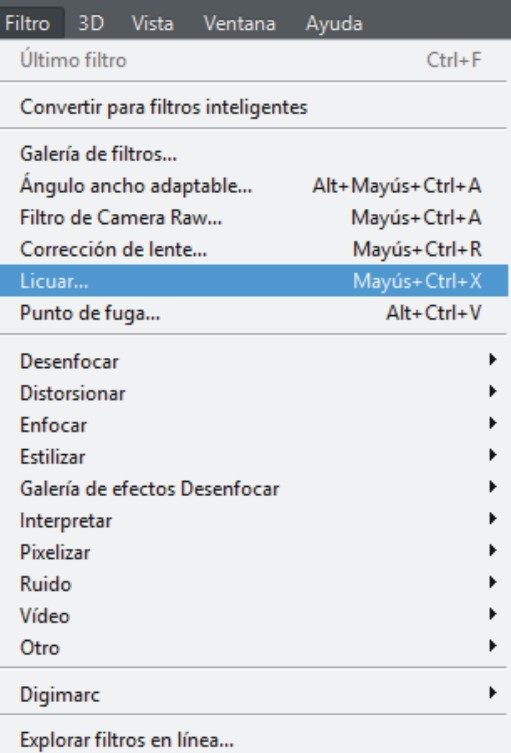
Como ingresar:
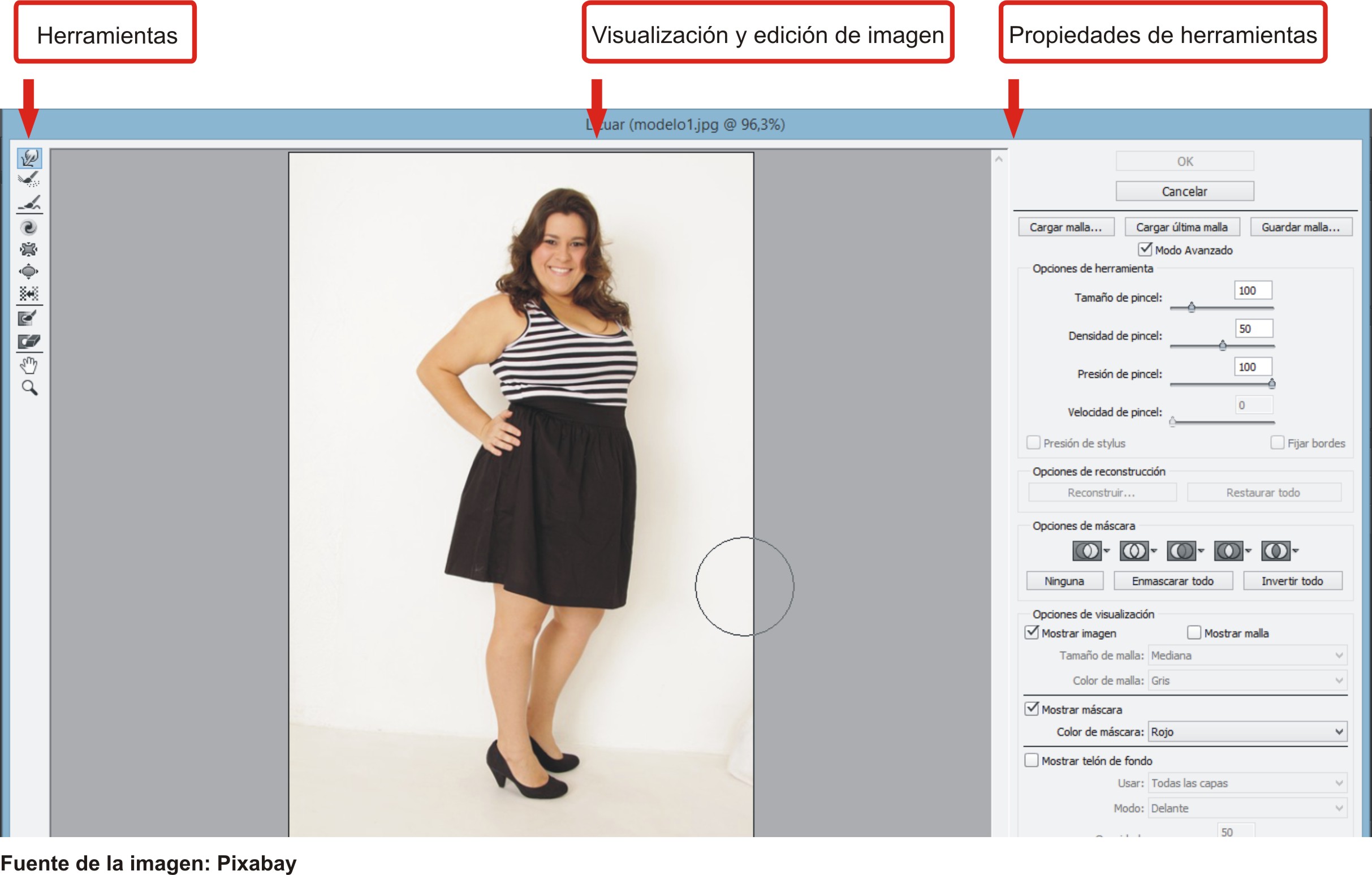
Herramienta Reconstruir
Invierte la distorsión que ya se ha añadido a medida que arrastra el cursor manteniendo pulsado el botón del ratón.
Herramienta Molinete a la derecha
Rota píxeles a la derecha mientras mantiene pulsado el botón del ratón o arrastra el puntero. Para girar los píxeles en molinete a la izquierda, mantenga pulsada la tecla Alt (Windows) u Opción (Mac OS) mientras mantiene pulsado el botón del ratón o arrastra el puntero.
Herramienta Desinflar
Desplaza píxeles hacia el centro del área del pincel al mantener pulsado el botón del ratón o arrastrar el puntero.
Herramienta Inflar
Aleja píxeles del centro del área del pincel al mantener pulsado el botón del ratón o arrastrar el puntero.
Herramienta Empujar a la izquierda
Desplaza píxeles hacia la izquierda al arrastrar la herramienta hacia arriba (los píxeles se mueven hacia la derecha si se arrastra la herramienta hacia abajo). También puede arrastrar hacia la derecha alrededor de un objeto para aumentar su tamaño o hacia la izquierda para disminuirlo. Para desplazar píxeles hacia la derecha al arrastrar el puntero hacia arriba (o hacia la izquierda al arrastrarlo hacia abajo), mantenga pulsada la tecla Alt (Windows) u Opción (Mac OS) al arrastrar el puntero.
Uso de la herramienta Congelar máscara
Seleccione la herramienta Congelar máscara y arrastre el puntero sobre el área que desea proteger. Pulse la tecla Mayús y haga clic para congelar en línea recta entre el punto actual y el punto anterior donde hizo clic.
Descongelación de áreas
Para descongelar áreas congeladas para que sean editables, realice una de las siguientes acciones:
- Seleccione la herramienta Descongelar máscara y arrastre el puntero sobre el área. Pulse la tecla Mayús y haga clic para descongelar en línea recta entre el punto actual y el punto anterior donde hizo clic.
- Para descongelar todas las áreas congeladas, haga clic en el botón Ninguna del área Opciones de máscara del cuadro de diálogo.
- Para invertir las áreas congeladas y descongeladas, haga clic en Invertir todo del área Opciones de máscara del cuadro de diálogo.
Reconstrucción de una imagen entera
Haga clic en Reconstruir en el área Opciones de reconstrucción del cuadro de diálogo. A continuación, en el cuadro de diálogo Método de reconstrucción: volver, especifique una cantidad y haga clic en OK.
Eliminación de todas las distorsiones
Haga clic en Restaurar todo en el área Opciones de reconstrucción del cuadro de diálogo. De esta forma se eliminan las distorsiones en las áreas congeladas.
Reconstrucción de parte de una imagen distorsionada
- Congele las áreas que desea mantener distorsionadas.
- Seleccione la herramienta Reconstruir y especifique las opciones de pincel en el área Opciones de herramienta del cuadro de diálogo.
- Arrastre sobre el área que desea reconstruir. Los píxeles se desplazan de manera más rápida en el centro del pincel. Pulse la tecla Mayús y haga clic para reconstruir en línea recta entre el punto actual y el punto anterior donde hizo clic.
Ver vídeo: Efecto Licuar