Skip to content
  • Accreditation
  • Career Institute
  • Tuition / Matricula
  • Active Student
(972) 876-9861 admissions@mydreamsacademy.org
logo
  • AboutExpand
    • School Gallery
    • Vision
    • Administration
    • Board Members
    • Library
    • History
  • AdmissionsExpand
    • Apply Now
    • Tuition/Matricula
    • Scholarships / Vouchers
  • Active StudentExpand
    • EXIT EXAM REGISTRATIONExpand
      • Login
      • Registration
  • EspañolExpand
    • REGISTRO DE CURSO DE ADULTOSExpand
      • Iniciar sesión
      • Registro
  • Contact
admissions@mydreamsacademy.org
logo
  • Home
  • Cursos

Diseño Gráfico con Photoshop

Curriculum

  • 16 Sections
  • 22 Lessons
  • 30 Weeks
Expand all sectionsCollapse all sections
  • Introduccion
    2
    • 1.1
      Introducción al Curso
    • 1.2
      Link de descarga PHOTOSHOP
  • Clase 1
    1
    • 2.1
      Adobe PhotoShop
  • Clase 2
    2
    • 3.1
      Trabajar con Mapas de Bits
    • 3.2
      Ejercitación
  • Clase 3
    2
    • 4.1
      Modos de imagen
    • 4.2
      Ejercitación
  • Clase 4
    2
    • 5.1
      Retoque fotográfico
    • 5.2
      Ejercitación
  • Clase 5
    2
    • 6.1
      Trabajando con texto
    • 6.2
      Ejercitación
  • Clase 6 y 7
    2
    • 7.1
      Creación de Arte de tapa.
    • 7.2
      Ejercitación
  • Clase 8
    2
    • 8.1
      Filtro Licuar
    • 8.2
      Ejercitación
  • Clase 9
    1
    • 9.1
      Filtro estilizar: Viento, Vendaval y trémulo.
  • Clase 10
    1
    • 10.1
      Transformación libre
  • Clase 11
    1
    • 11.1
      Herramienta Pluma
  • Clase 12
    1
    • 12.1
      Ejercitación
  • Clase 13
    1
    • 13.1
      Pinceles
  • Clase 14
    1
    • 14.1
      Teoría de grafica publicitaria
  • Clase 15 y 16
    1
    • 15.1
      Ejercitación
  • Examen Final
    1
    • 16.1
      Examen Final del Curso
      1 Hour14 Questions

Teoría de grafica publicitaria

Teoría de grafica publicitaria
 

Opciones de Fusión:

Las opciones de fusión son otros estilos de efectos relacionados con las capas. Serán utilizados para enriquecer imágenes y/o textos mediante Sombras, Resplandores, Biseles, Relieves, Superposiciones, etc.
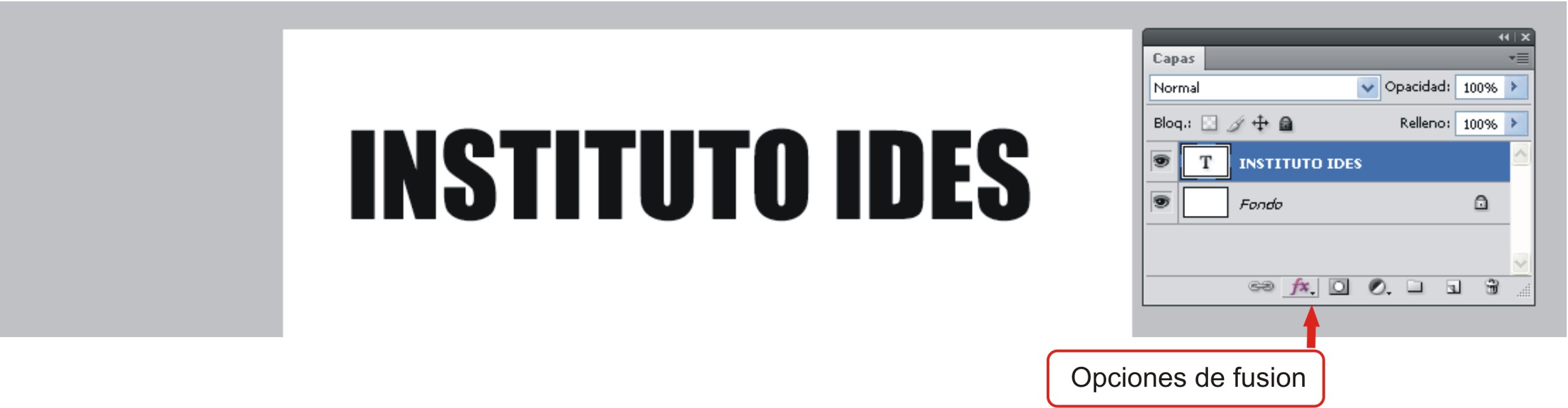
 

Para activar las opciones de fusión, bastará con tener activa una capa y hacer un clic sobre el icono al pie de la ventana Capas.

Una vez hecho el clic, aparecerá un listado con algunos accesos directos a distintas fusiones. La primera opción que se muestra en esta lista (Opciones de Fusión) activa la ventana de Estilo de Capa para acceder a todas las categorías.
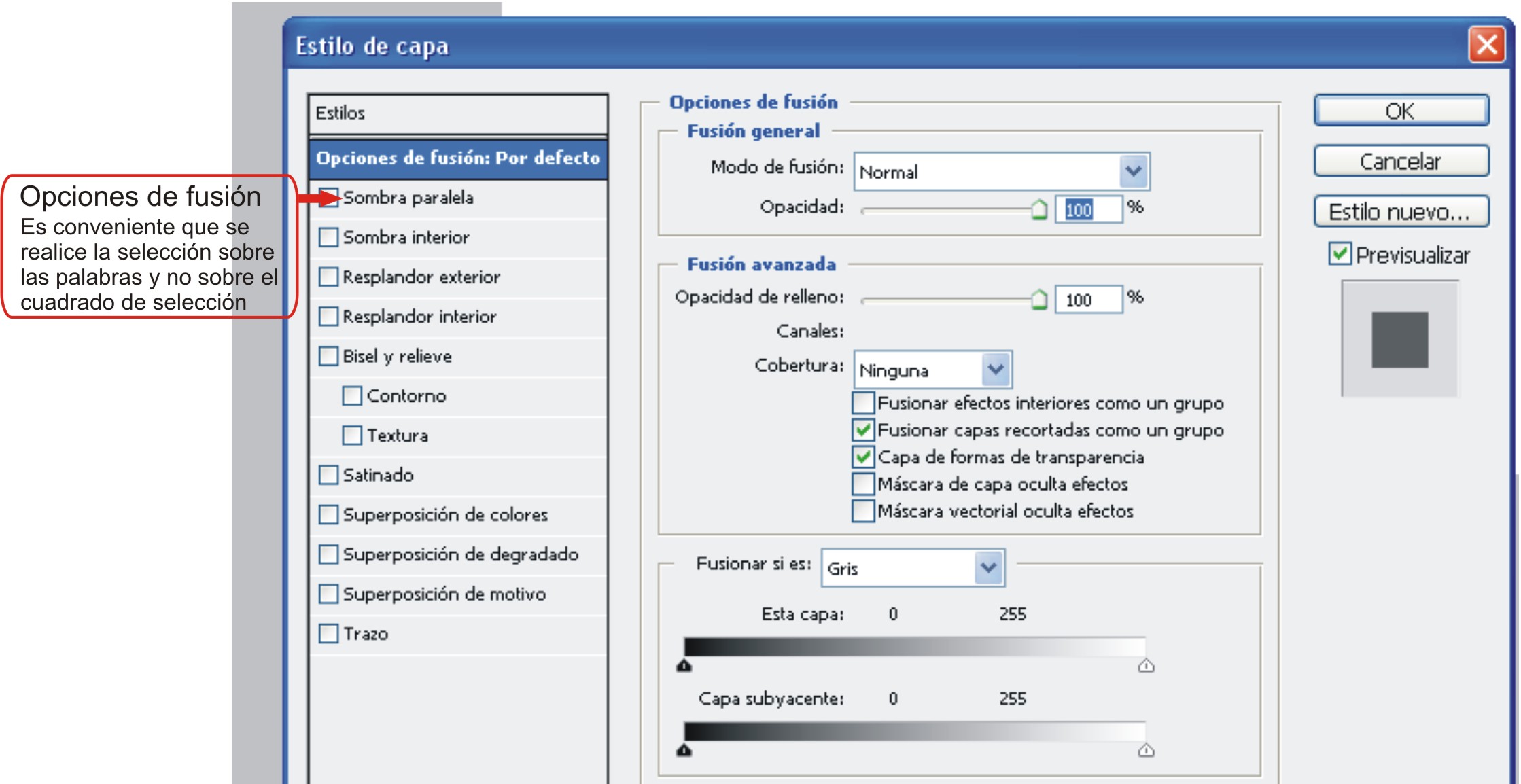
 

Trabajando con los Estilos:


  • Sombra Paralela: Permite crear una sombra para el contenido de una capa. Podemos configurar la sombra según: Opacidad, Ángulo, Distancia, Extensión, Tamaño y Color.



  • Sombra interior: Propone la misma configuración del estilo anterior sólo que actúa de manera inversa, creando una sombra interna.

 

  • Resplandor Exterior: Agrega un efecto de iluminación configurando Opacidad, Ruido, Extensión, Color, Degradado y Tamaño. (Para visualizar mejor el estilo, los fondos de colores oscuros proporcionan un mejor efecto).

  • Resplandor interior: Crea el efecto contrario al anterior Resplandor Exterior configurando de igual manera todos sus atributos.

  • Bisel y relieve: Propone crear efectos de relieve para contornos y texturas del contenido de la capa. Permite configurar distintos Estilos (Inglete Interior, Inglete Exterior, Relieve, Relieve acolchado y Relieve de trazo), Técnica (Redondeado, Cincel duro y Cincel blando), Profundidad, Dirección, Tamaño, Suavizar y la configuración de la Sombra que provoca el biselado.

 

  • Satinado: Crea un estilo de sombra interior con aspecto satinado. Se configura Color, Opacidad, Ángulo, Distancia y Tamaño.

 

  • Superposición de colores: Permite superponer un color deseado al contenido de la capa. Se configura el color a superponer y la opacidad del mismo.

 

  • Superposición de degradado: Podemos elegir entre distintos degradados predeterminados así como también personalizarlos. Una vez elegido el degradado, será posible configurar el estilo (Lineal, Radial, Ángulo, Reflejado, Diamante), el Ángulo y el porcentaje de la escala.

  • Superposición de motivos: Este estilo superpone un motivo elegido de los distintos que se encuentran de manera predeterminada. Una vez elegido uno, editamos el porcentaje de la escala así como también la opacidad.

  • Trazo: El último de los estilos propone agregarle un borde al contenido de la capa. Podemos configurar el trazo a partir de su Tamaño, Posición (Interior, Exterior, Centro), Opacidad, Tipo de relleno (Color, Degradado, Motivo) y Color.

 

Nota: El contenido de una capa puede contener más de un estilo, es decir son acumulables. Una vez seleccionados los estilos deseados, los aplicamos desde el botón OK

Ver vídeo: Efectos para textos

Pinceles
Prev
Ejercitación
Next

Non-discriminatory Policy

My Dreams Academy does not discriminate on the basis of race, color, religion or ethnicity in its administration of educational policies, admissions policies, scholarship awards, and other school administered programs.

  • Accreditation
  • Career Institute
  • Tuition / Matricula
  • Active Student
Facebook X Instagram

Contact

 (972) 876-9861  

admissions@mydreamsacademy.org

Fort Worth Private High School • Dallas Private School • Houston Alternative High School • California Online High School • Texas Accredited School

© 2026 My Dreams Academy

  • About
    • School Gallery
    • Vision
    • Administration
    • Board Members
    • Library
    • History
  • Admissions
    • Apply Now
    • Tuition/Matricula
    • Scholarships / Vouchers
  • Active Student
    • EXIT EXAM REGISTRATION
      • Login
      • Registration
  • Español
    • REGISTRO DE CURSO DE ADULTOS
      • Iniciar sesión
      • Registro
  • Contact

Modal title

Main Content