
Retoque fotográfico
Retoque fotográfico
Este programa, nos brinda una gran variedad de herramientas para mejorar o distorsionar la realidad de una imagen. Podemos lograr mejoras en cuando a la calidad, corregir imperfecciones, agregar distintos efectos hasta obtener una composición totalmente distinta respecto a una imagen original.
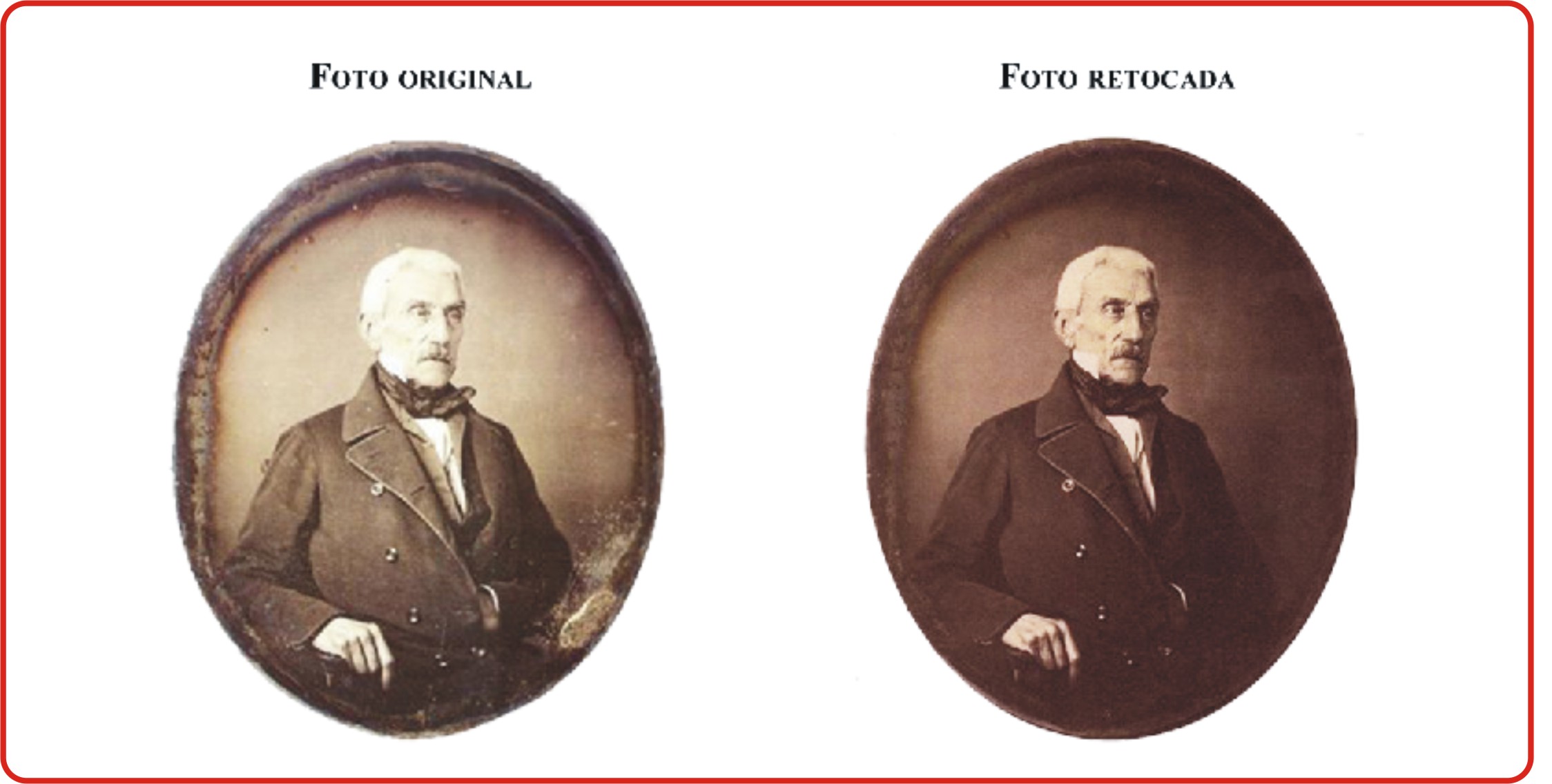
Las herramientas básicas más utilizadas para optimizar una imagen son las que proporcionan ajustes en cuanto a los Tonos, Contraste y colores.
PhotoShop propone desde el Menú Imagen, distintas opciones para mejorar la calidad de una imagen original.
- Menú Imagen/Ajustes: A partir de esta opción encontramos diferentes herramientas para mejorar, corregir y ajustar todas las propiedades de una imagen respecto a su color. Se muestran opciones como Brillo/Contraste, Niveles, Tono/Saturación, Equilibrio de color, etc.
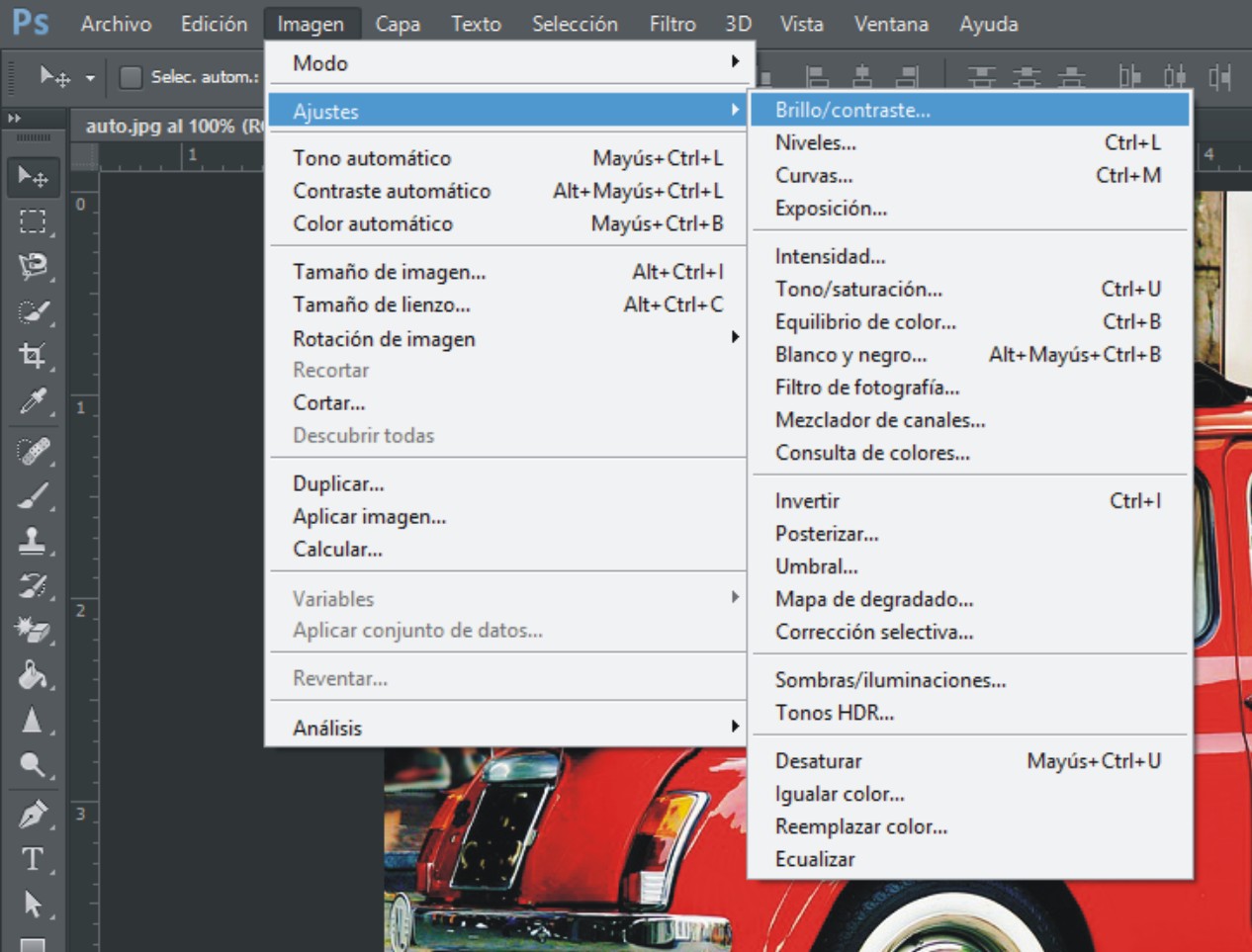
Opciones de ajuste más utilizadas:
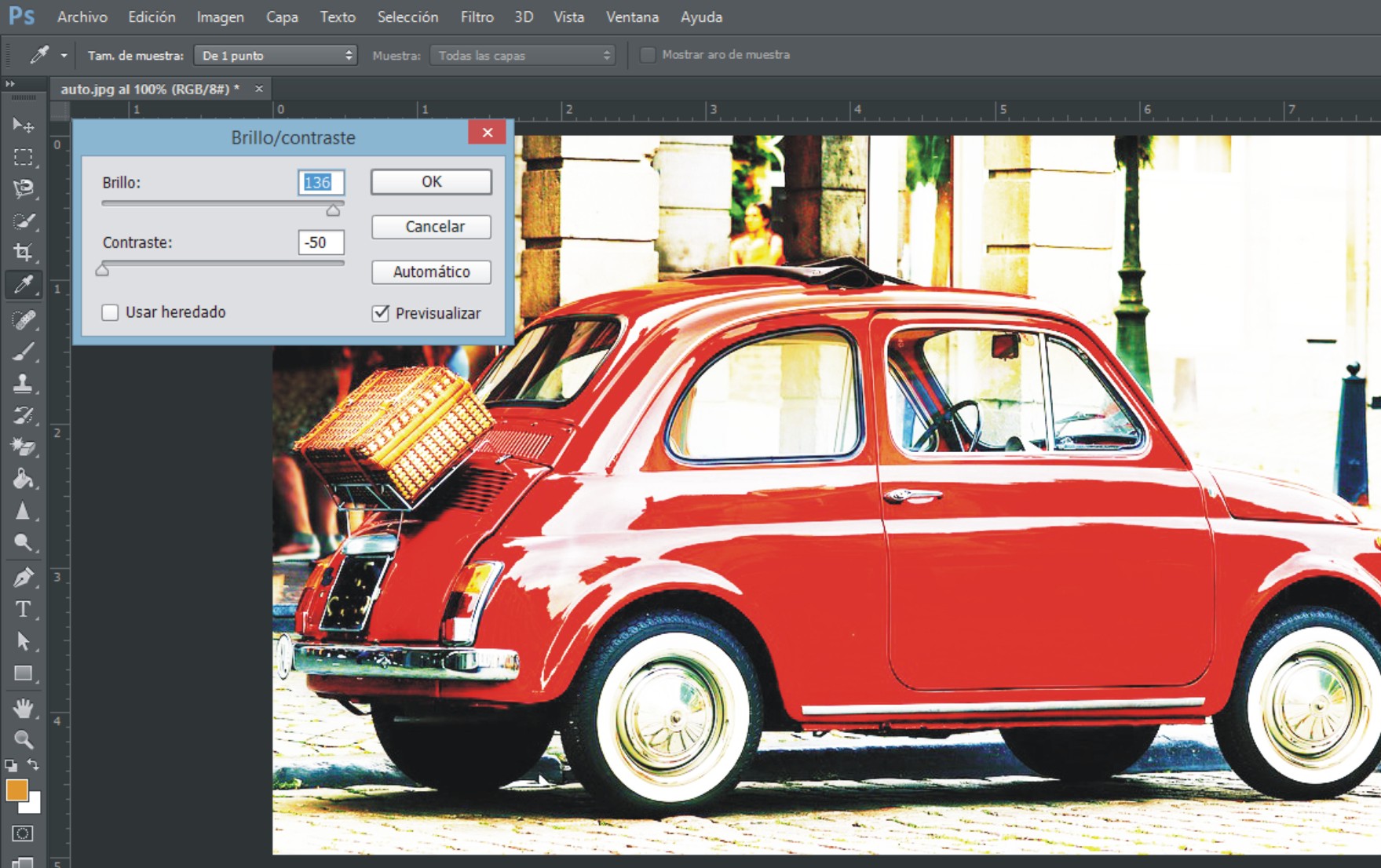
- Brillo y Contraste: Permite configurar la cantidad de brillo y contraste de una imagen que se encuentre en la capa activa.
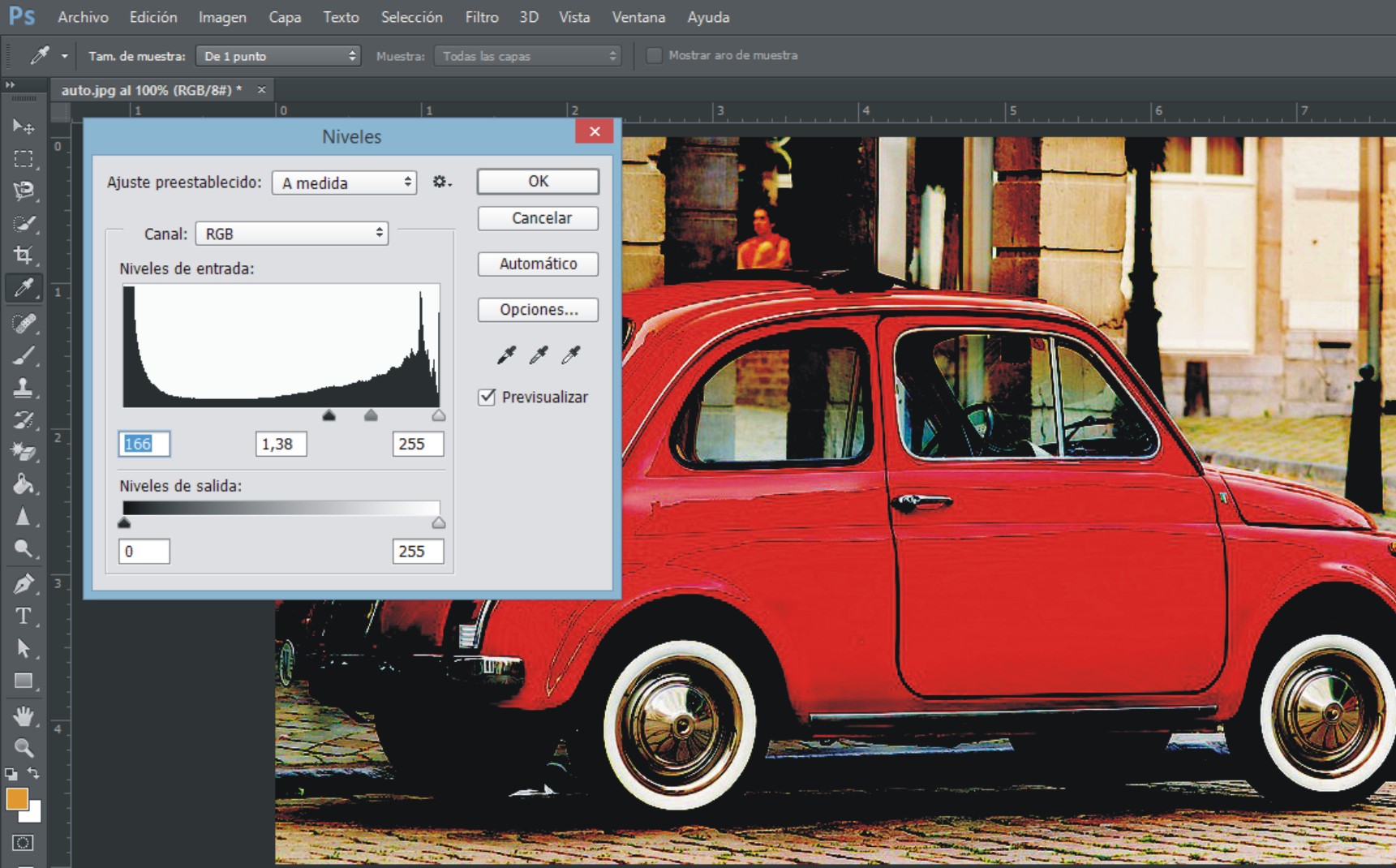
- Niveles: El ajuste de niveles permite configurar la gama tonal completa de una imagen que se encuentre en la capa activa.
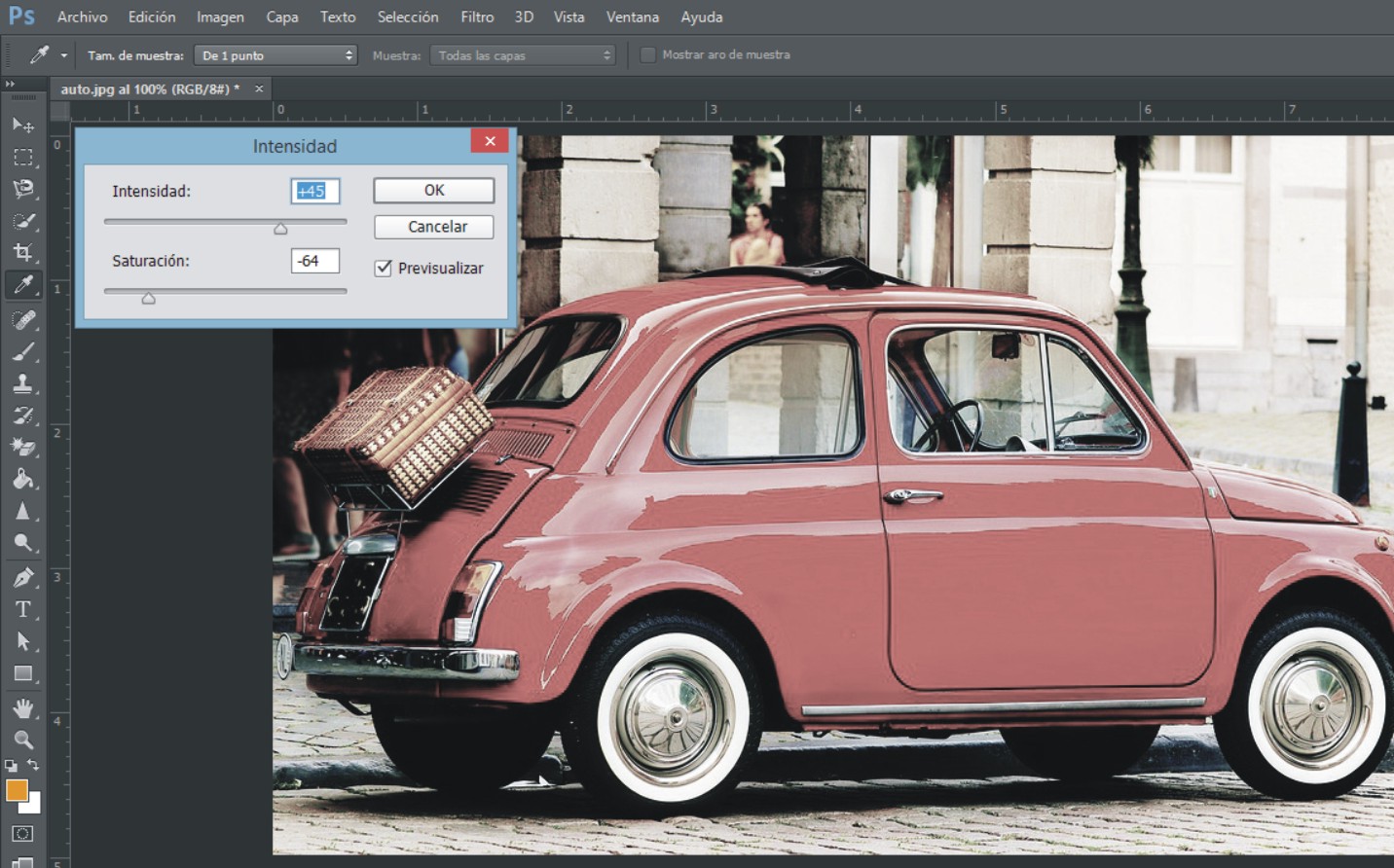
- Intensidad: Configuramos la intensidad y la saturación de una imagen activa.
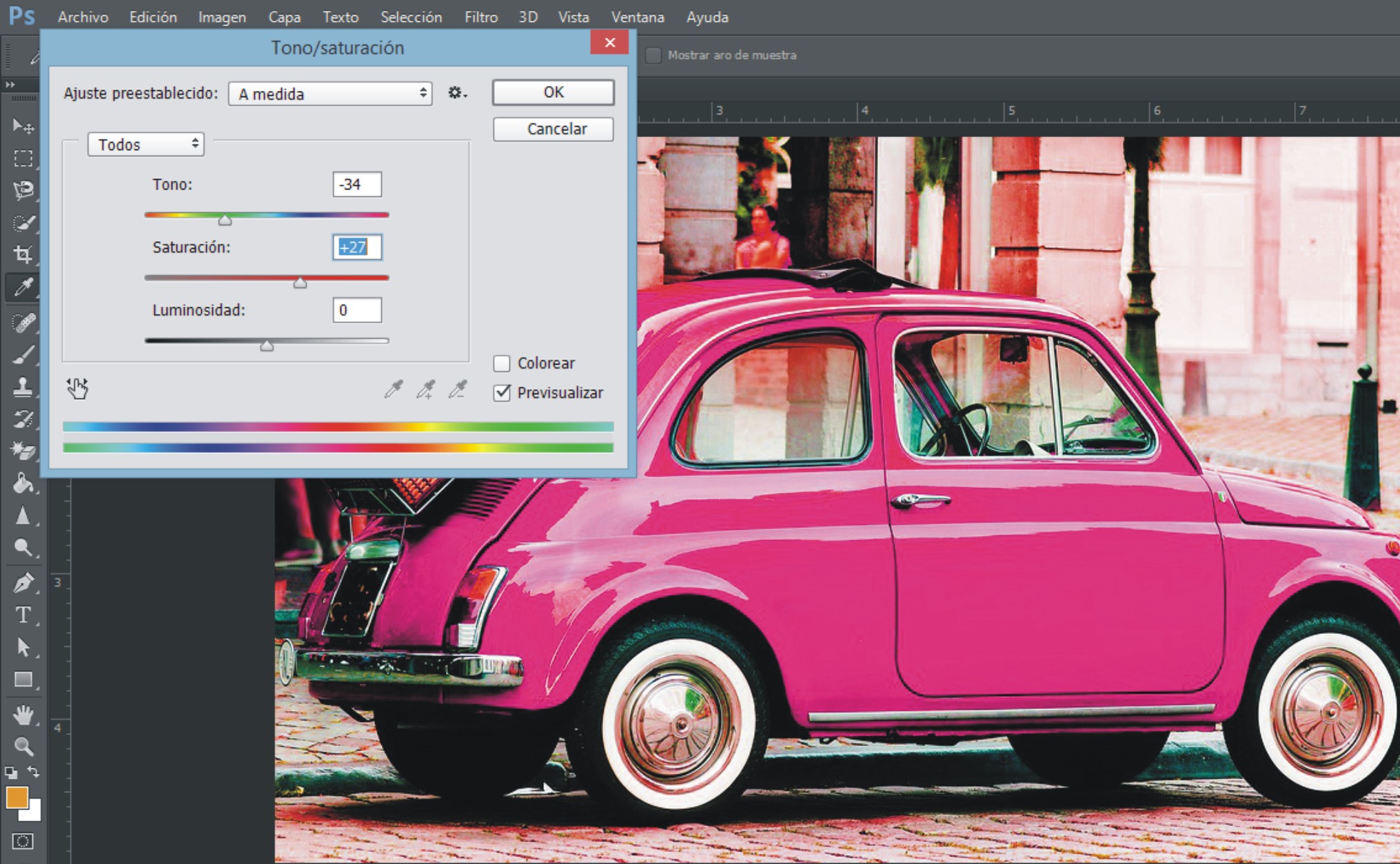
- Tono/Saturación: Es posible desde está opción configurar el Tono, la Saturación y la Luminosidad de la imagen.
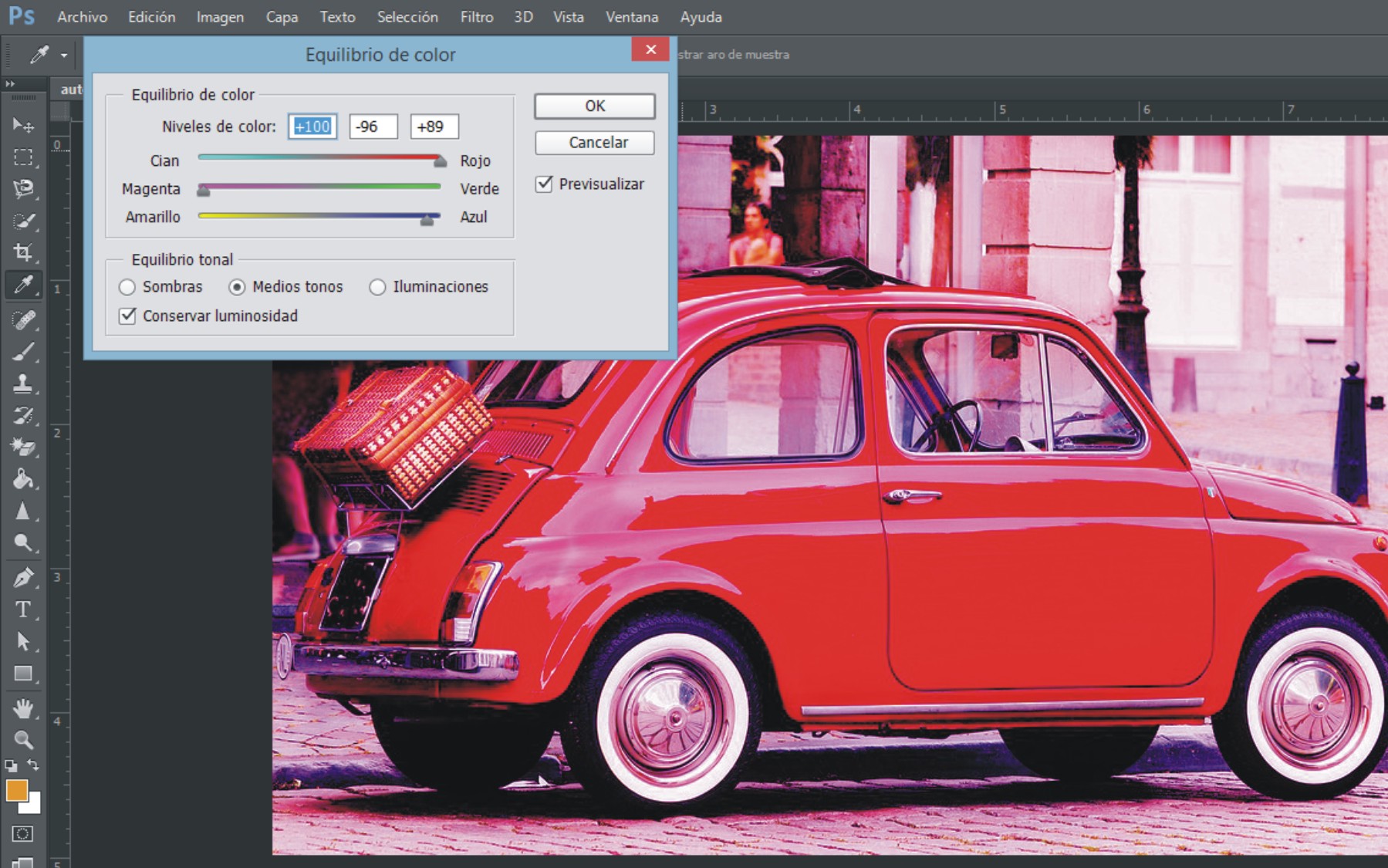
- Equilibrio de color: Agregamos información de colores a nuestra imagen respecto al modo CMYK o RGB.
- Corrector selectivo: Permite mejorar el ajuste de los colores respecto a los valores Cian, Magenta, Amarillo y Negro.
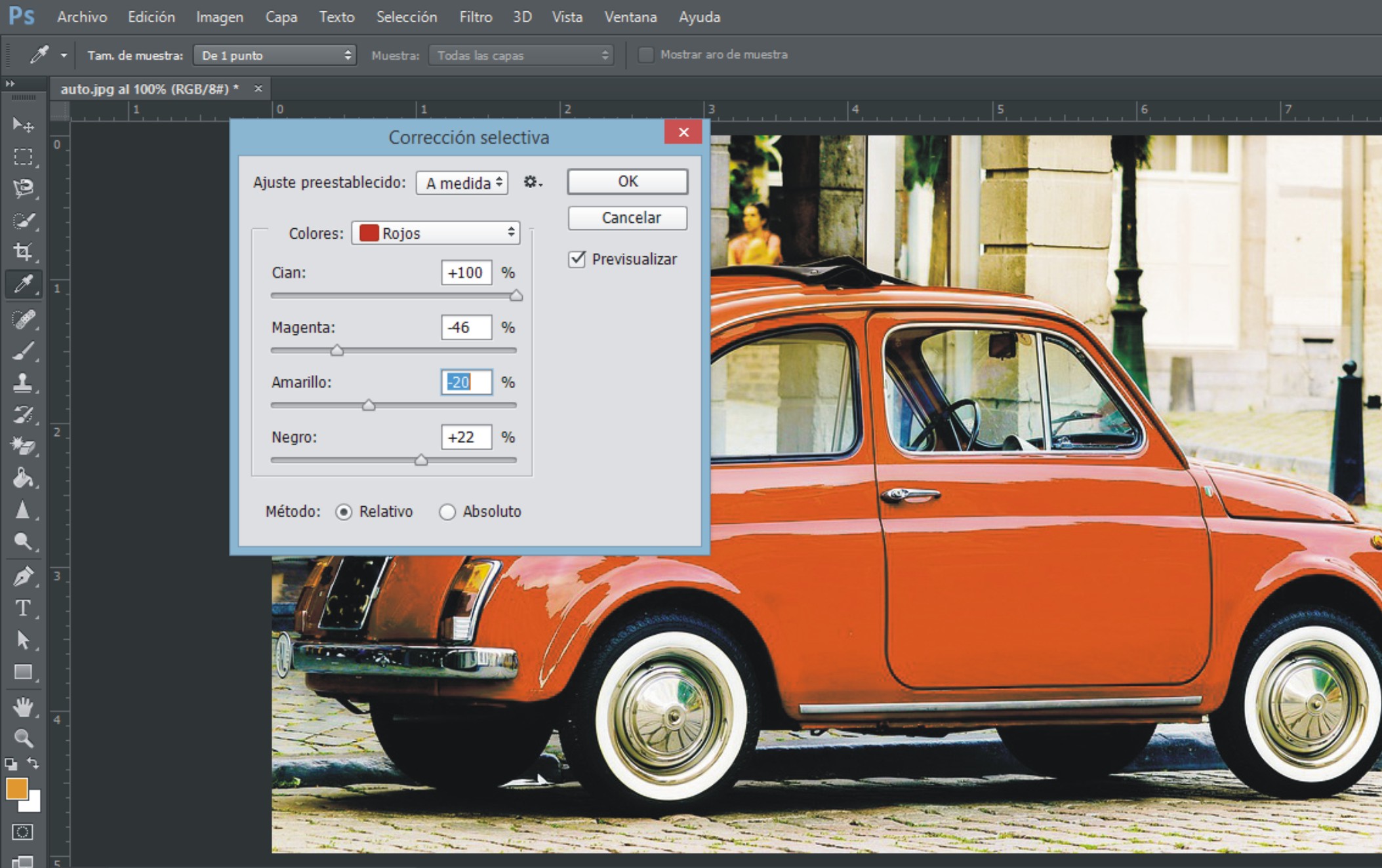
Nota: El contenido de una capa puede contener varios tipos de ajustes a la vez, es decir que los ajustes son acumulables si lo deseamos.
Herramienta Tampón de Clonar:
Con esta herramienta es posible copiar información de una imagen y repetirla para lograr efectos y trucos característicos de este programa.
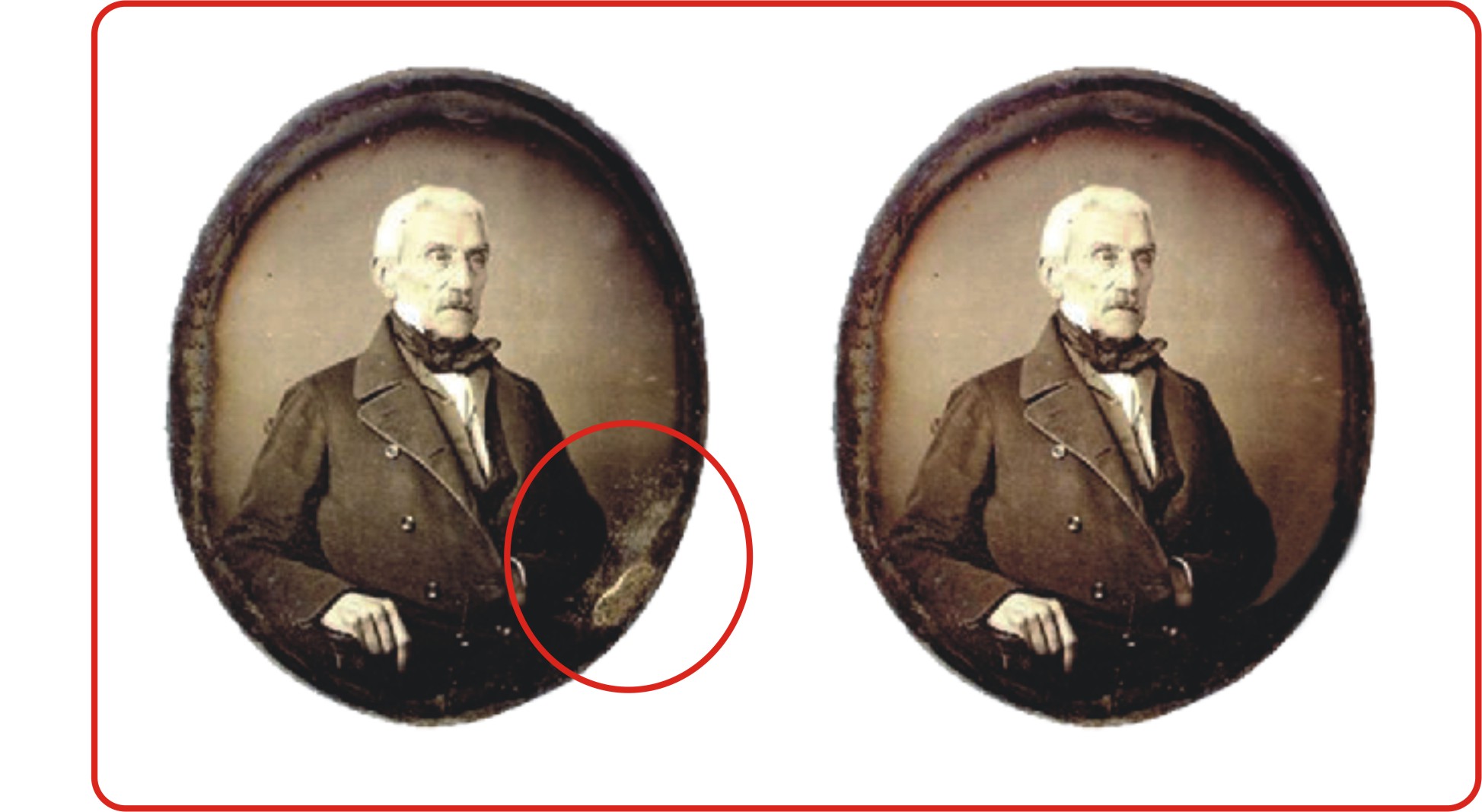
¿Cómo utilizar la herramienta?
- Seleccionar Tampón de Clonar desde la caja de herramientas
- Elegir un tamaño y tipo de pincel adecuado a la zona a clonar.
- Seleccionar la información a clonar manteniendo pulsada la tecla Ctrl y haciendo un clic con el botón principal del Mouse.
- Luego utilizar la herramienta Tampón de Clonar como si fuera un pincel sobre la zona a mejorar.
Herramienta Parche:
Es otra herramienta de corrección que trabaja seleccionando sectores de información y pegándolos en los sectores que deseamos arreglar.

¿Cómo utilizar la herramienta?
- Seleccionamos esta opción desde la caja de herramientas.
- Modo Origen: Indicamos el origen del parche seleccionando un área de información que deseamos tomar como referencia.
- Modo Destino: Arrastramos la información seleccionada en el modo origen hacia el área que deseemos parchear.

Pincel corrector:
Permite corregir de forma muy natural las imperfecciones de una imagen respecto a rascaduras, grietas, polvo, pecas, cicatrices, arrugas, etc.
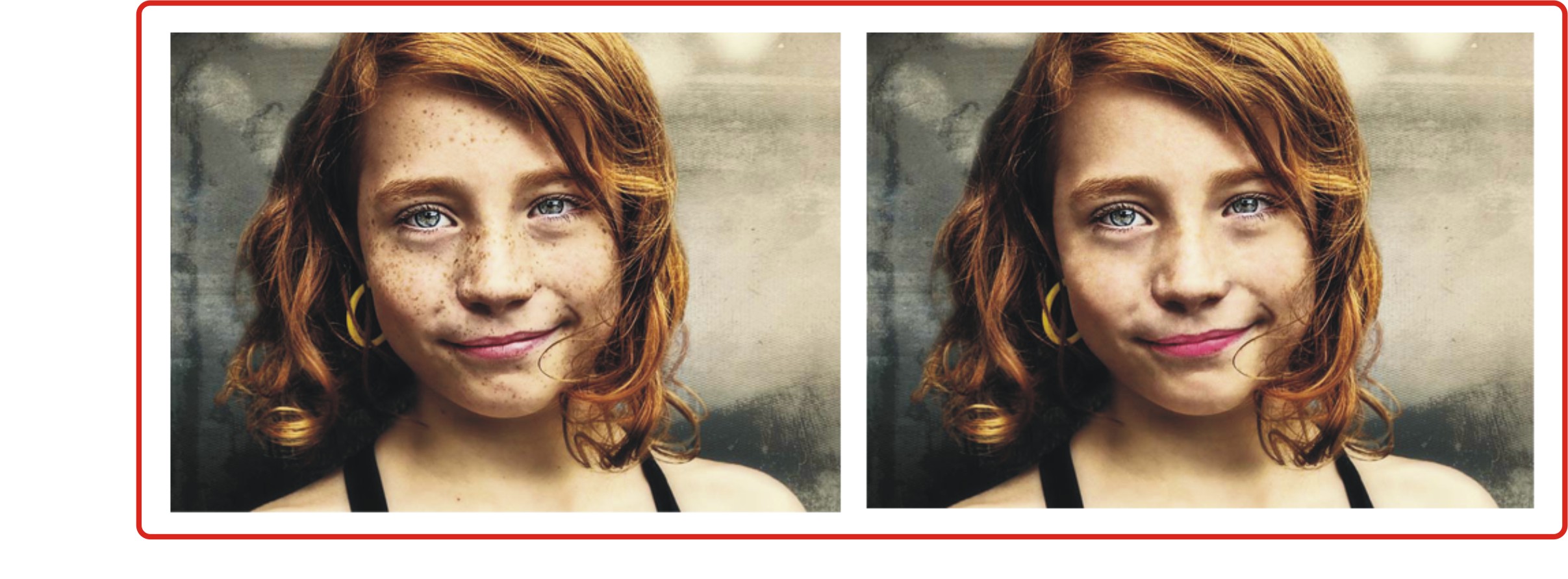
¿Cómo utilizar la herramienta?
- Seleccionar Pincel corrector desde la caja de herramientas.
- Elegir un tamaño y tipo de pincel adecuado según la zona a corregir.
- Activar el modo de origen en: Muestreado.
- Seleccionar la información de origen manteniendo pulsada la tecla Ctrl y haciendo un clic con el botón principal del Mouse.
- Utilizar la herramienta como si fuera un pincel tapando las imperfecciones.
Pincel corrector puntual:
Trabaja de manera similar al pincel corrector, diferenciándose en que no proporcionamos una información de origen sino que trabaja tomando la información de los pixeles que rodean al área a tratar. Por lo general su uso es cuando se tiene que trabajar pequeños detalles.
Herramienta Pincel de ojos rojos:
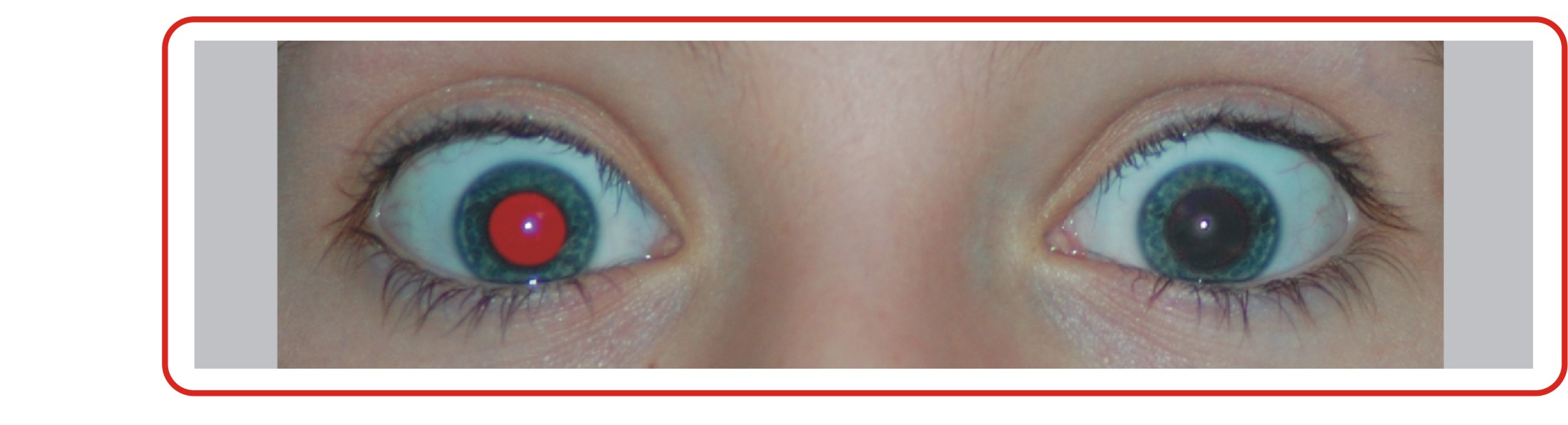
Esta opción permite arreglar los ojos rojos generados por efectos de iluminación cuando tomamos una fotografía.
¿Cómo utilizar la herramienta?
- Seleccionar Pincel de ojos rojos desde la caja de herramientas.
- Configurar un tamaño de pupila y la cantidad de oscurecimiento
- Seleccionar el área donde se encuentra el ojo rojo y hacer un clic.
Filtros:
Este programa propone desde la ventana Filtros, una gran variedad de efectos que podemos aplicar a todas las imágenes que trabajemos en el lienzo.
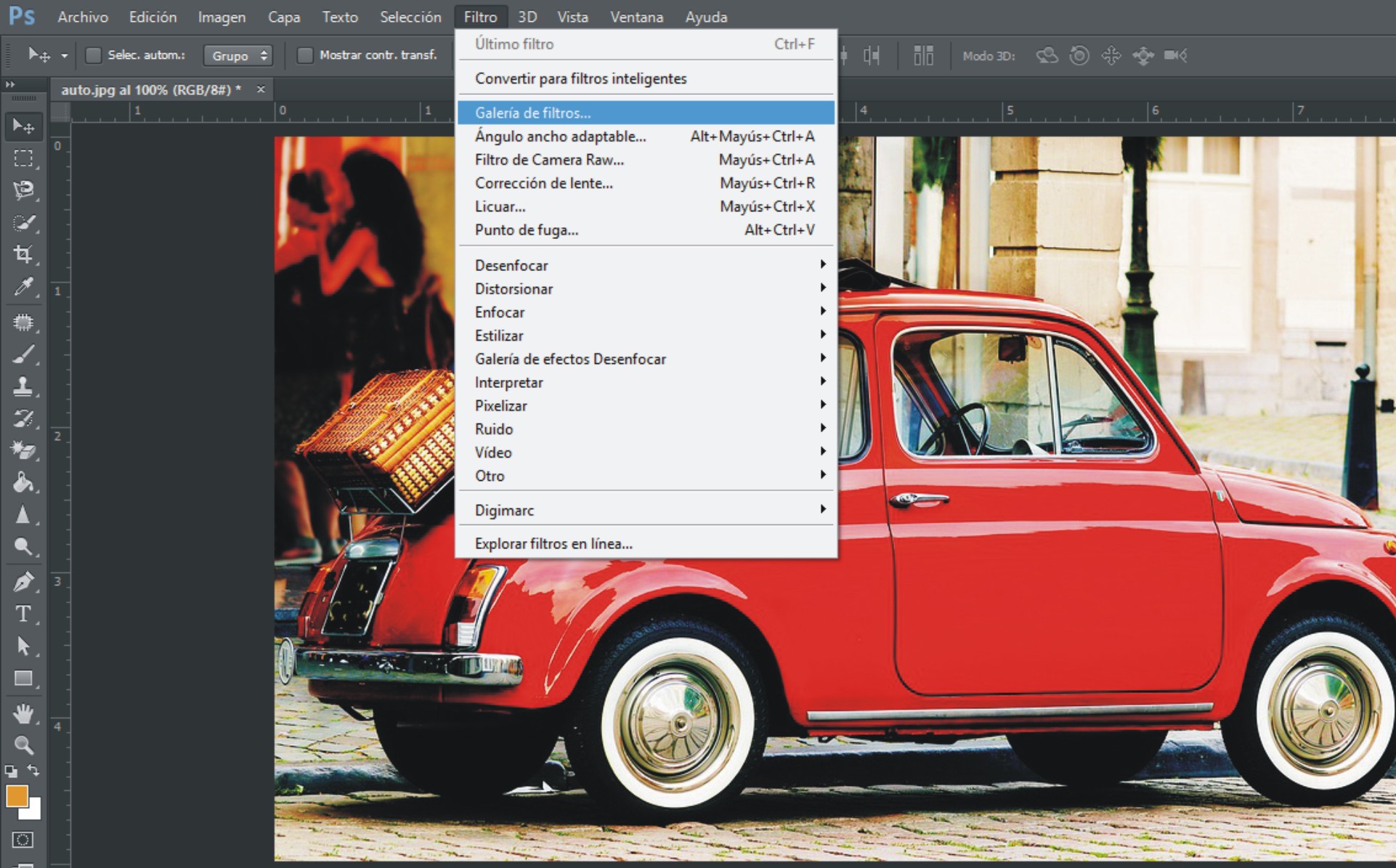
Al acceder al menú de Filtros, se desplegarán las distintas categorías que contiene y estas mostrarán sus distintas opciones. Al pasar por encima de la categoría Artístico (por ejemplo), se mostrarán las opciones de esta categoría. Accedemos al Filtro deseado con tan solo hacer un clic sobre el elegido.
Otra opción, es navegar por los distintos filtros que se muestran a través de la opción Galería de Filtros, aunque algunos no son previsualizados con esta opción.
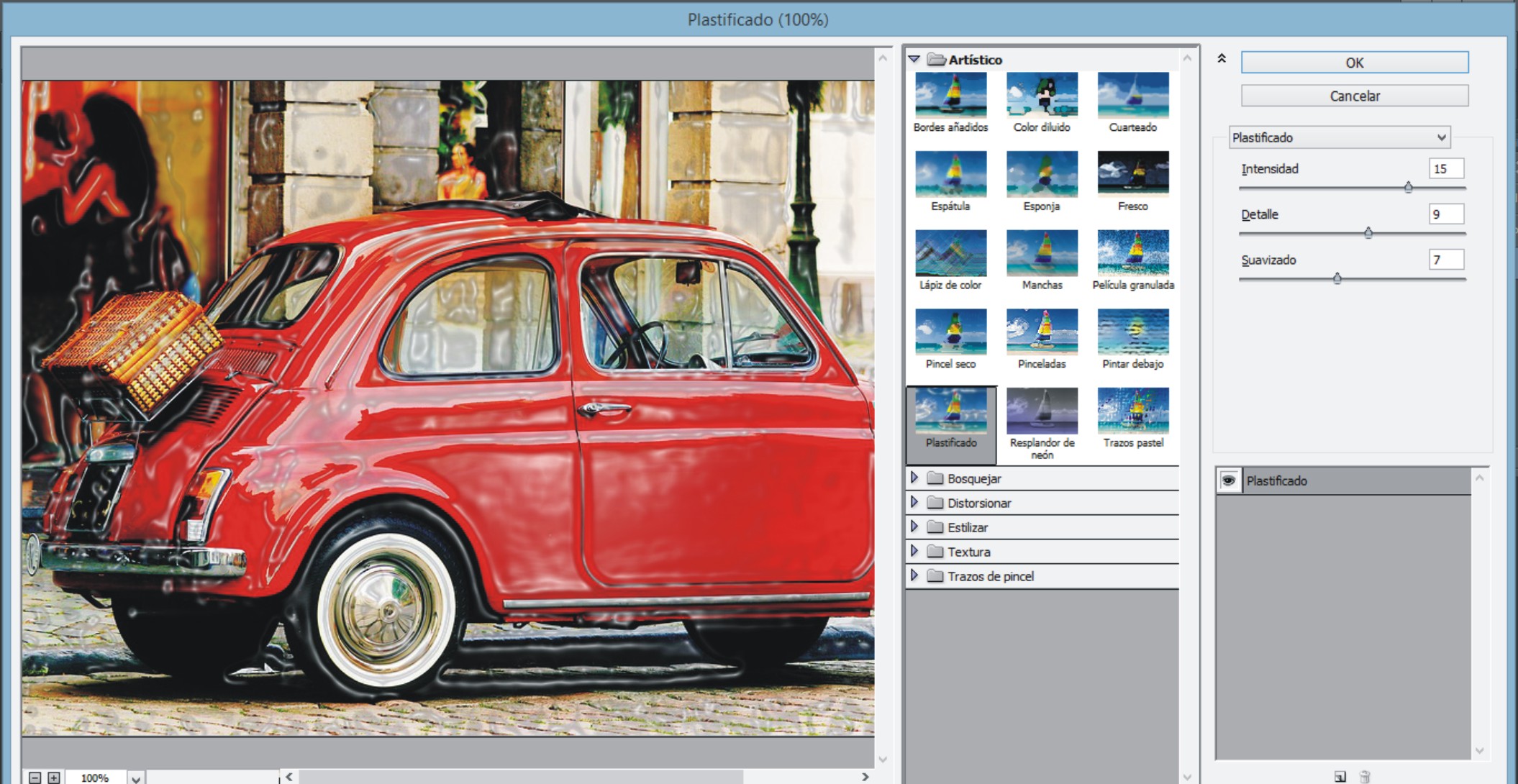
Cada filtro seleccionado nos dará la posibilidad de configurar algunas propiedades para mejorar nuestro efecto sobre la imagen. Una vez que encontremos el filtro apropiado bastará con pulsar el Botón OK para aplicar el efecto en la imagen y si ninguno de ellos fuera apropiado, pulsamos el botón Cancelar.
Desde el menú Filtros también encontramos otras categorías que no son accesibles desde la Galería y ellos son los siguientes: Desenfocar, Enfocar, Interpretar, Pixelar, Ruido y Otro.
Algunos de estos filtros son aplicables de forma directa y otros, al activarlos, nos ofrecen una nueva ventana para configurar sus propiedades.
Filtro Ruido: Al aplicar este Filtro, configuramos la cantidad de Ruido para la imagen.
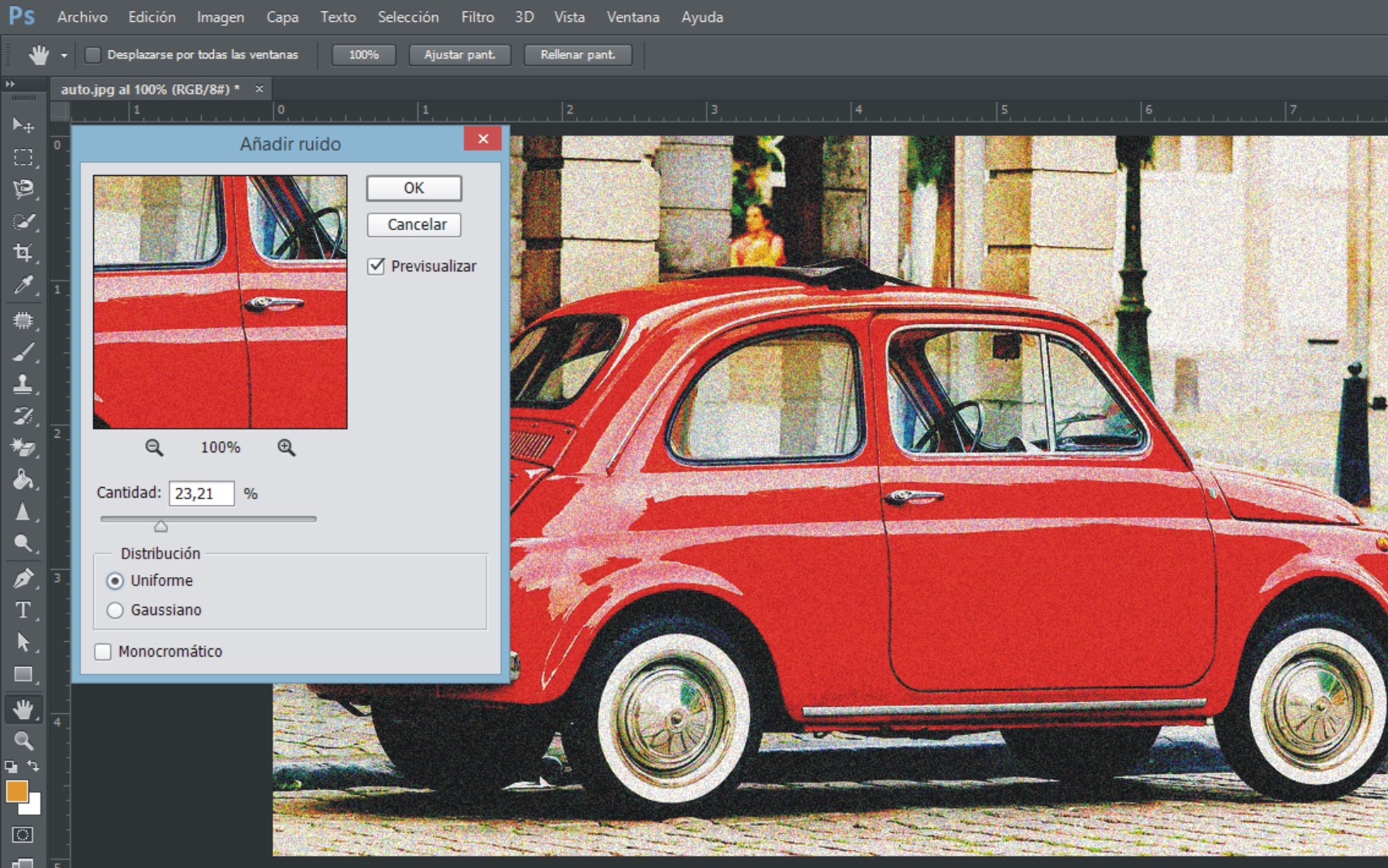
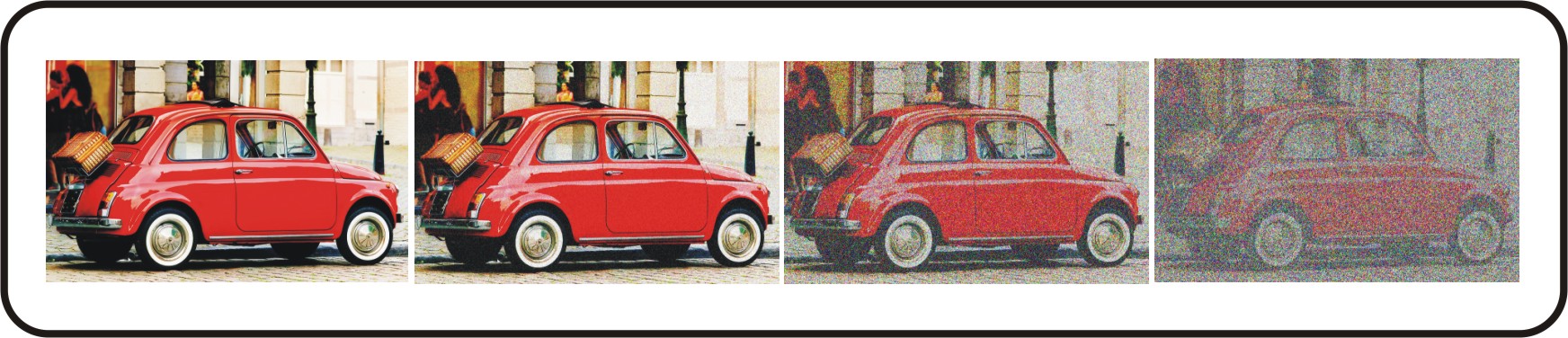
Filtro Interpretar: Esta categoría nos propone distintos tipos de iluminaciones.
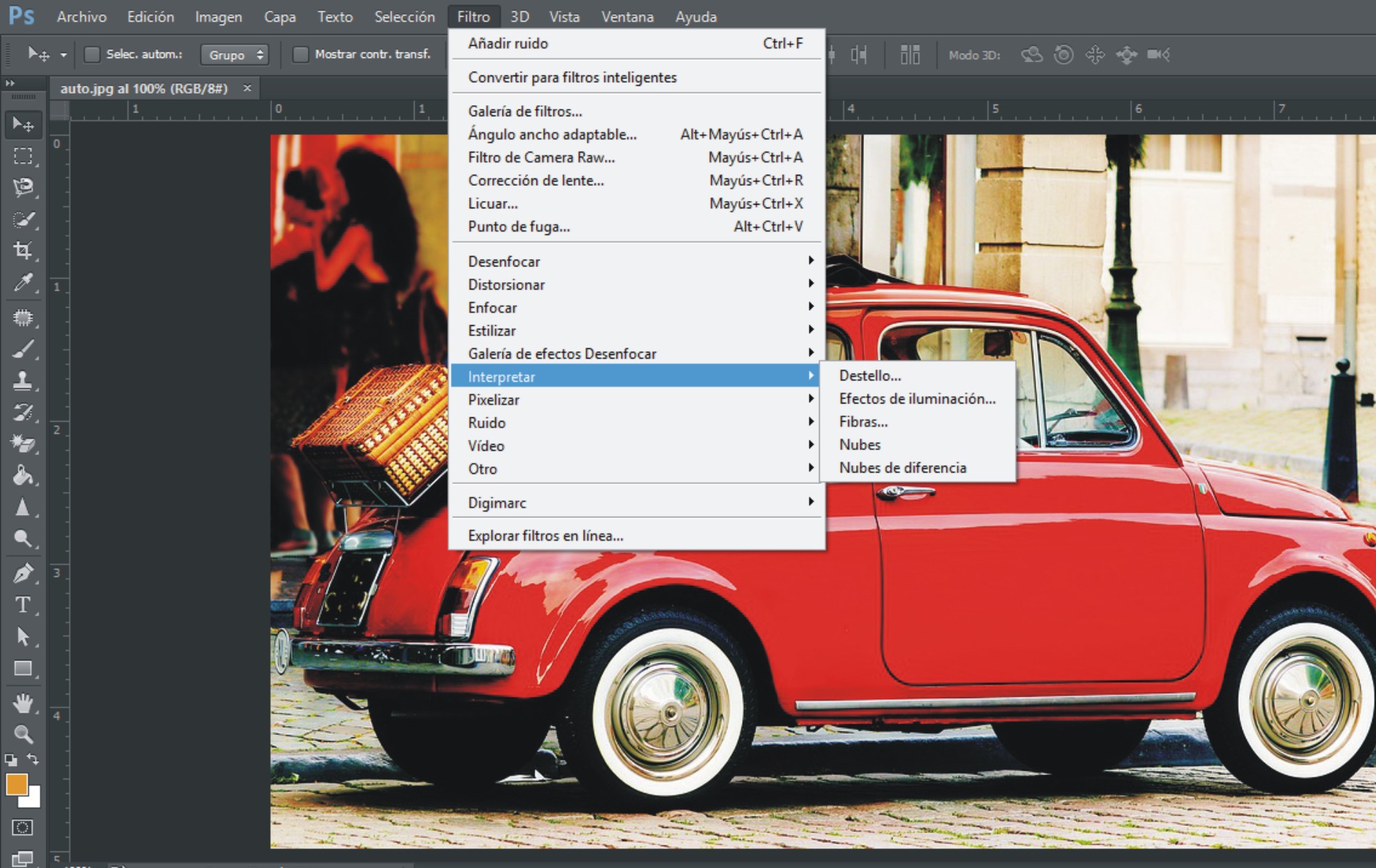
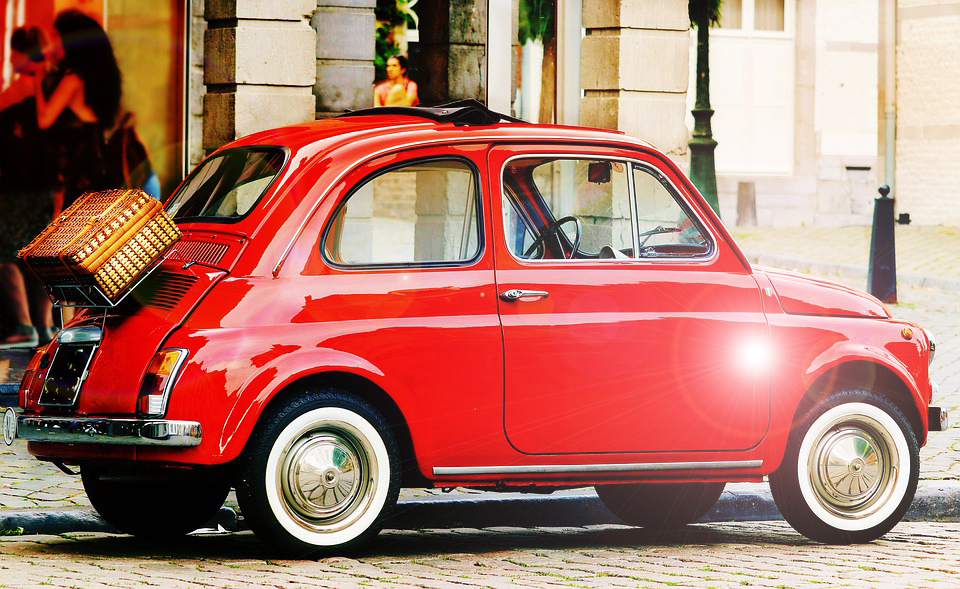
Filtro Interpretar: Esta categoría nos propone distintos tipos de iluminaciones. Por ejemplo, Destello
Ver vídeo: Corrección de Imágenes