
Trabajar con Mapas de Bits
Trabajar con Mapas de Bits
Al abrir una imagen en este programa, accedemos a innumerables opciones para editar, retocar, corregir y mejorar cualquier mapa de bits.
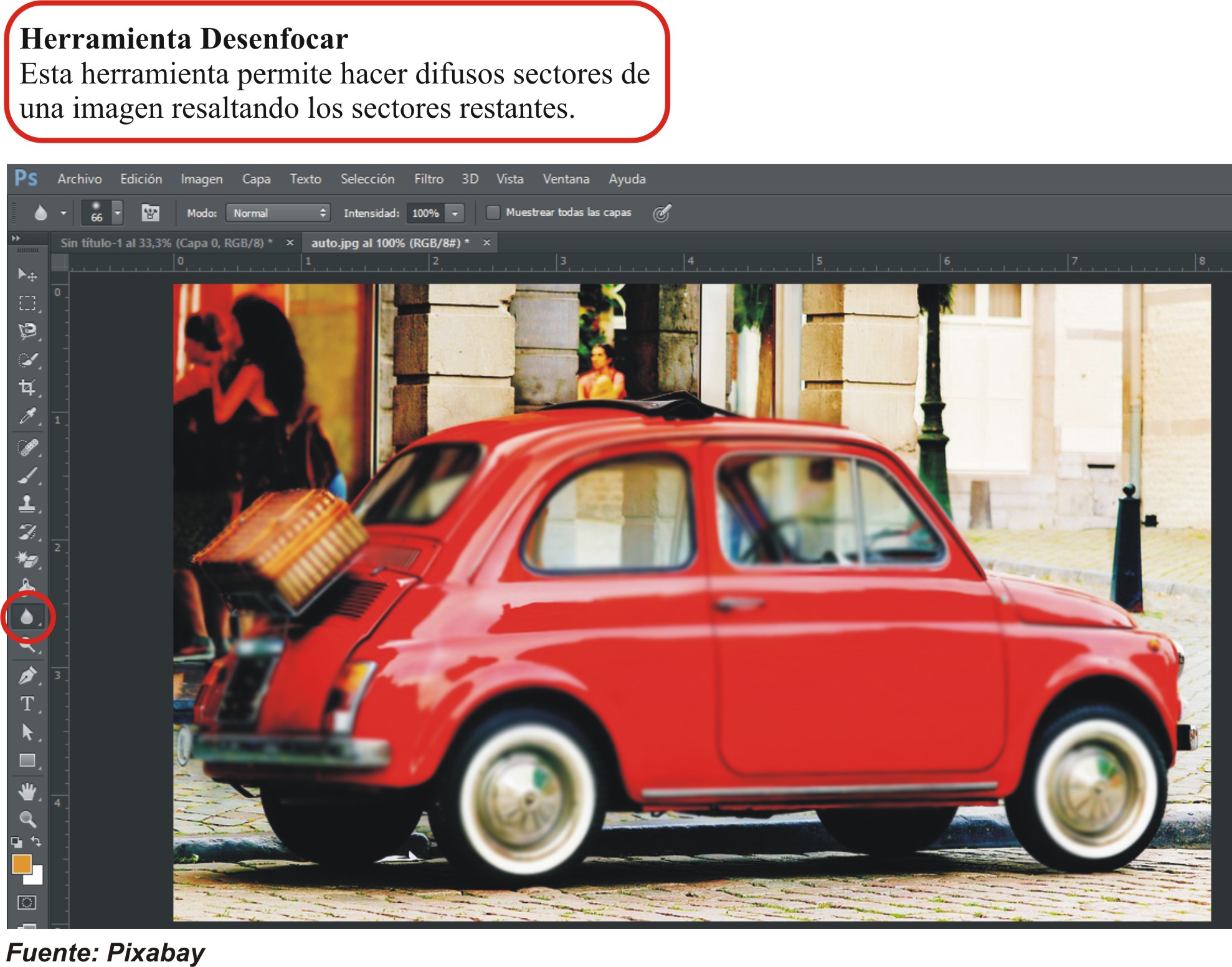
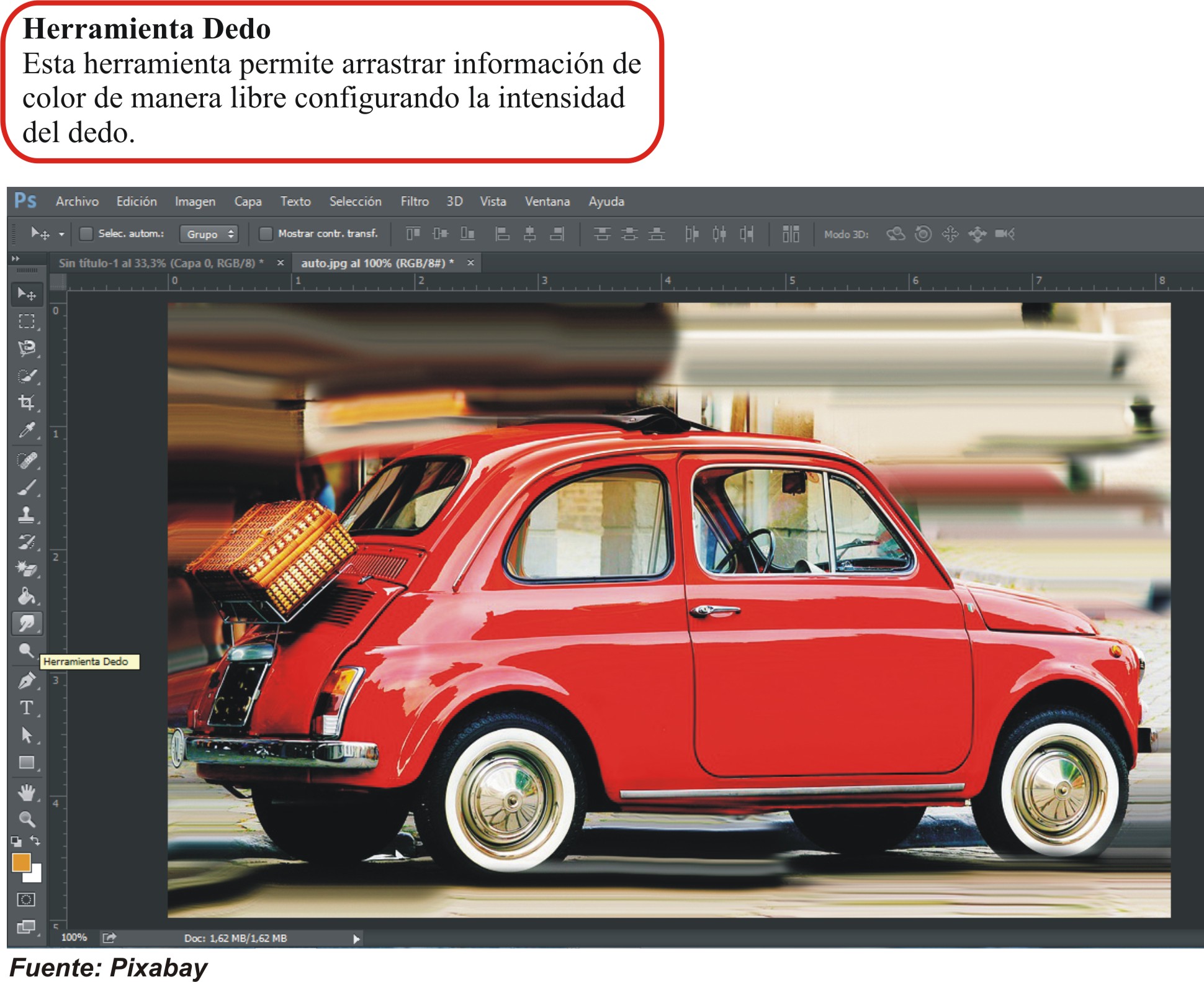

Herramientas de selección:
Desde el primer sector de la Caja de herramientas, encontramos distintas herramientas que nos permitirán seleccionar sectores, objetos o colores de una imagen para poder trabajarlas de manera independiente.

Transformar una imagen:
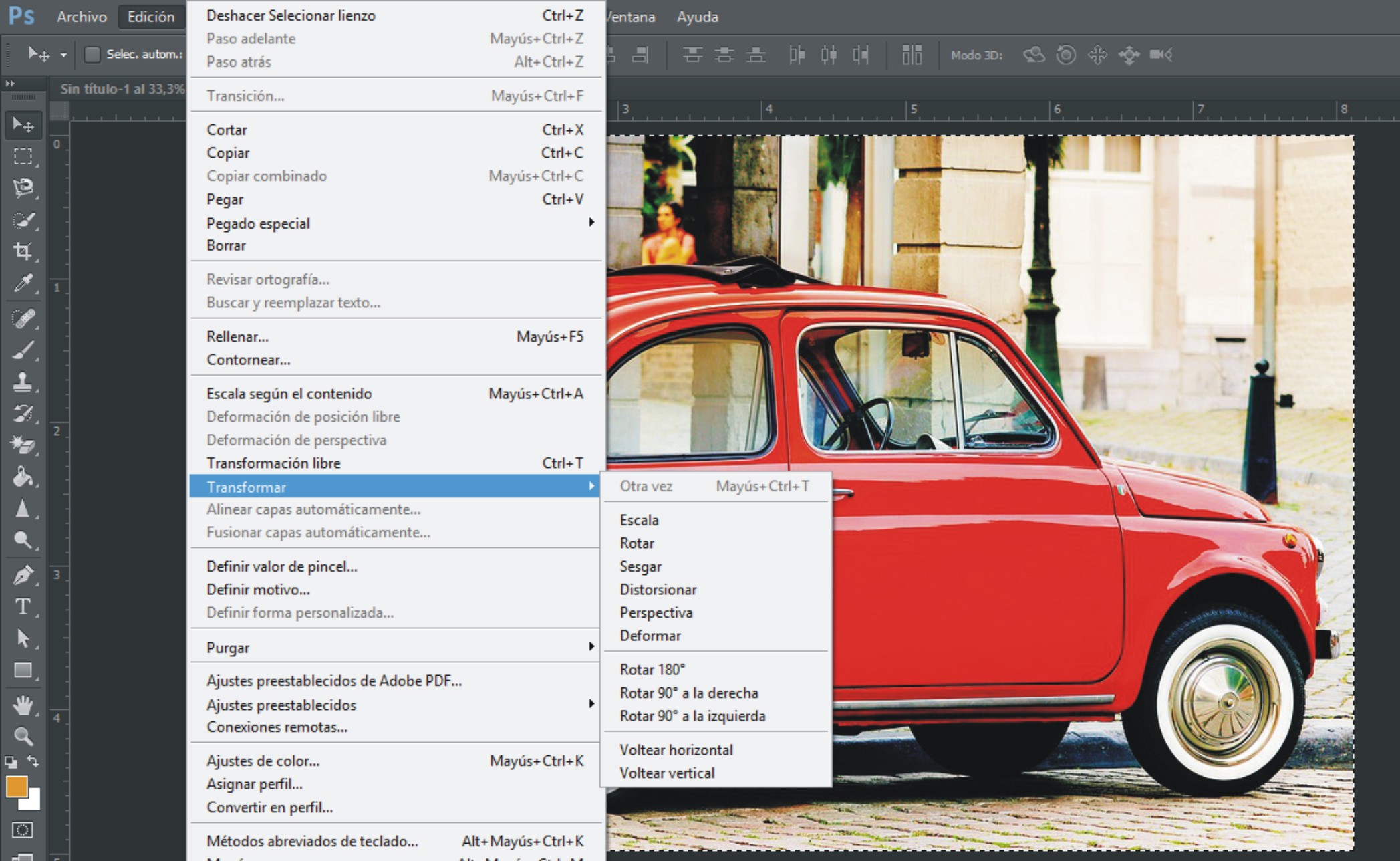
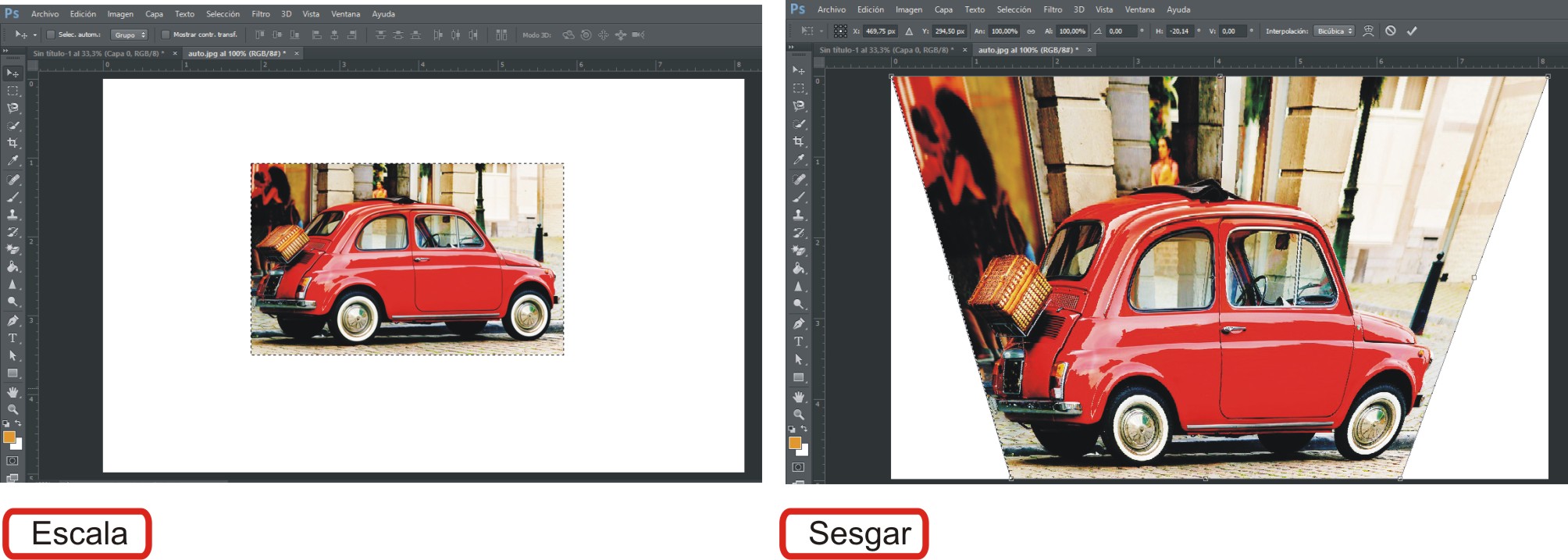
Para trabajar una imagen respecto a sus atributos, primeramente tenemos que seleccionarla. A partir de su selección, desde el menú Edición, encontramos la opción Transformar que nos permitirá Escalar, Rotar, Sesgar, Distorsionar, Deformar y Voltear una imagen.
Recortar una imagen
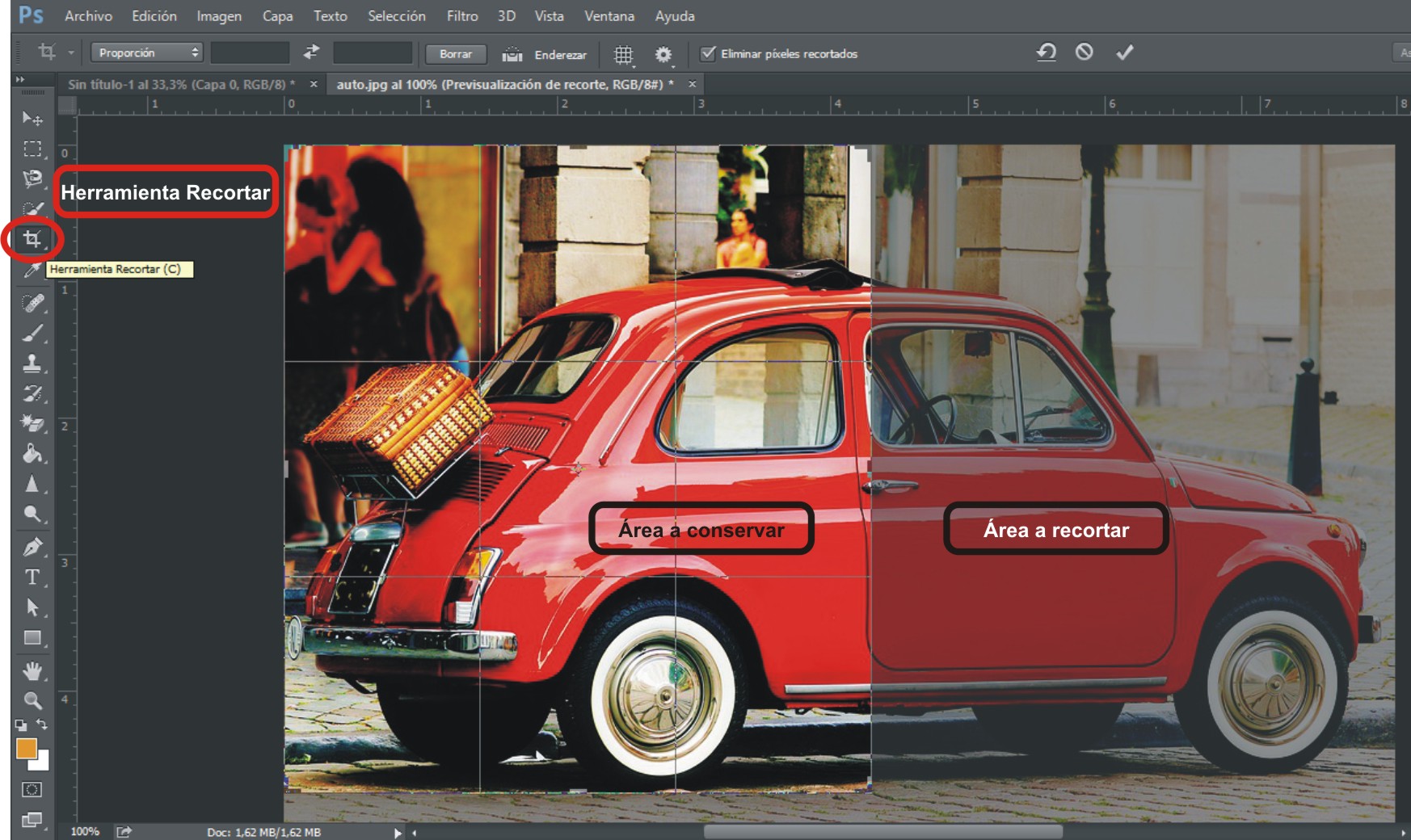
Es posible generar un recorte en una imagen trabajada en este programa a partir de la herramienta Recortar que se encuentra en la Caja de herramientas.
Al seleccionar esta herramienta, creamos una selección de lo que deseemos conservar, todo lo no seleccionado quedará eliminado cuando apliquemos el recorte al momento de hacer doble clic.
Capas
Las Capas son de gran utilidad para trabajar de manera ordenada y eficaz a la hora de encarar una composición de cual quier tipo en este programa. Podemos crear cuantas capas creamos necesarias así como también, nombrarlas, ordenarlas, ocultarlas o eliminarlas.
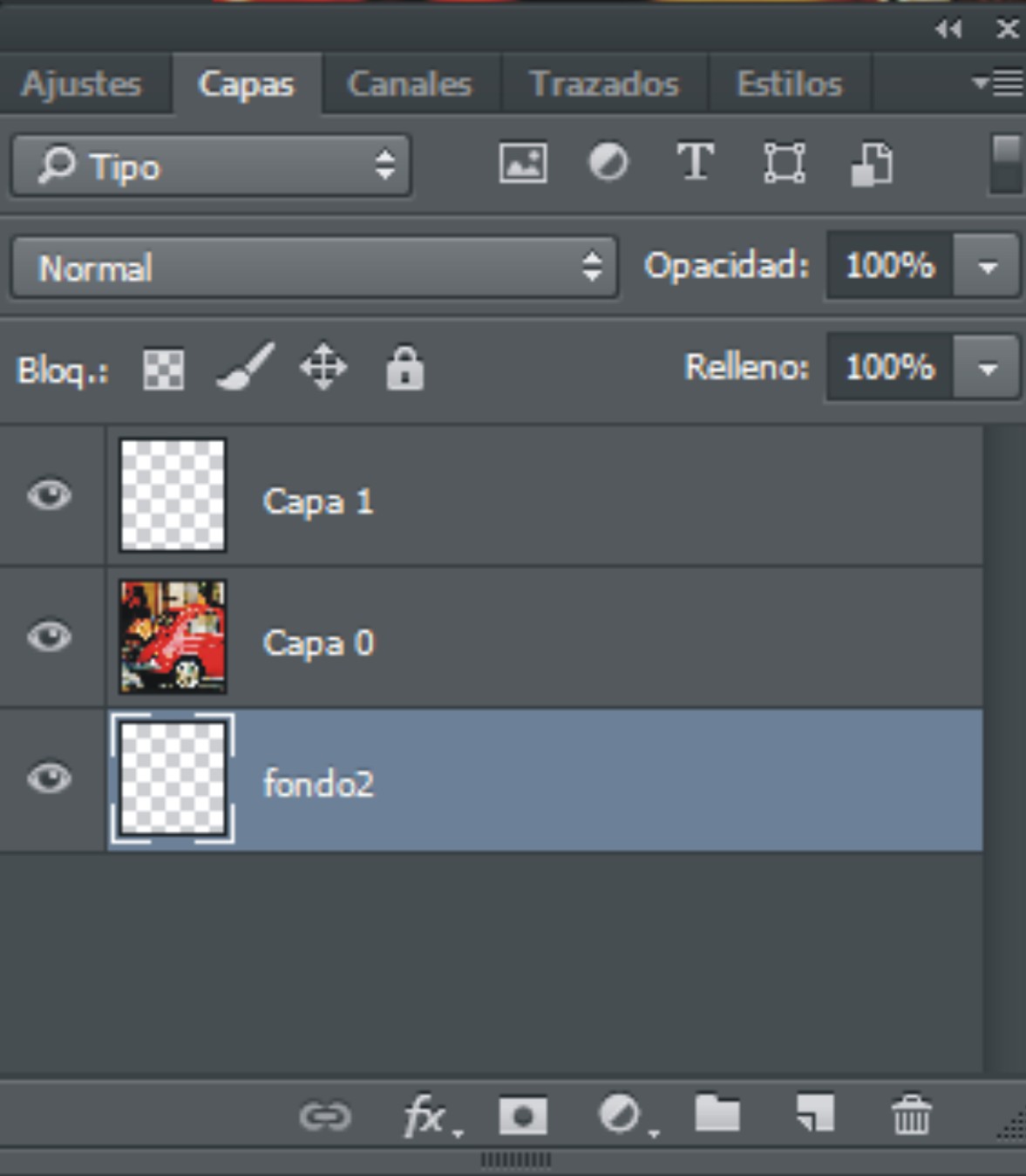
Para activar la ventana Capas, nos dirigimos hacia el menú Ventana/ Capas o (F7).
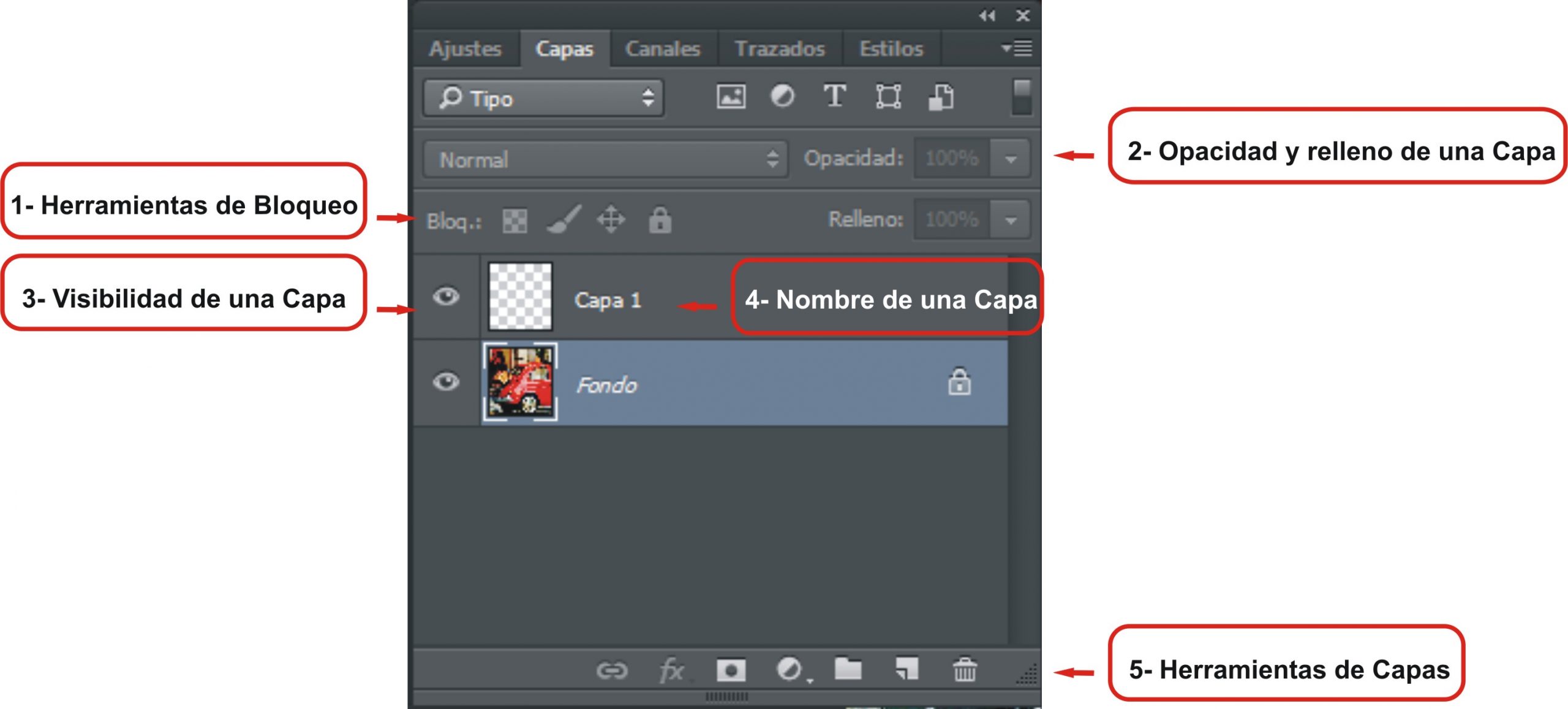
1- Herramientas de Bloqueo: Se muestran diferentes tipos de bloqueo para las capas:
Bloquea las zonas que no tengan contenido en la capa activa prohibiendo la incorporación de cualquier tipo de información en las zonas transparentes.
Bloquea el uso de cualquier herramienta que altere la información de pintura que existe en la capa activa.
Bloquea la posición de la capa prohibiendo cualquier desplazamiento hasta no ser desbloqueada.
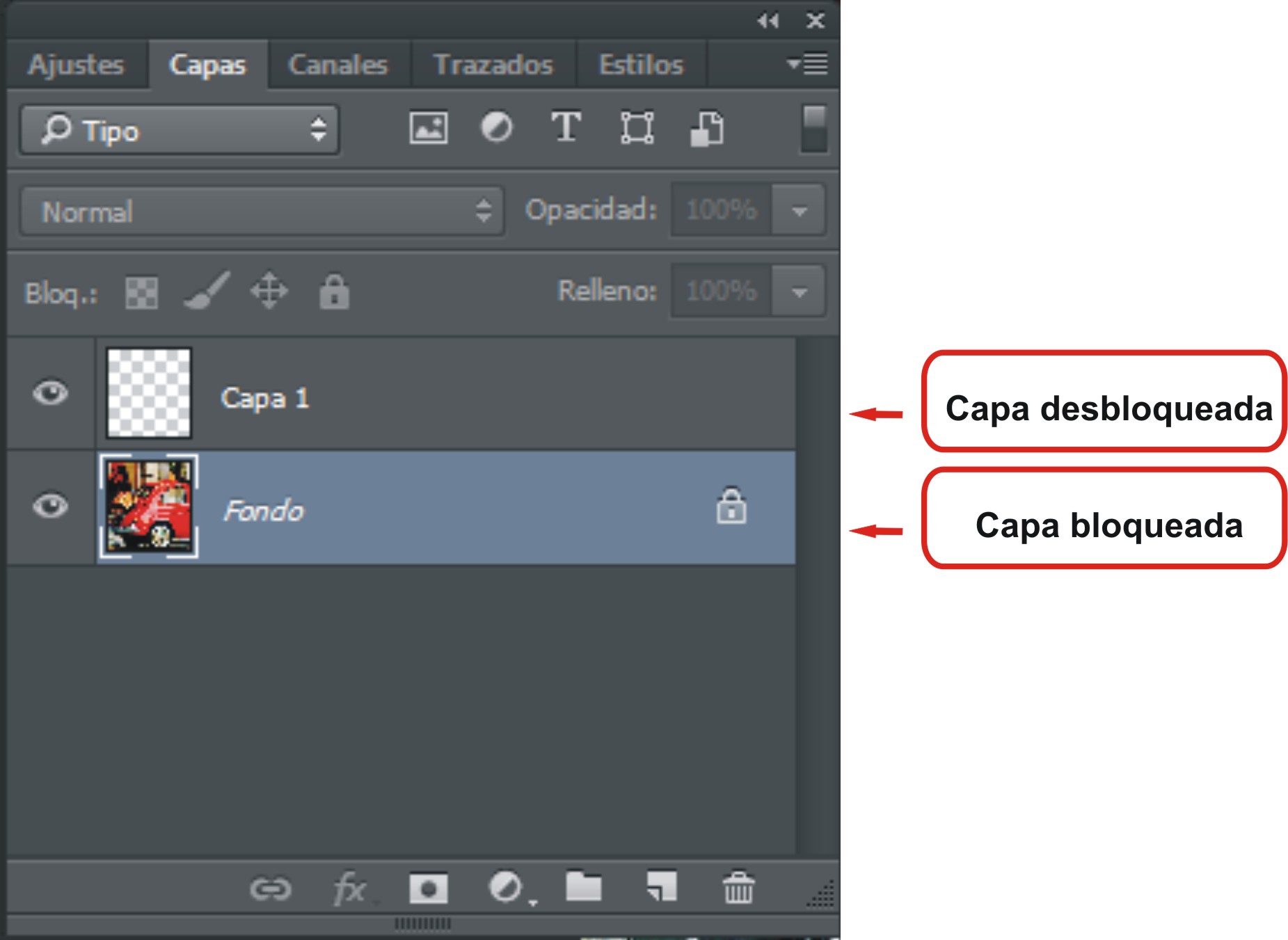
Bloquea la capa completamente haciendo imposible cualquier modificación.
Todos los tipos de bloqueos son activados y desactivados haciendo un clic sobre sus iconos. Además desde la ventana, cada capa muestra que se encuentra bloqueada si muestra el icono “candadito”.
2- Opacidad y relleno de una capa: Desde estas opciones podemos provocar la transparencia de una capa o de su contenido graduando el porcentaje de opacidad y relleno. Configurando la opacidad a 0%, la capa y su contenido se mostrara completamente transparente.
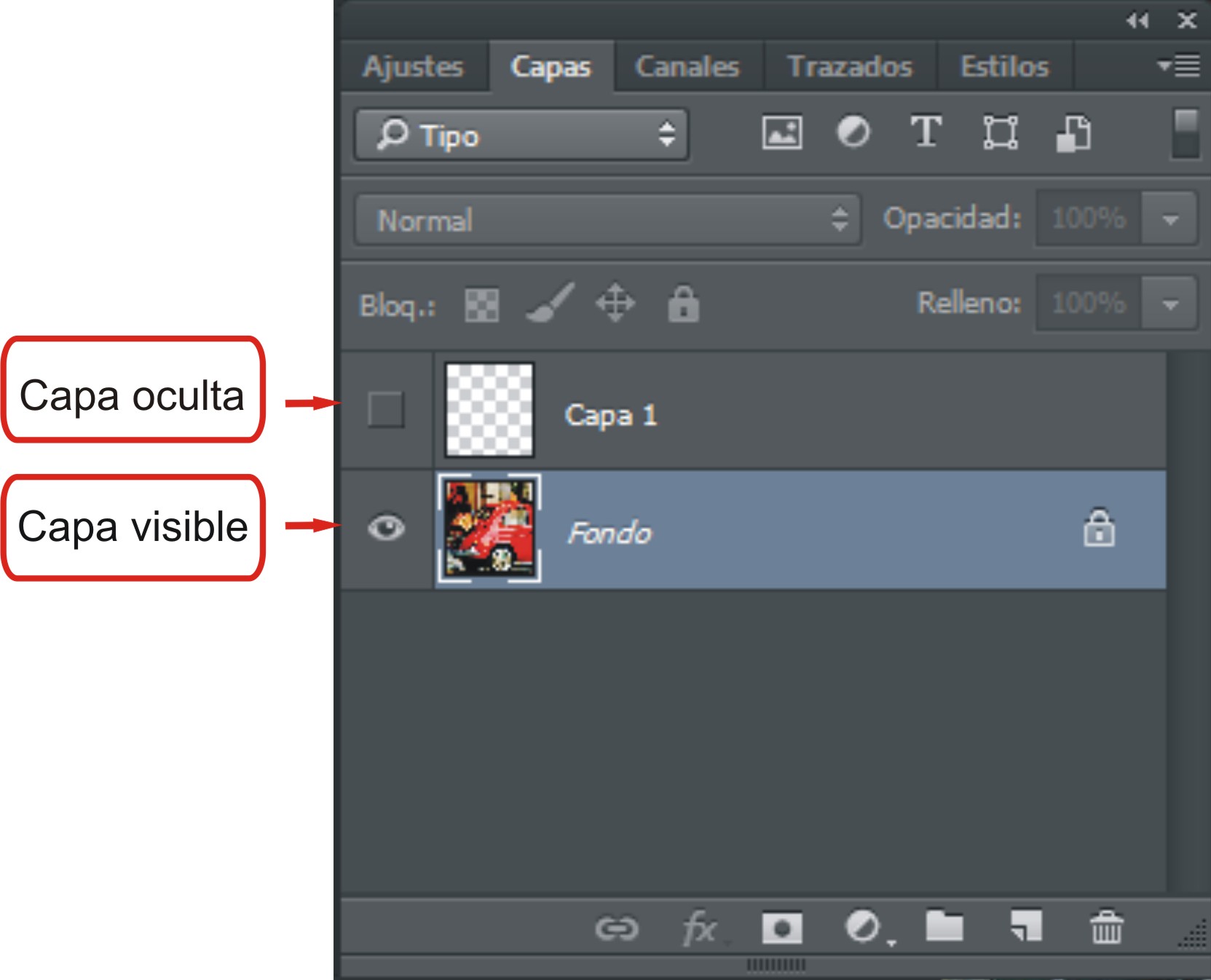
3- Visibilidad de la capa: Cada capa contiene en su lado izquierdo un icono que hace referencia a su visibilidad. Ese icono se muestra como un ojo y esta indicando que la capa es visible. A partir de hacer un clic en el icono ojo la capa ocultara su contenido. Será nuevamente visible a partir del clic en el casillero que contiene el icono ojo.
4- Nombrar capas: Hago un doble clic sobre la capa a renombrar. Cuando ésta se pone en color azul, cambio manualmente su nombre.
1- Herramientas de Capa: Las distintas herramientas que propone la ventana capa desde su borde inferior, nos darán la posibilidad de crear, eliminar, enlazar, dar fusiones y máscaras a las capas creadas.

Enlazar capas: Está opción permite generar un mismo cambio para 2 o más capas que se encuentren enlazadas. Para utilizar está herramienta será necesario seleccionar más de una capa, que lo logramos manteniendo presionada la tecla Ctrl y haciendo un clic en las distintas capas. Una vez seleccionadas las capas, aplicamos el icono del botón Enlazar capas.
Añadir un estilo de capa: Desde este icono creamos distintas fusiones para el contenido de una capa. Los distintos tipos de fusión serán explicados en las siguientes páginas de este manual.
Añadir Mascara vectorial: Crea un límite en el contenido de una capa para realizar distintos efectos entre los contenidos de las restantes capas.
Capa de relleno o ajuste: Esta opción crea una nueva capa por encima de la que se encontraba activa y nos permite generar degradados, motivos, Brillos y contrastes, etc., creando distintos efectos para enriquecer nuestra composición.
Crear un nuevo grupo: Desde este icono creamos grupos de capas para poder organizar el contenido de nuestra composición.
Crear una capa nueva: Está opción es la que nos permite crear las capas que veamos necesarias. La creación de las capas tiene como orden ascendente y progresivo, es decir que según donde estemos posicionados, las capas se irán organizando hacia arriba.
Eliminar capa: Si deseamos eliminar una capa y su contenido, bastará con arrastrar una capa hasta el icono de Eliminar capa.
La organización de las capas, si bien por defecto se crean de manera ascendente, estará sujeta a nuestro gusto si arrastramos la capa hacia el orden que veamos necesario.
Ver vídeo: Herramientas de selección y uso de capas