
Administrador de dispositivos
Administrador de dispositivos
El administrador de dispositivos de Windows 10 es una herramienta diseñada para entregarnos información sobre los dispositivos de hardware instalados en la computadora y realizar procesos de configuración sobre ellos. Para abrir el administrador de dispositivos, debemos hacer clic en Panel de control/Sistema y seguridad/Sistema y, en el menú lateral, seleccionar la opción Administrador de dispositivos.
También podemos ejecutar el comando DEVMGMT.MSC.
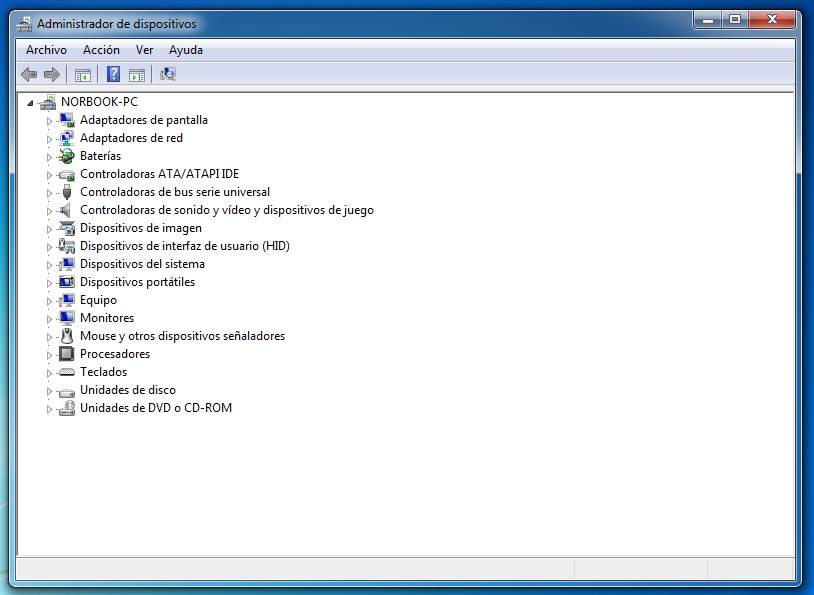
La ventana principal del administrador de dispositivos ofrece el listado de dispositivos de hardware agrupados en categorías.
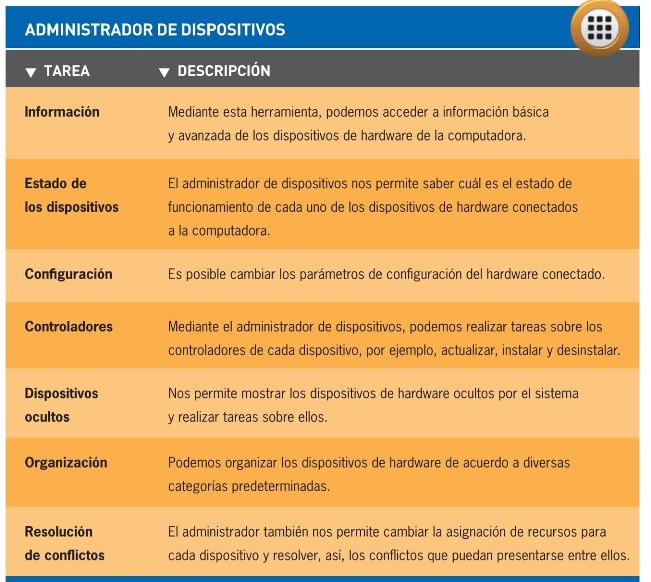
Se presenta un listado de las tareas que podemos realizar mediante el uso de esta herramienta.
Para cambiar los criterios según los cuales el administrador de dispositivos organiza el listado de componentes de hardware conectados a la computadora, debemos elegir entre las siguientes opciones:
Dispositivos por tipo, Dispositivos por conexión, Recursos por tipo y Recursos por conexión.
Estas opciones se encuentran en el menú superior Ver.
Dispositivos por tipo se encarga de mostrar un listado de categorías, como Adaptadores de red y Adaptadores de pantalla, que agrupan a los dispositivos presentes. Es la vista predeterminada del administrador de dispositivos.
Dispositivos por conexión agrupa al hardware según su conexión a la computadora, es decir que podemos averiguar a qué pieza de hardware se conecta un dispositivo en particular.
Recursos por tipo agrupa a los dispositivos en cuatro categorías principales, según los recursos que utiliza cada pieza de hardware.
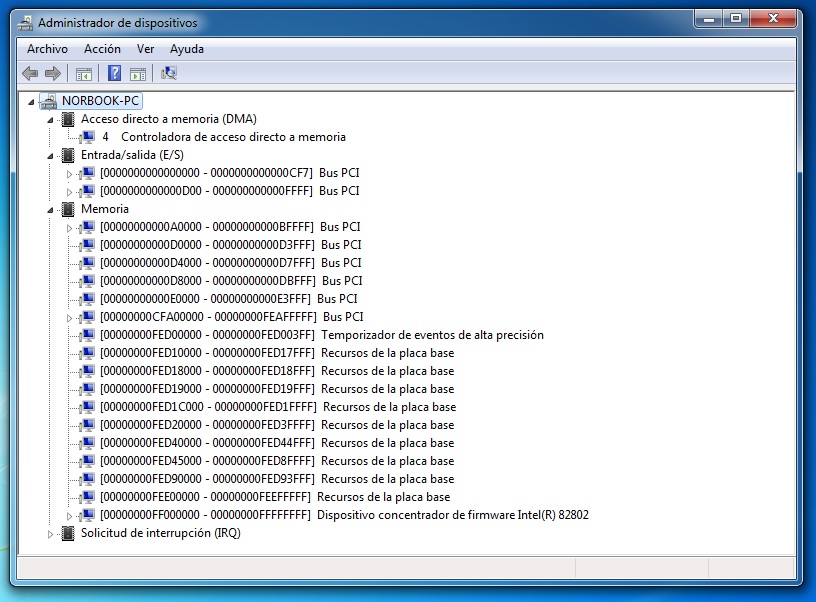
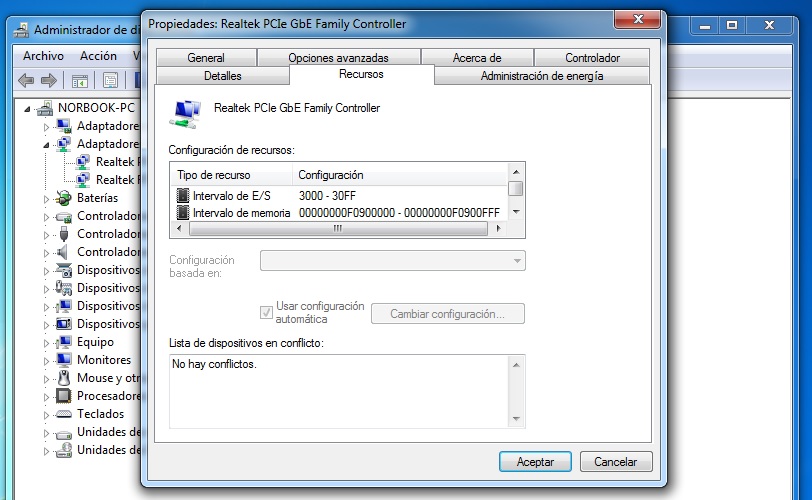
Recursos por conexión entrega un listado de recursos organizados según su tipo de conexión. Para obtener información y configurar un dispositivo de hardware específico debemos hacer doble clic sobre él y accederemos a la ventana de Propiedades para el dispositivo seleccionado. En ella encontramos diversas pestañas, las cuales varían dependiendo del tipo de dispositivo.
Las pestañas General y Detalles nos entregan información sobre el dispositivo, mientras que Opciones avanzadas, Controlador y Opciones de energía nos permiten configurarlo.
Drivers
Un driver o controlador es un programa que permite la comunicación de un dispositivo de hardware con el sistema operativo. Sin la instalación del controlador adecuado, el hardware no funcionará. Normalmente, solo necesitamos conectar el dispositivo de hardware a la computadora para que Windows 10 instale los controladores adecuados y configure el sistema de modo que nos permita utilizar el nuevo componente. Cuando la instalación del driver no puede realizarse de forma automática, podemos usar el administrador de dispositivos de Windows 10 para realizar esta tarea.
Iniciamos el Administrador de dispositivos y hacemos clic sobre el icono que representa a la pieza de hardware que aún no está instalada. Podemos identificar este tipo de iconos porque todos ellos se encuentran agrupados en la categoría Otros dispositivos y se les asocia el signo ! en color amarillo.
Para actualizar un controlador o driver ya instalado, debemos hacer doble clic en el dispositivo de hardware adecuado y seleccionar la pestaña Controlador. Presionamos el botón Actualizar controlador…y seguimos las indicaciones del asistente.
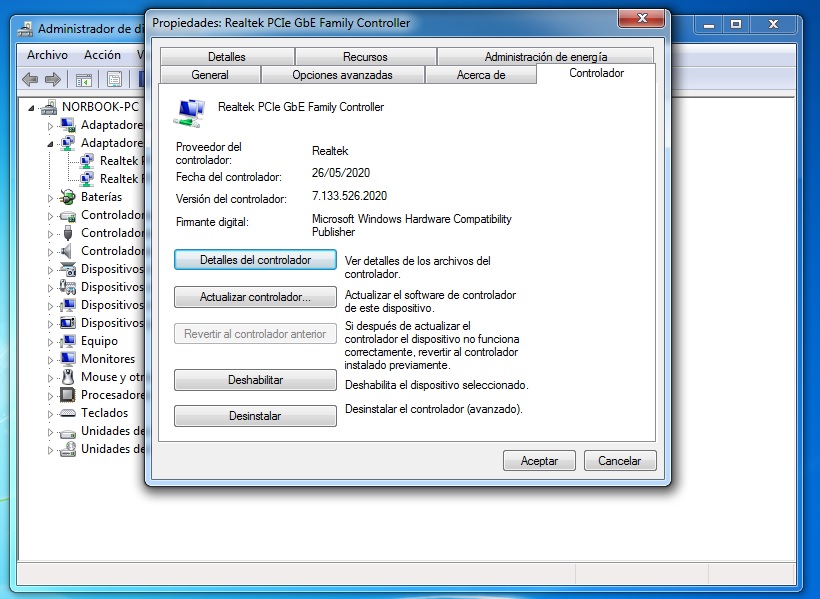
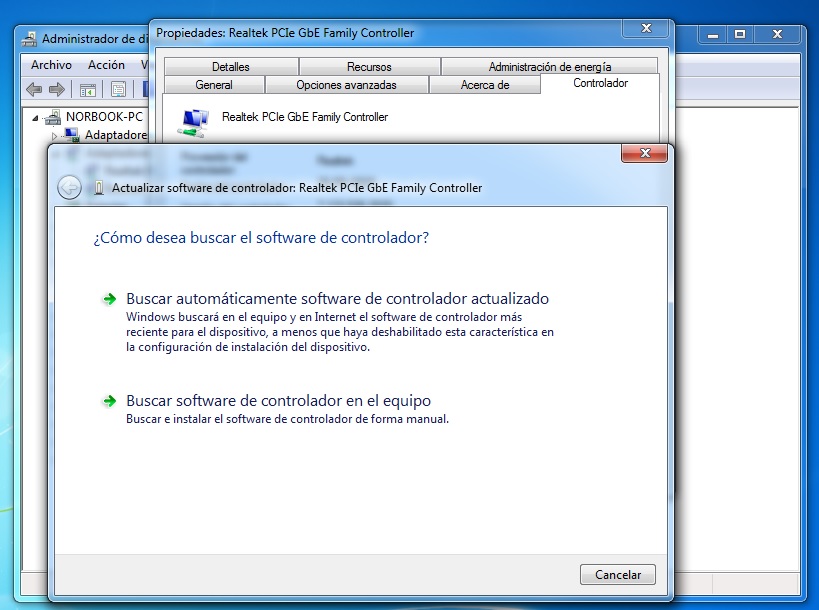
Es importante realizar una copia de seguridad de los drivers instalados en la computadora. Dependiendo del uso de nuestro sistema, podría ser indispensable efectuar esta copia una vez al mes, por ejemplo, en computadoras de oficina u hogar, o cada vez que instalemos un nuevo driver si nos encontramos en un entorno de producción delicado. De esta forma, podremos restaurarlos cada vez que sea necesario.
My Drivers
Es una aplicación diseñada para recolectar los controladores instalados en el sistema y realizar una copia de seguridad de ellos. También se encarga de restaurarlos cuando es necesario y de buscar actualizaciones.
My Drivers nos entrega la posibilidad de recolectar todos los controladores presentes en el sistema o seleccionar solo los deseados.
Nos permite guardar la copia de seguridad en un archivo comprimido, una carpeta seleccionada por el usuario o un archivo ejecutable.
Hardware Plug and Play
Un dispositivo de hardware Plug and Play es una pieza de hardware que puede ser conectada a la computadora sin la necesidad de realizar configuraciones o entregar parámetros adicionales a los controladores.
Estos dispositivos son capaces de auto anunciarse en el sistema operativo y el propio sistema es capaz de cargar los controladores adecuados.
Para instalar este tipo de componentes de hardware solo debemos conectar el nuevo dispositivo a la computadora; Windows 10 lo detectará y mostrará un mensaje indicando que ha encontrado nuevo hardware. Si el controlador no es encontrado automáticamente, veremos la ventana Nuevo hardware encontrado: seleccionamos una de las opciones que se nos presentan y hacemos clic en Siguiente.
La opción Preguntarme más tarde no instala ni configura el dispositivo de hardware, pero si este sigue conectado cuando iniciemos una nueva sesión de trabajo en el equipo, el mensaje se mostrará nuevamente.
La opción No volver a mostrarme este mensaje de nuevo para este dispositivo se encarga de no instalar ni configurar el controlador para el dispositivo de hardware y tampoco vuelve a mostrar el mensaje, a menos que desconectemos y volvamos a conectar el dispositivo a la computadora.
Para iniciar el proceso de instalación del controlador de hardware debemos seleccionar la opción Buscar e instalar el software de controlador; esto iniciará el asistente que nos permitirá instalar el driver adecuado.
Para que la instalación del dispositivo se complete satisfactoriamente, debemos disponer del controlador adecuado para proporcionarlo al sistema operativo.
El driver puede encontrarse en una de las tres ubicaciones que se describen a continuación:
- Almacén de controladores: si el controlador se encuentra en el almacén de controladores de Windows 10, podremos llevar a cabo los pasos necesarios para instalarlo sin la necesidad de pertenecer al grupo de administradores.
- Incluido: si el dispositivo de hardware es compatible con los controladores incluidos en el sistema operativo, este lo instalará y configurará sin que sea necesaria una intervención mayor por parte del usuario. Si nos encontramos en esta situación, no es necesario que pertenezcamos al grupo de administradores para realizar la instalación del dispositivo.
- Proporcionado por el fabricante: si contamos con el controlador adecuado para el dispositivo en un medio provisto por el fabricante de hardware, debemos proporcionarlo al sistema operativo cuando este lo solicite. En este caso, debemos asegurarnos de que el driver sea adecuado para Windows 10. Para realizar la instalación, debemos pertenecer al grupo de administradores.
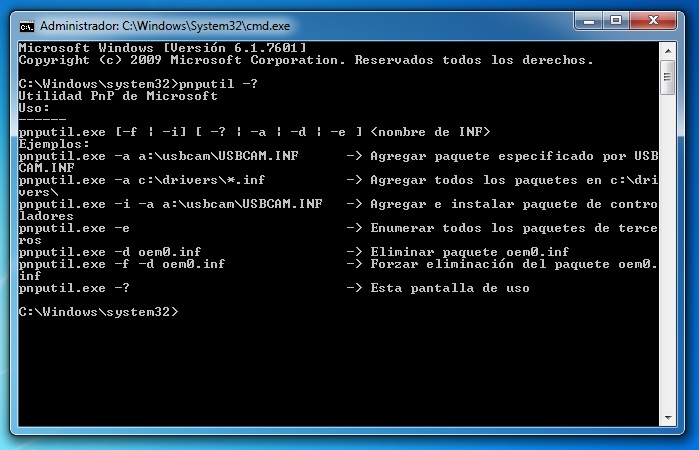
Para cargar un controlador o driver en el almacén de controladores de Windows 10, debemos abrir el símbolo del sistema con privilegios de administrador. Para esto, hacemos clic con el botón derecho sobre Símbolo del sistema y seleccionamos la opción Abrir como administrador. Una vez que nos encontremos en la línea de comandos, escribimos lo siguiente:
PNPUTIL.EXE -A RUTA_DEL_CONTROLADOR/NOMBRE_DEL_CONTROLADOR.INF y presionamos ENTER para ejecutarlo.
Debemos reemplazar RUTA_DEL_CONTROLADOR y NOMBRE_DEL_CONTROLADOR por la información que corresponda en cada caso.
Hardware que no es Plug and Play
Un dispositivo de hardware que no sea Plug and Play no es reconocido automáticamente por el sistema operativo. Por este motivo, su instalación debe realizarse siguiendo una serie de pasos con ayuda del administrador de dispositivos de Windows 10. Accedemos a esta herramienta seleccionándola desde el panel de control o ejecutando el comando adecuado. Se iniciará un asistente que nos guiará durante los pasos necesarios para instalar un dispositivo de hardware. Hacemos clic en el botón Siguiente > y seguimos los pasos indicados por el asistente para continuar con el proceso de instalación.
Administración de discos
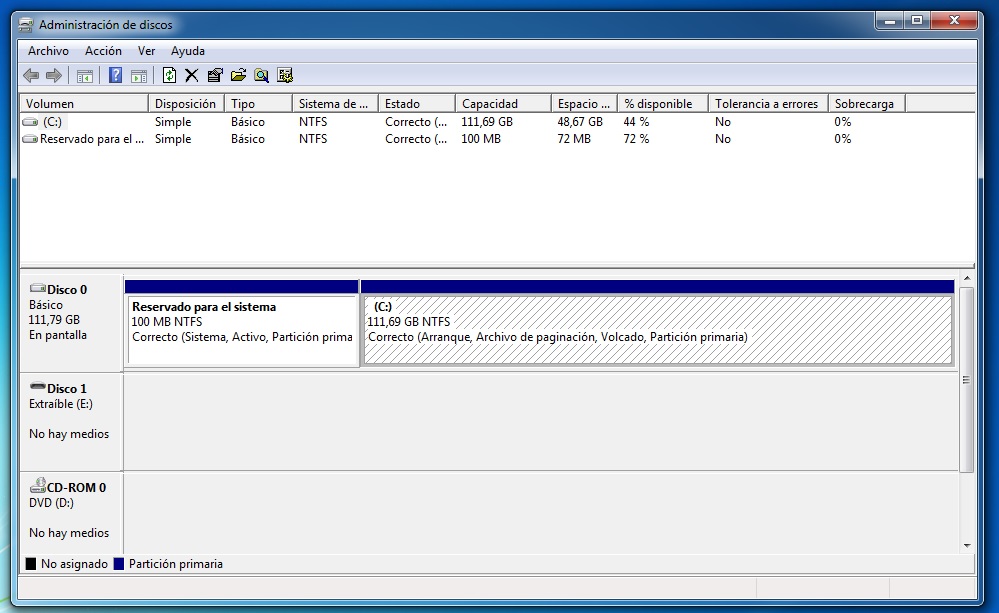
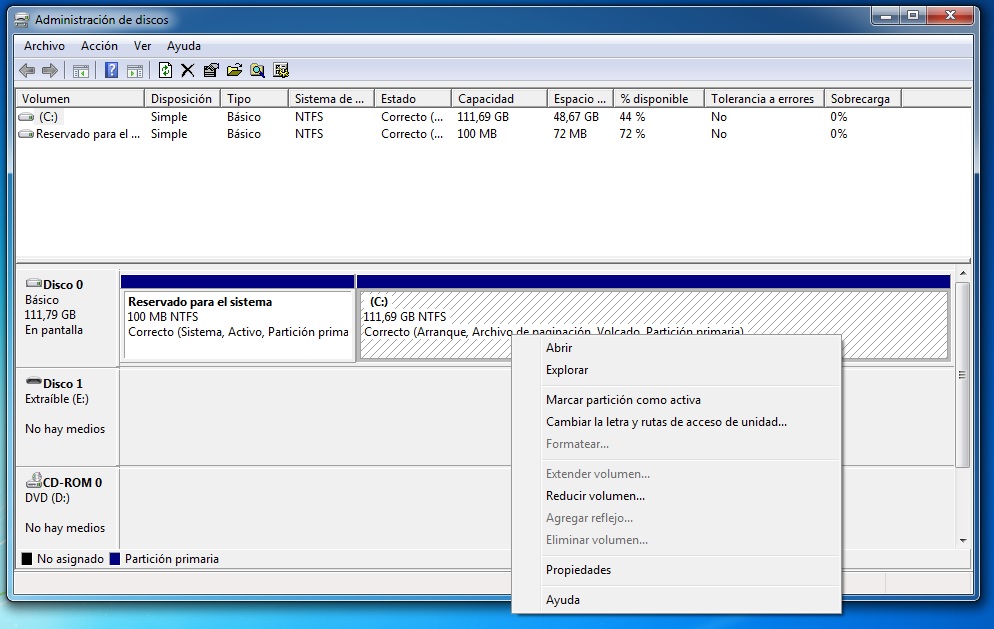
El administrador de discos de Windows permite realizar tareas sobre los discos duros conectados a la computadora. Es posible crear, eliminar y redimensionar particiones con diversos sistemas de archivos, como FAT32 y NTF.
Para iniciar el administrador de discos, podemos ejecutar el comando DISKMGMT.MSC utilizando la consola de comandos.
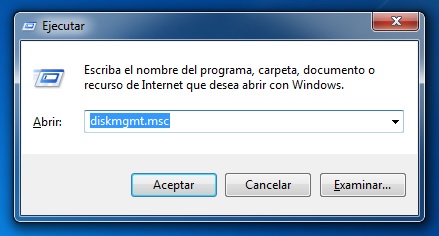
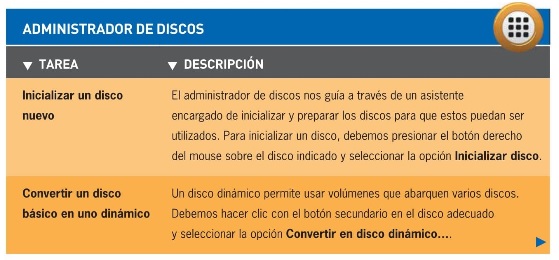
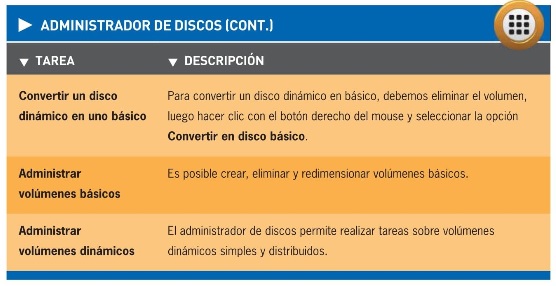
En el siguiente cuadro se describen algunas de las tareas que es posible realizar con el administrador de discos.
Para crear un nuevo volumen en un espacio libre, debemos acceder al administrador de discos y ubicar un espacio marcado como No asignado. Hacemos clic con el botón secundario del mouse sobre él y seleccionamos la opción Nuevo volumen simple…. Cuando se inicie el Asistente para nuevo volumen simple presionamos el botón Siguiente.

Existen algunas alternativas de software, tanto comercial como gratuito, desarrolladas para realizar tareas sobre los discos y particiones del sistema. Una de estas opciones es Partition Logic, una utilidad gratuita que nos ayuda en la tarea de crear y gestionar las particiones de nuestros discos, además de desfragmentarlas y prepararlas para su uso.