
UEFI Y BIOS: ¿CUÁLES SON LAS DIFERENCIAS?
UEFI Y BIOS: ¿CUÁLES SON LAS DIFERENCIAS?
Para hacerlo sencillo podemos decir que uno es el sucesor de otro. La BIOS lleva presente en los ordenadores desde los años 80, por lo que tras tanto tiempo está un poco obsoleta. Su reemplazo es la UEFI, que hace lo mismo pero añadiendo nuevas características y diseño para ofrecerte un mayor control de tu ordenador.
En ambos casos estamos ante un firmware, una porción de código que está almacenada en una memoria a parte situada en la placa base de tu ordenador. Estos dos firmwares contienen las instrucciones que controlan las operaciones de los circuitos de tu equipo.
QUÉ SON EL BIOS (basic input/output system) Y EL UEFI (interfaz de firmware extensible unificada)
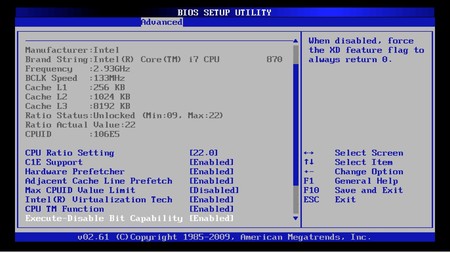
El BIOS fue creado en 1975, y sus siglas significan Basic Input Output System o sistema básico de entrada y salida. Su función principal es la de iniciar los componentes de hardware y lanzar el sistema operativo de un ordenador cuando lo encendemos. También carga las funciones de gestión de energía y temperatura del ordenador.
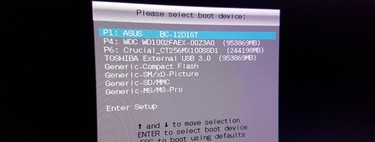
Este firmware entonces se encarga de iniciar, configurar y comprobar que se encuentre en buen estado el hardware del ordenador, incluyendo la memoria RAM, los discos duros, la placa base o la tarjeta gráfica. Cuando termina selecciona el dispositivo de arranque (disco duro, CD, USB etcétera) y procede a iniciar el sistema operativo, y le cede a él el control de tu ordenador.
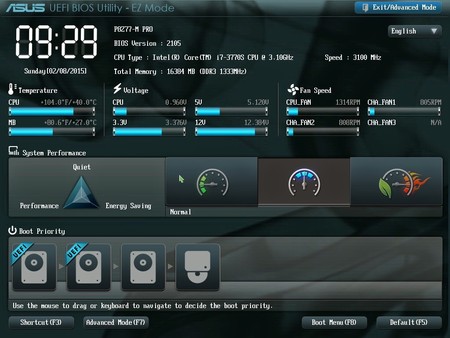
La Interfaz de Firmware Extensible Unificada o UEFI (Unified Extensible Firmware Interface) es el firmware sucesor, escrito en lenguaje C, del BIOS. A mediados de la década pasada las empresas tecnológicas se dieron cuenta de que el BIOS estaba quedándose obsoleto, y 140 de ellas se “unieron en la fundación UEFI” para renovarla y reemplazarla por un sistema más moderno.
En esencia, todo lo que hemos dicho antes que hace el BIOS lo hace también la UEFI. Pero también tiene otras funciones adicionales y mejoras sustanciales, como una interfaz gráfica mucho más moderna, un sistema de inicio seguro, una mayor velocidad de arranque o el soporte para discos duros de más de 2 TB.
LAS DIFERENCIAS DE UEFI FRENTE A BIOS
Dejamos una lista con las principales diferencias entre UEFI y BIOS. Se trata de las características que han añadido en la primera para que no se limite a sustituir a la segunda, sino para que también la mejore notablemente.
- La diferencia más notable para el usuario medio entre ambos firmwares está en el aspecto. El BIOS tiene un diseño muy MS-DOS, y sólo te puedes mover por él mediante el teclado. La UEFI en cambio tiene una interfaz muchísimo más moderna, permite incluir animaciones y sonidos, y te permite utilizar el ratón para interactuar con ella.
- La UEFI puede conectarse a Internet para actualizarse.
- Debajo del capó, el código de UEFI se ejecuta en 32 o 64 bits, mientras que la BIOS suele hacerlo en 16 bits.
- El arranque del ordenador es más rápido con UEFI de lo que lo era con BIOS.
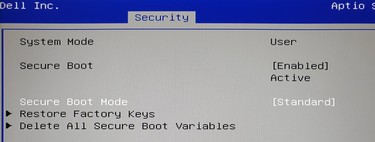
- UEFI también intenta mejorar la seguridad con su funcionalidad SECURE BOOT. Se trata de un arranque seguro que empezó a utilizar Windows 8 con bastante polémica, y que evita el inicio de sistemas operativos que no estén autenticados para protegerte de los bootkits, un malware que se ejecutan al iniciar Windows.
QUÉ ES EL SECURE BOOT DE LA UEFI Y CÓMO PUEDES DESACTIVARLO
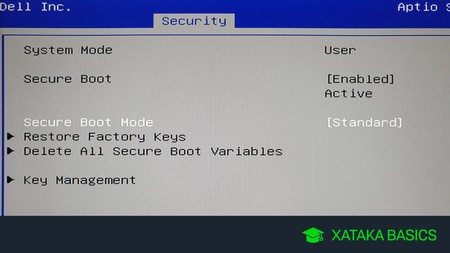
El Secure Boot, uno de los archienemigos del mundo de GNU/Linux. Se trata de una capa de seguridad que viene instalada en el firmware UEFI de la placa base de tu ordenador, y que impide la ejecución de aplicaciones no firmadas o certificadas cuando arranque el ordenador, antes de iniciar Windows.
Este método de seguridad impide que en algunos casos se pueda instalar Linux junto a Windows 10 u ordenadores que lo tienen. Por eso, vamos a empezar explicándote exactamente qué es, y luego te diremos los pasos que tienes que dar para desactivarlo en la UEFI de tu ordenador, que es el firmware que sustituye a las antiguas BIOS.
El Secure Boot o arranque seguro, es un modo para UEFI que trae Windows desde Windows 8, y que impide la ejecución de cualquier software no firmado o certificado en el arranque del sistema. Con ello se intenta evitar la carga de malware o aplicaciones que no sean de fiar cuando inicias el ordenador, pero también afecta a sistemas operativos como las distribuciones GNU/Linux.
Este problema fue a más con la llegada de Windows 10, ya que Microsoft eliminó la exigencia de hacer Secure Boot opcional. Esto quiere decir que desde entonces, depende de los propios fabricantes el permitir desactivar este modo de sus ordenadores.
CÓMO DESACTIVAR SECURE BOOT
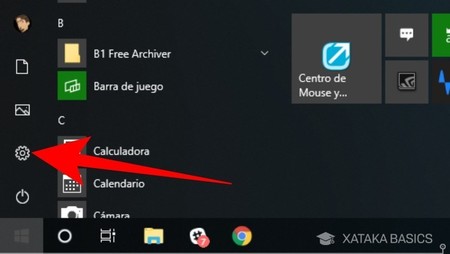
Lo primero que hay que hacer es entrar en la configuración de UEFI de tu ordenador con Windows 10. Para ello tienes que entrar en la Configuración de Windows pulsando el icono de la rueda dentada o mecanismo que vas a ver tanto si abres el menú de inicio como si despliegas el centro de notificaciones del sistema operativo.
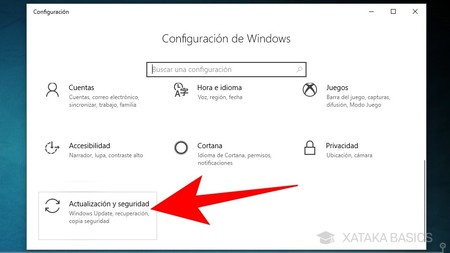
Una vez en la Configuración de Windows, pulsamos sobre la opción de Actualización y seguridad, puesto que allí podrás acceder al inicio avanzado.
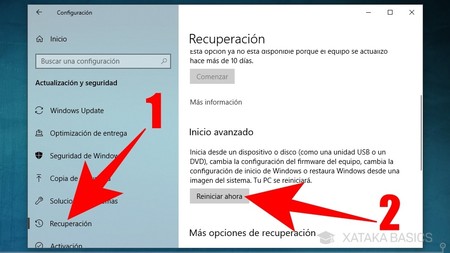
Una vez estés en el menú de Actualización y seguridad, primero pulsa sobre la sección Recuperación (1) que tienes en la columna de la izquierda. Una vez dentro, pulsa sobre el botón Reiniciar ahora de la opción Inicio avanzado (2), y tu ordenador se reiniciará para entrar en el inicio avanzado de Windows.
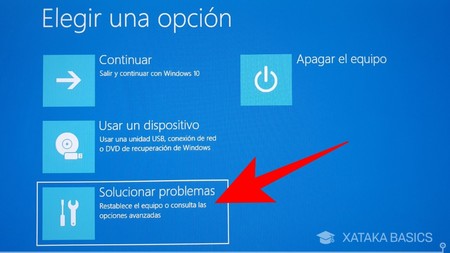
Tras reiniciarse entrarás al inicio avanzado de Windows, por el cuál puedes navegar con el teclado o el ratón. En el menú principal, el que pone Elegir una opción, pulsa sobre la opción Solucionar problemas.
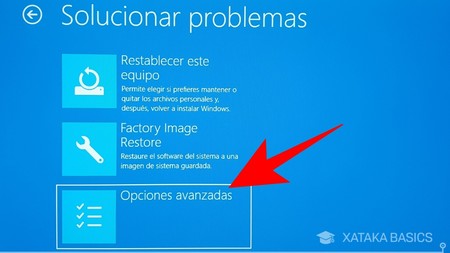
Una vez estés en la sección de Solucionar problemas verás que puedes restablecer el equipo de varias formas. Pero no queremos hacer nada de eso, o sea que aquí pulsa sobre Opciones avanzadas para acceder a varias opciones más.
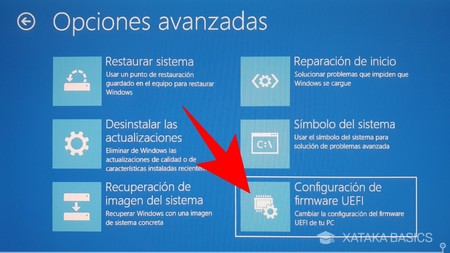
Y ya está. Una vez hayas entrado en las opciones avanzadas del inicio avanzado, sólo te queda pulsar sobre la opción Configuración de firmware UEFI. Cuando lo hagas, tu ordenador te dirá que necesita reiniciarse, y tendrás que pulsar en la opción de dejar que lo haga.
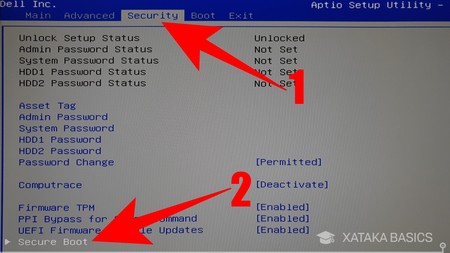
Cuando tu ordenador se reinicie, automáticamente entrarás en el UEFI. Una vez en ella, muévete hasta la pestaña Security (1), que es donde están las opciones de seguridad. Dentro de esta pestaña, baja y pulsa sobre la opción Secure Boot (2) para acceder a su configuración.
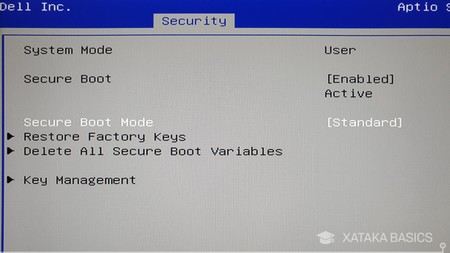
Y aquí es donde todo depende de tu fabricante. Si tu ordenador puede quitar el Secure Boot verás la opción de hacer que pase de Enabled/Disabled, pero si esa opción no aparece es porque no puedes desactivarla.
Ver vídeo: MEDICION DE PILAS
Ver vídeo: CLEAR CMOS