
MEMORIA ROM
MEMORIA ROM
Existe un tipo de memoria que almacena información sin necesidad de corriente eléctrica; se trata de la ROM (Read Only Memory, o Memoria de Sólo Lectura), a veces denominada memoria no volátil, dado que no se borra cuando se apaga el sistema.
Este tipo de memoria permite almacenar la información necesaria para iniciar la PC. De hecho, no es posible almacenar esta información en el disco duro, dado que los parámetros del disco (vitales para la inicialización) forman parte de dicha información y resultan esenciales para el arranque. Existen diferentes memorias de tipo ROM que contienen dichos datos esenciales para iniciar el ordenador, entre ellas:
- El BIOS, es un programa que permite controlar las principales interfaces de entrada-salida, de ahí el nombre BIOS ROM que a veces se le da al chip de la memoria de sólo lectura de la placa madre que lo aloja.
- La Configuración CMOS (SETUP) es la pantalla que se visualiza al iniciarse el ordenador. Se utiliza para modificar los parámetros del sistema (a menudo erróneamente llamada BIOS).
- La Auto-prueba de Encendido (POST) es un programa que se ejecuta automáticamente cuando arranca el sistema, permitiendo de esta manera probar dicho sistema (razón por la cual el sistema “cuenta” la RAM en el inicio).
Dado que las memorias ROM son mucho más lentas que las RAM (el tiempo de acceso en el caso de la ROM es de unos 150 ns, mientras que para la SDRAM es de unos 10 ns), las instrucciones suministradas en la ROM a veces se copian a la RAM en el inicio; proceso denominado respaldo, aunque a menudo se le llama memoria de respaldo).
Tipos de ROM
Las memorias ROM han evolucionado gradualmente desde memorias fijas de sólo lectura hasta convertirse en memorias que pueden programarse y reprogramarse.
ROM
Las primeras memorias ROM se fabricaron utilizando un procedimiento que escribe directamente la información binaria en una placa de silicona mediante una máscara. Este procedimiento hoy en día es obsoleto.
PROM
Las memorias PROM (Programmable Read Only Memory, o Memoria Programable de Sólo Lectura), fueron desarrolladas a fines de la década del 70 por una compañía llamada Texas Instruments. Dichas memorias consisten en chips que comprimen miles de fusibles (o diodos) capaces de “quemarse” mediante un dispositivo denominado “programador ROM”, aplicando un alto voltaje (12V) a las cajas de memoria a marcar. Los fusibles quemados corresponden a 0 y los demás a 1.
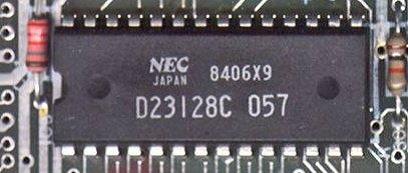
Memoria PROM
EPROM
Las memorias EPROM (Erasable Programmable Read Only Memory, o Memoria Programable y Borrable de Sólo Lectura), son memorias PROM que se pueden eliminar. Estos chips disponen de un panel de vidrio que deja entrar los rayos ultra-violeta. Cuando el chip es sometido a rayos ultra-violeta de una determinada longitud de onda, se reconstituyen los fusibles, lo que implica que todos los bits de memoria vuelven a 1. Por esta razón, este tipo de PROM se denomina borrable.
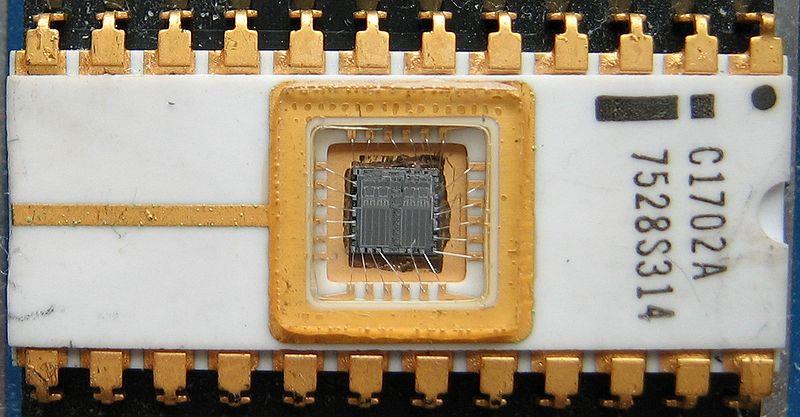
Memoria EPROM
EEPROM
Las memorias EEPROM (Electrically Erasable Programmable Read Only Memory, o Memoria Programable de Sólo Lectura Borrable Eléctricamente) también son memorias PROM borrables, pero a diferencia de éstas, se pueden borrar mediante una sencilla corriente eléctrica, es decir, incluso si se encuentran en posición en el ordenador.
Existe una variante de estas memorias, conocida como memoria flash (también Flash ROM o Flash EPROM). A diferencia de las memorias EEPROM clásicas, que utilizan 2 o 3 transistores por cada bit a memorizar, la memoria EPROM Flash utiliza un solo transistor. Además, la memoria EEPROM puede escribirse y leerse palabra por palabra, mientras que la Flash únicamente puede borrarse por páginas (el tamaño de las páginas disminuye constantemente).
Por último, la memoria Flash es más densa, lo que implica que pueden producirse chips que contengan cientos de megabytes. De esta manera, las memorias EEPROM son preferibles a la hora de tener que memorizar información de configuración, mientras que la memoria Flash se utiliza para código programable (programas de IT).
Cómo actualizar el BIOS
Veremos aquí los pasos para llevar a cabo la tan temida actualización de la FlashROM o firmware que contiene el BIOS. En los últimos años se ha convertido en una tarea tan frecuente y obligada que está dejando de ser un proceso temido, aunque no por eso deja de ser riesgoso. Esta práctica se ha popularizado bastante entre los técnicos y usuarios, debido a que constantemente aparecen discos más grandes en el mercado, procesadores nuevos y más rápidos, y diferentes sistemas operativos; lo que obliga a la gran mayoría de los BIOS a ser actualizados.
Otra ventaja de este recurso se basa en que los fabricantes de placas base pueden, además, corregir algunos de los errores, mejorar la estabilidad, agregar funciones y opciones adicionales al BIOS Setup, entre otras. Es muy utilizado también, como comentábamos dentro de este capítulo, para reemplazar un BIOS corrompido o erróneo por uno nuevo.
Cómo llevarlo a cabo
En este proceso un programa regraba la información contenida en la Flash ROM o chip del BIOS, gracias a que es un tipo de memoria EPROM, borrándola y escribiendo los nuevos datos en él. Para que esos datos puedan grabarse, se necesita, además del pequeño programa que escribe el contenido de esta memoria, un archivo imagen con el nuevo contenido del BIOS; con extensión .BIN o .ROM. Durante el proceso de actualización, no se debe reiniciar ni apagar el equipo. Un corte de energía en ese momento también puede ocasionar daños graves o irrecuperables al BIOS del motherboard. Un tiempo atrás, el proceso de actualización podía demorar hasta cinco minutos, un tiempo de espera demasiado largo para una situación tan delicada. Hoy en día, este proceso demora tan solo unos segundos, aunque es recomendable el uso de una unidad UPS o SAI.
Flasheo incorporado
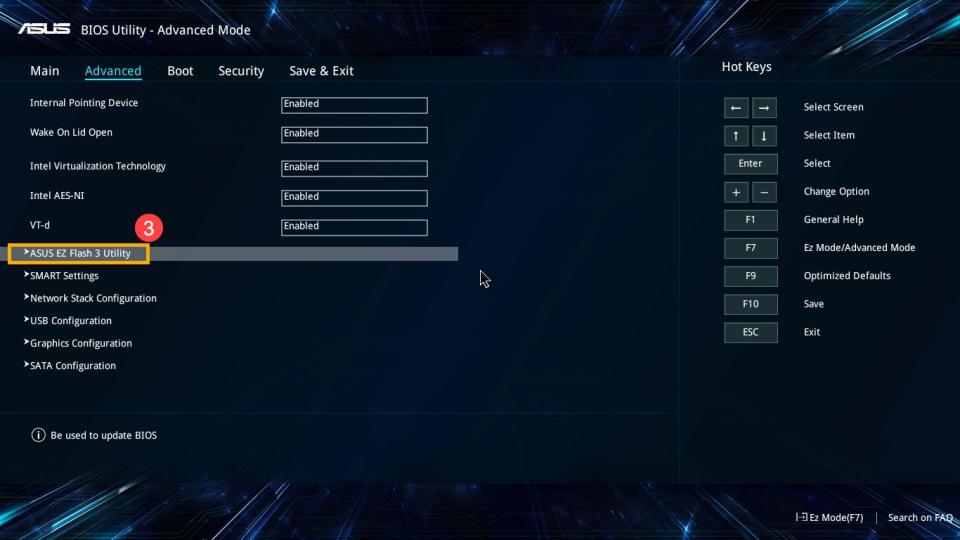
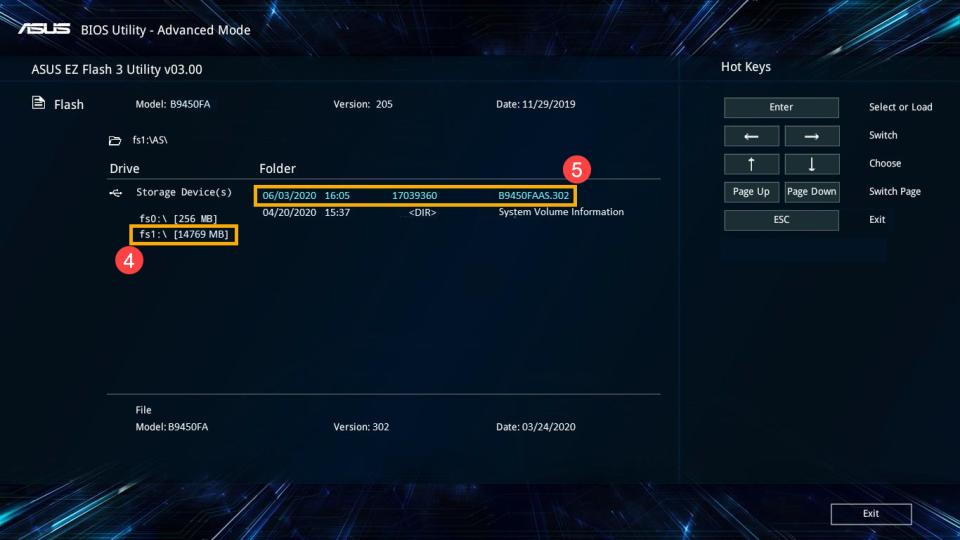
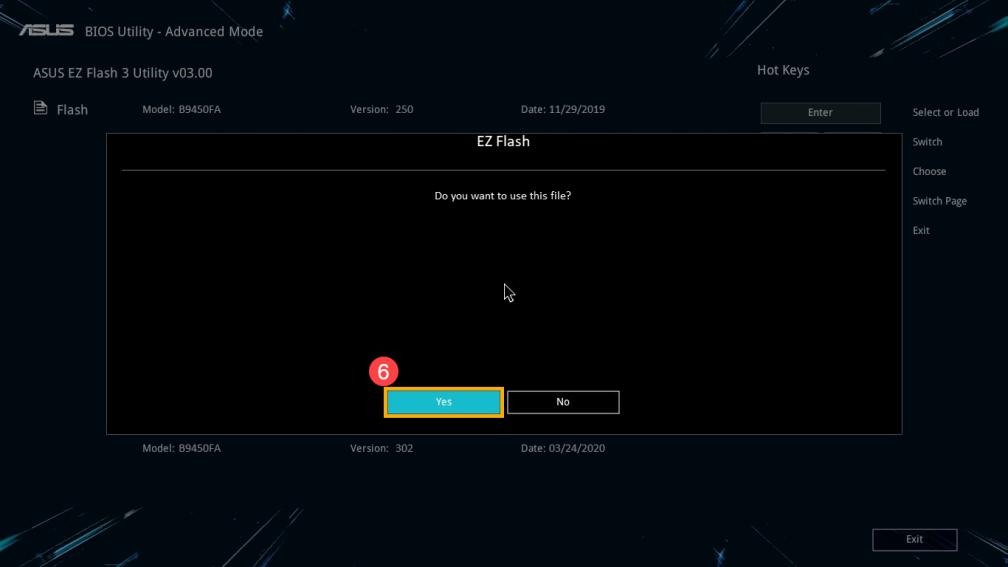
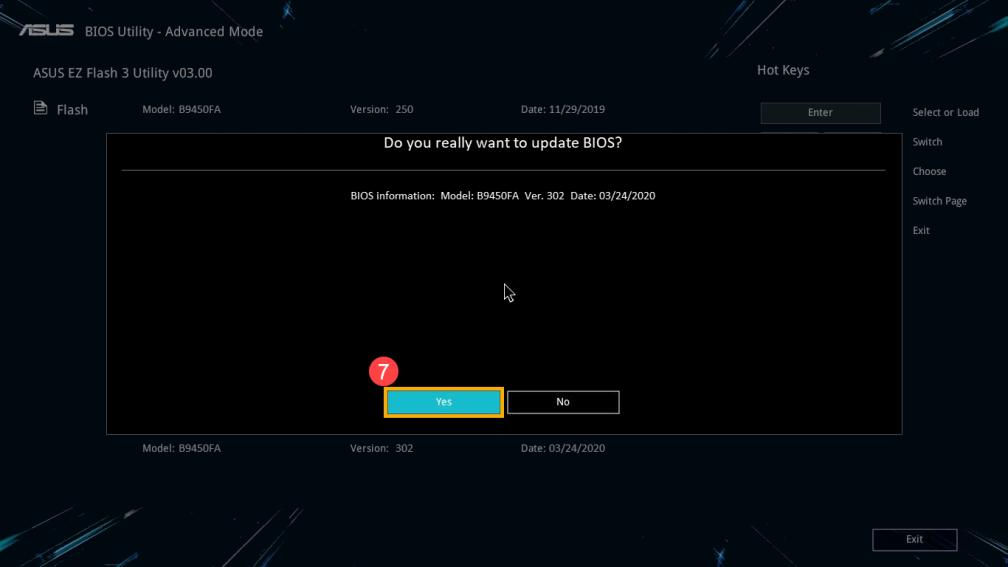
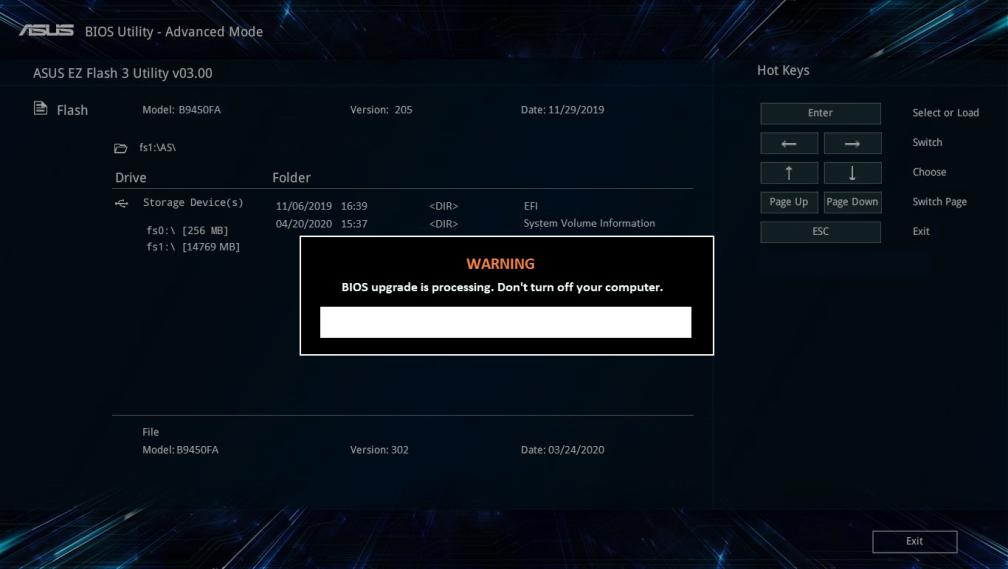
Fabricantes de placas base como ASUS, incluyen una opción en el POST para realizar una actualización del BIOS, mediante el software de flasheo incorporado. Para activar el programa de actualización del BIOS en motherboards ASUS, tan so-lo debemos pulsar las teclas ALT+F2o CTRL+A durante el POST. Para el resto de los fabricantes, consultaremos el manual de la placa base. Esto es muy práctico: nos ahorra el tiempo de crear un disquete de arranque y des-cargar el software de actualización; en estos casos solamente tendremos que descargar el archivo imagen del BIOS a un disquete vacío. Pero lo mejor no es está ahí, ya que nos permite restablecer un BIOS dañado, por ejemplo, ante errores como ROM checksum error, donde no es posible bootear ni siquiera desde la unidad A: para intentar reparar el BIOS con una actualización. Esta práctica solución, llamada Asus EZ Flash, no la incluyen todos los modelos y fabricantes de motherboards y es de gran utilidad en casos de emergencia.Este equipo portátil de ASUS reemplazó su BIOS por la nueva tecnología EFI que, de a poco, va insertándose en el mercado.
PASOS DE FLASHEO DE BIOS EN MOTHER ASUS
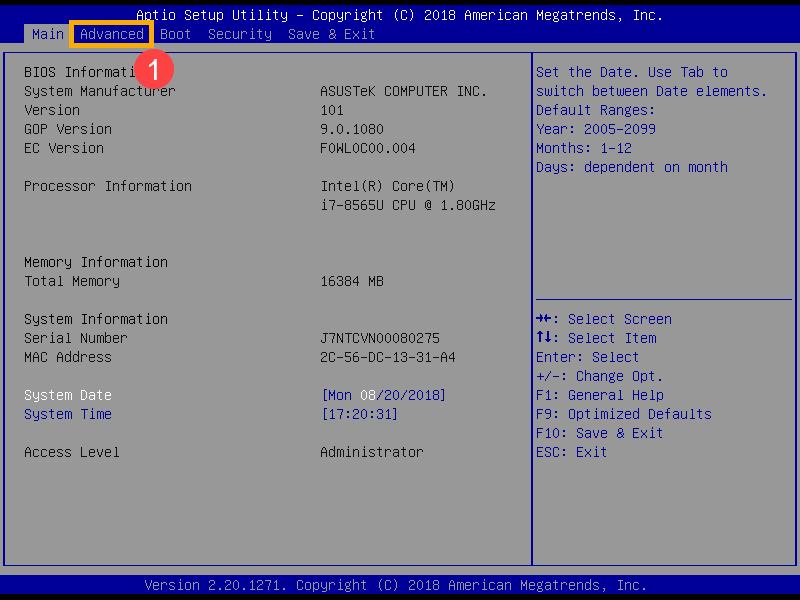
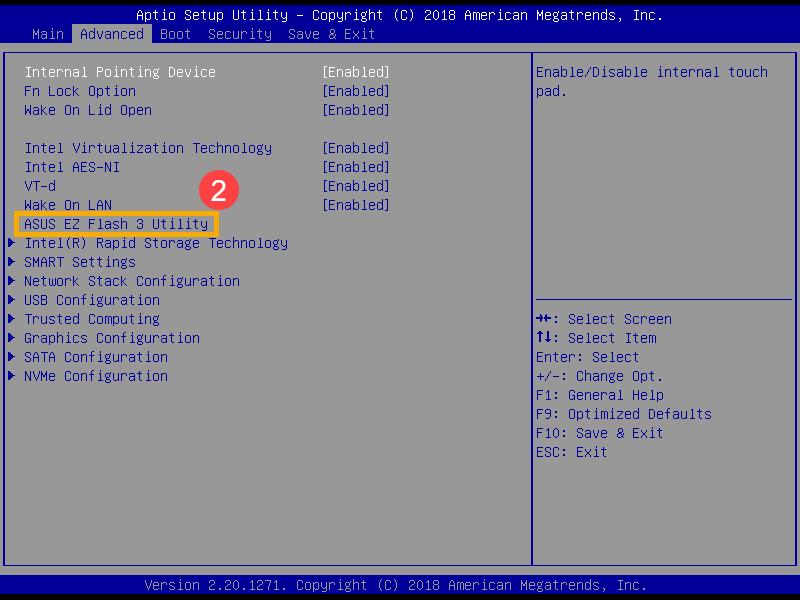
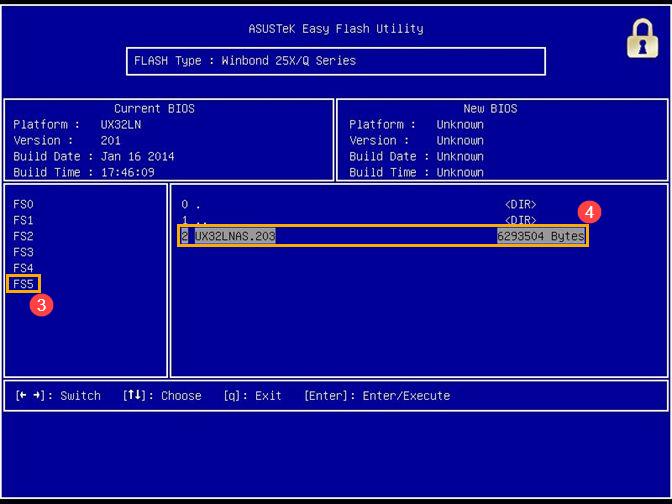
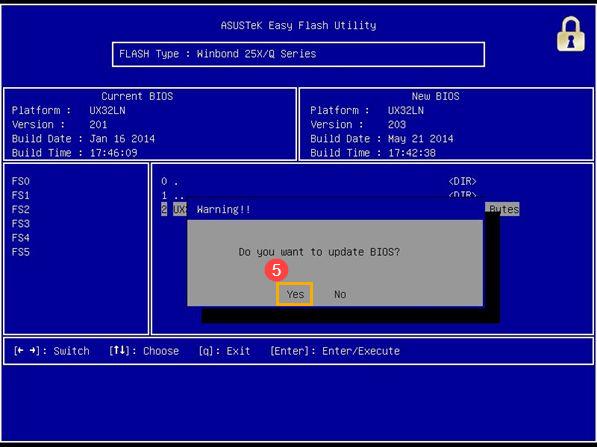
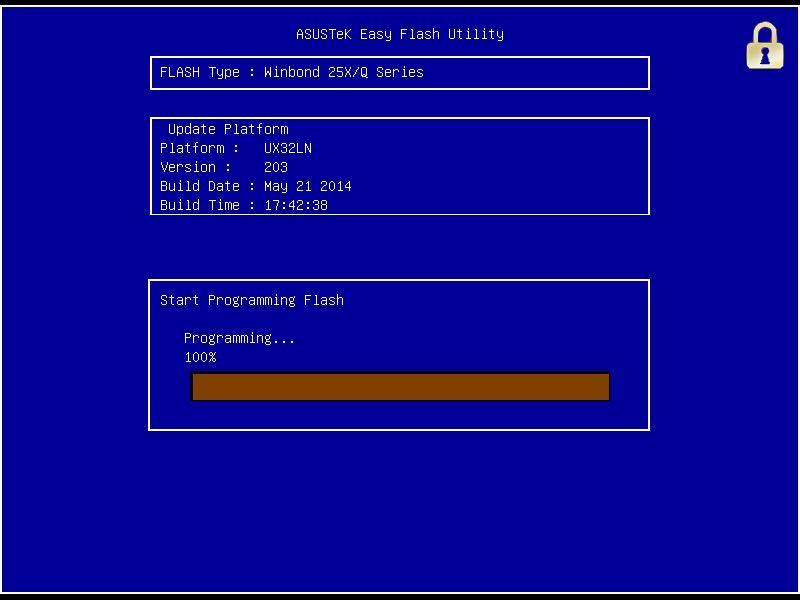
PASOS DE FLASHEO POR UEFI DE MOTHER ASUS
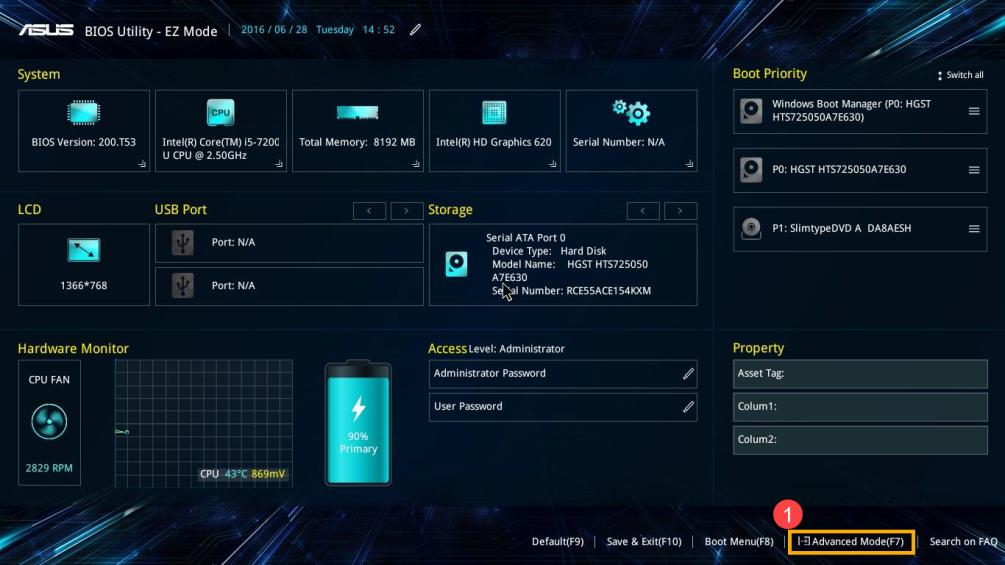

Actualización desde Windows
Otro método para realizar updates de BIOS es mediante un programa que opera bajo Windows sin necesidad de disquetes ni de la consola de comandos. Esta modalidad la utilizan algunos fabricantes de placas madre, y el programa para llevarlo a cabo se incluye en el CDROM que viene con el motherboard. La ventaja es que tan solo debemos ejecutarlo, y el programa se encarga de averiguar el modelo de nuestra placa base y de descargar la actualización del archivo imagen de BIOS más reciente directamente del sitio web del fabricante vía Internet.
La desventaja radica en que es un mecanismo no recomendado, ya que es un proceso de actualización que se efectúa bajo el sistema operativo, con los riesgos de inestabilidad que implica. En estos casos, se recomienda cerrar todos los programas, desconectarse de Internet, desactivar software que trabaje en segundo plano como antivirus y firewalls y, luego, ejecutar el software de actualización del BIOS, el cual descargaremos de la página web del fabricante.