
REGISTRO DE WINDOWS
REGISTRO DE WINDOWS
El Registro de Windows es una base de datos jerárquica en la que se almacena toda la información referente al sistema operativo. Para poder comprender la importancia de esta parte del sistema, debemos conocer el tipo de datos que en ella se guardan. El registro contiene las diversas opciones y configuraciones del software instalado, del hardware conectado, de los usuarios existentes y de las preferencias de la computadora. Entre las configuraciones almacenadas, encontramos los cambios efectuados en las opciones del panel de control, las políticas del sistema y las preferencias de inicio de las diversas aplicaciones instaladas.
El registro está presente en cada una de las versiones de Microsoft Windows, aunque en cada una de ellas presenta diversas opciones y su ubicación ha ido cambiando. En Windows 9x, el registro del sistema se componía de dos archivos llamados User.dat y System.dat, los cuales se almacenaban en la carpeta Windows. En Microsoft Windows ME, además de los ficheros User.dat y System.dat, se agrega el archivo Classes.dat; todos ellos también se ubican en la carpeta Windows. Windows 95, por su parte, se encargaba se guardar una copia del registro con cada arranque realizado sin errores, en los archivos user.da0 y system.da0. Windows 98 guardaba cinco copias del registro correspondientes a arranques sin errores en archivos .CAB ubicados en Windows/Sysbckup. En las versiones posteriores de Microsoft Windows, el registro se almacena en varios archivos, entre los cuales podemos mencionar HKEY_LOCAL_MACHINE\SECURITY, HKEY_LOCAL_MACHINE\SOFTWARE y HKEY_LOCAL_MACHINE\SYSTEM. Las últimas versiones de Windows almacenan la información de los archivos auxiliares de la mayoría de las secciones del registro en archivos que se encuentran en la ubicación %SystemRoot%\System32\Config\. Esta ubicación almacena archivos de registro tales como SECURITY, SOFTWARE y SAM, entre otros.
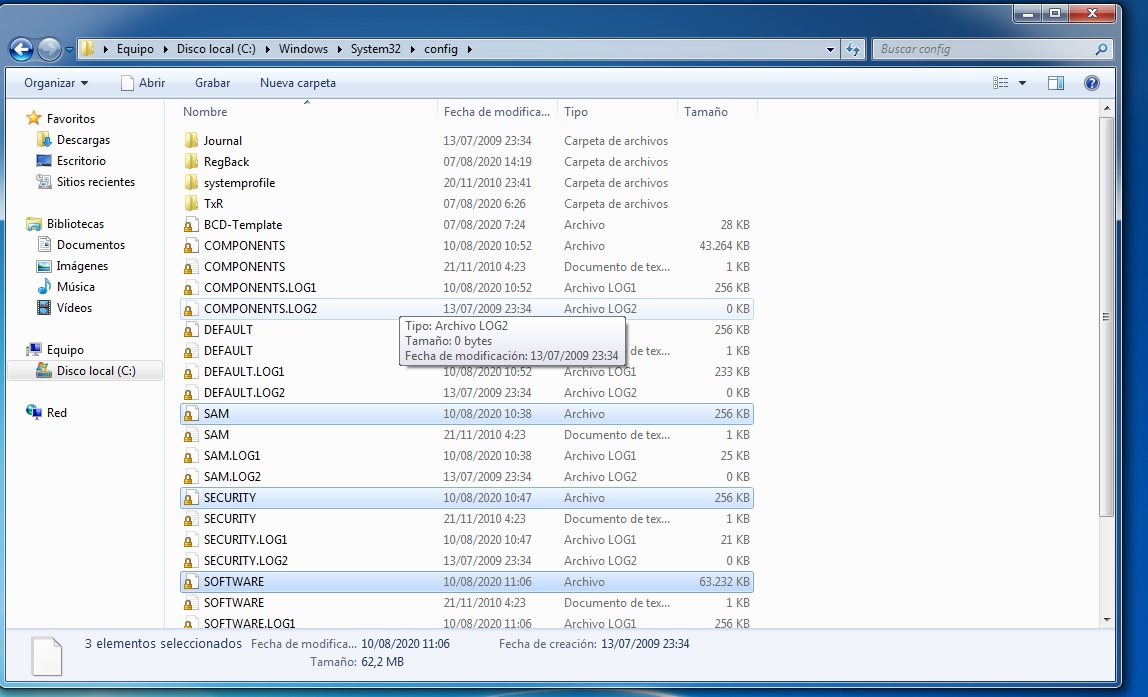
En la siguiente tabla podemos ver un listado de algunos de los archivos auxiliares que componen el registro de Windows.

Cómo abrir el Editor del Registro en Windows 10
- En el cuadro de búsqueda de la barra de tareas, escribe REGEDIT. A continuación, selecciona el primer resultado para Editor del Registro (aplicación de escritorio).
- Mantén presionado o haz clic con el botón derecho en el botón Inicio y luego selecciona Ejecutar. Escribe REGEDIT en el cuadro Abrir: y selecciona Aceptar.
Estructura
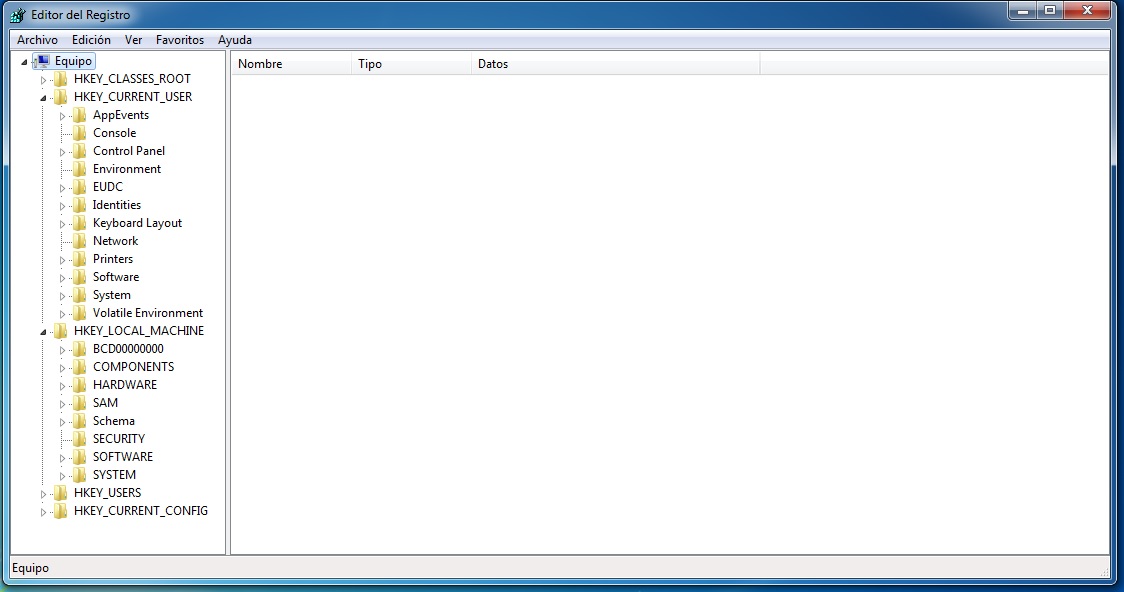
Para acceder al editor del registro debemos ejecutar el comando REGEDIT. La estructura del registro se presenta en forma de árbol jerárquico. Está compuesto de cinco claves principales, las cuales contienen otras claves, que, a su vez, pueden contener otras claves o diversos tipos de valores que son los que almacenan la información. Las claves principales del registro de Windows son:
- HKEY_CLASSES_ROOT: almacena las configuraciones que permiten que el sistema operativo ejecute el programa correcto cuando abrimos un archivo desde el explorador de Windows.
- HKEY_CURRENT_USER: contiene toda la información que se asocia al perfil del usuario que ha iniciado una sesión de trabajo en la computadora.
- HKEY_LOCAL_MACHINE: es la encargada de almacenar la información sobre las configuraciones de la computadora para todos los usuarios que inicien una sesión de trabajo.
- HKEY_USERS: contiene la información referente a los perfiles de usuario que se encuentran cargados en la computadora.
- HKEY_CURRENT_CONFIG: se encarga de recopilar y almacenar la información referente al perfil de hardware que se encuentra conectado a la computadora.
Datos almacenados
El registro es capaz de almacenar diferentes tipos de datos, entre los que destacan los siguientes:
- Valor binario (REG_BINARY): almacena datos binarios sin formato. Generalmente se trata de información sobre componentes de hardware.
- Valor DWORD (REG_DWORD): guarda valores enteros de 32 bits. Ejemplo de este valor es la información sobre servicios y controladores de los diversos dispositivos conectados a la computadora.
- Valor alfanumérico expandible (REG_EXPAND_SZ): almacena cadenas de datos que contienen longitudes variables, información asociada a la utilización de datos por parte de aplicaciones o servicios.
- Valor de cadena múltiple (REG_MULTI_SZ): es capaz de almacenar listas o valores múltiples que se leen como cadenas que están separadas por espacios o signos.
- Valor de cadena (REG_SZ): se compone de una cadena de texto que presenta una longitud no variable.
- Valor binario (REG_RESOURCE _LIST, REG_FULL_RESOURCE_DESCRIPTOR y REG_RESOURCE_REQUIREMENTS_LIST): son matrices anidadas que almacenan información relacionada con los controladores de hardware.
- Vínculo (REG_LINK): es una cadena que almacena la información referente al nombre de vínculos simbólicos.
- Valor QWORD (REG_QWORD): son datos almacenados como números enteros de 64 bytes.
Bloqueo del editor del registro
Para bloquear el registro, debemos hacer clic en Inicio y luego en Ejecutar; escribimos el comando REGEDIT y aceptamos. Dentro del editor del registro, en el árbol de claves navegamos hasta la ruta,
HKEY_CURRENT_USER\Software\Microsoft\Windows\CurrentVersion\Policies/System.
Si no existe la clave System dentro de Policies, debemos crearla.
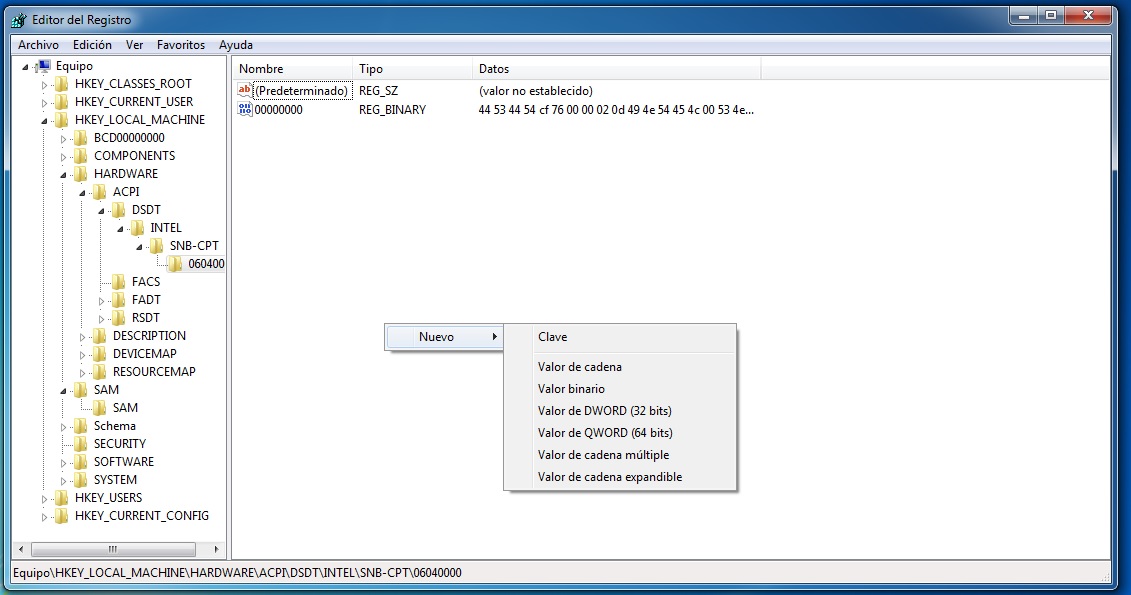
Hacemos clic con el botón derecho sobre un área en blanco del panel que muestra los valores de la clave y seleccionamos Nuevo/Valor de DWORD (32 bits). Escribimos el nombre DisableRegistryTools, hacemos doble clic sobre él y, en la sección Información del valor, escribimos 1. Hacemos clic en el botón Aceptar y cerramos el editor del registro.
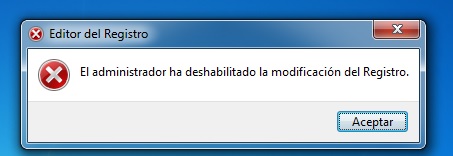
Al intentar ingresar al REGEDIT nuevamente nos aparecerá el siguiente cartel
Desbloqueo del registro de Windows
Para desbloquear el editor del registro, debemos crear un archivo .REG que nos permita modificar el valor DisableRegistryToolsdentro de la clave
HKEY_CURRENT_USER\Software\Microsoft\Windows\CurrentVersion\Policies\System
Abrimos un editor de texto —por ejemplo, el Bloc de notas, incorporado en Microsoft
Windows— y escribimos las líneas siguientes:
Windows Registry Editor Version 10.00
[HKEY_CURRENT_USER\Software\Microsoft\Windows\CurrentVersion\Policies\system] “DisableRegistryTools”=dword:00000000
Guardamos el archivo con la extensión .REG.
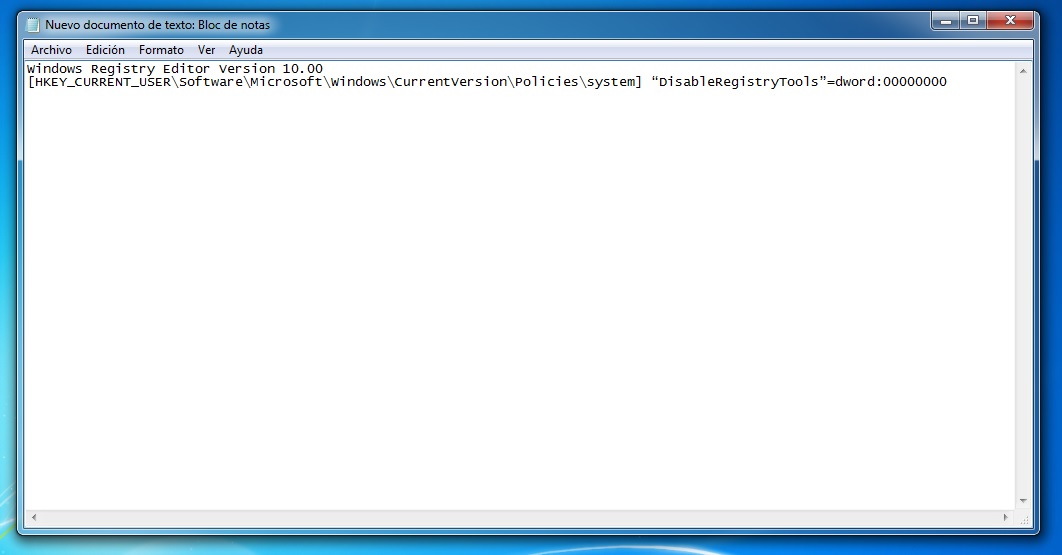
Para agregar la información del archivo que acabamos de crear al registro de Windows, solo debemos ejecutarlo haciendo doble clic sobre él. Si el método anterior no funciona, debemos utilizar el comando gpedit.msc.
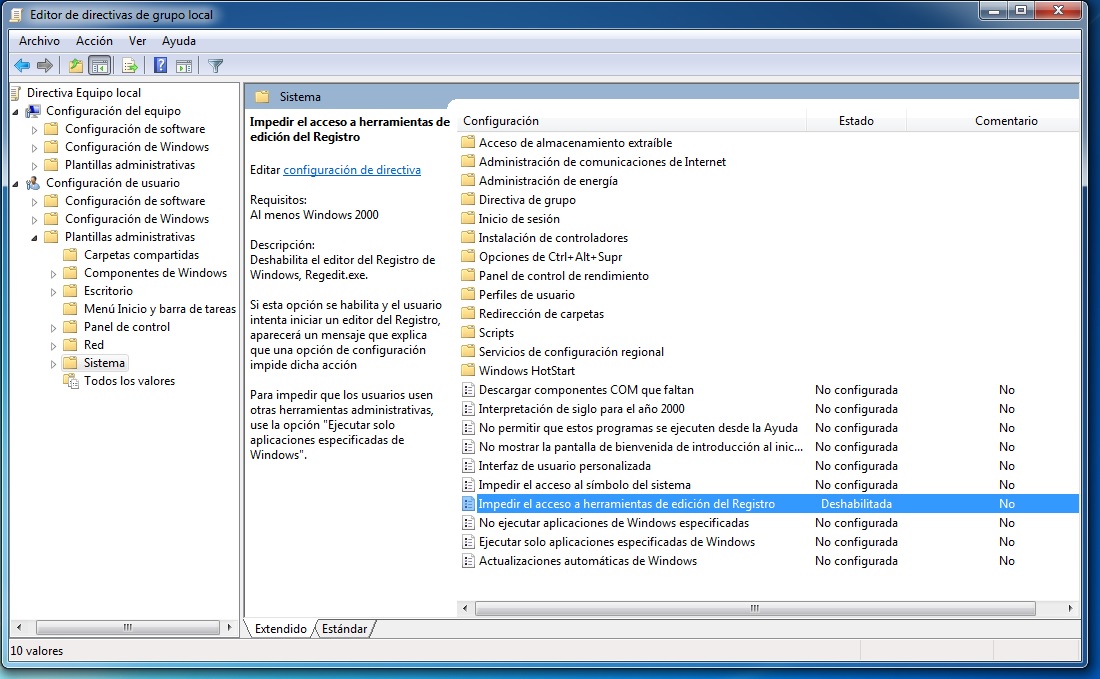
Para esto, abrimos una consola de comandos con privilegios de administrador, escribimos el comando gpedit.msc, presionamos ENTER y esperamos que se ejecute.
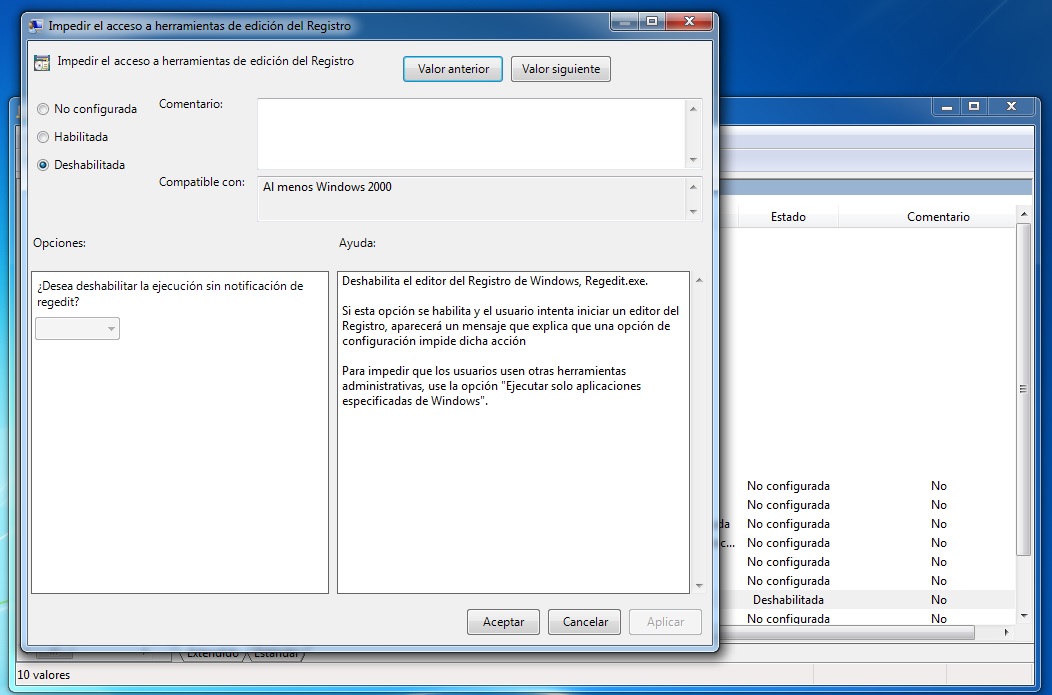
Navegamos hasta Configuración de usuario/Plantillas administrativas/Sistema. Se desplegará una serie de opciones en la sección derecha de la ventana. Hacemos doble clic sobre Impedir acceso a herramientas de edición del Registro, marcamos la opción Deshabilitada y aceptamos. Desde ahora podremos acceder al editor del registro.
Copia de seguridad
Antes de realizar cambios en el registro del sistema, es recomendable contar con una copia de respaldo de su contenido. De esta forma, podremos desestimar los cambios realizados si algo sale mal. Entre las opciones disponibles para realizar la copia del registro completo o de claves especificas dentro de él, se encuentran el editor del registro y la consola de comandos.
Respaldo y restauración de claves
La creación y restauración de copias de seguridad de claves específicas que se encuentran dentro del registro de Windows se puede realizar mediante el uso de comandos o gracias a la interfaz del editor del registro. Los comandos necesarios para crear y restaurar copias de seguridad del registro son los siguientes: Reg save, Reg restore y Reg load. Para crear una copia de seguridad de una clave específica, debemos abrir una consola de comandos. Para esto, hacemos clic en Inicio/Ejecutar, escribimos cmd y aceptamos. También podemos hacer clic con el botón derecho del mouse sobre Inicio/Todos los programas/Accesorios/Símbolo del sistema y seleccionar la opción Ejecutar como administrador. Cuando la consola de comandos se haya cargado, debemos ubicarnos en la carpeta en donde deseamos guardar la copia de la clave del registro seleccionada; para llegar a la carpeta específica, utilizamos el comando cd. Por ejemplo, para ubicarnos en la carpeta C:\Carpeta_de_Respaldos\Respaldos_del_Registro_de_Windows\Respaldos_02\, debemos ejecutar los siguientes comandos, presionando ENTER después de cada uno de ellos.
c:
cd Carpeta_de_Respaldos
cd Respaldos_del_Registro_de_Windows
cd Respaldos_02
Una vez que nos encontramos dentro de la carpeta deseada, podemos utilizar el comando Reg save.
Su sintaxis es la siguiente:
Reg save Ruta_de_la_clave Nombre_para_el_respaldo.extensión.
Ruta_para_la_clave debe ser reemplazada por la clave que deseemos copiar: por ejemplo, HKEY_CURRENT_USER\Console o HKEY_LOCAL_MACHINE\HARDWARE\DESCRIPTION. Es posible abreviar los nombres de las claves principales del registro para que los comandos no sean tan extensos:
- HKEY_CLASSES_ROOT, como HKCR.
- HKEY_CURRENT_USER, como HKCU.
- HKEY_LOCAL_MACHINE, como HKLM.
- HKEY_USERS, como HKU.
- HKEY_CURRENT_CONFIG, como HKCC.
El nombre que seleccionemos para nuestro respaldo no está sujeto a ninguna regla específica, pero su extensión debe ser .HIV. Esto es fundamental ya que de esta forma nos aseguramos de que la restauración pueda realizarse directamente mediante los comandos Reg restore o Reg load.
Dependiendo de la cantidad de datos almacenados en la clave seleccionada, el proceso puede tardar unos momentos. Un mensaje nos indicará que ha finalizado. Para restaurar una copia de seguridad que hayamos realizado mediante el uso del comando Reg save, podemos utilizar las órdenes Reg restore o Reg load. La sintaxis es la siguiente:
Reg restore (o Reg load)Ruta_de_la_clave Nombre_del_respaldo.hiv
Cuando la restauración haya terminado, podremos ver el siguiente mensaje: La operación se ha completado correctamente. También podemos crear y restaurar copias de seguridad de claves específicas dentro del registro de Windows utilizando el editor del registro. Primero, iniciamos el editor del registro ejecutando el comando regedit. Utilizando el árbol de claves, navegamos hasta la ubicación de la cual deseemos crear una copia de respaldo y hacemos clic en el menú Archivo/Exportar….Para restaurar una copia de seguridad, dentro del editor del registro, hacemos clic el menú Archivo/Importar…. Seleccionamos la copia de seguridad adecuada y presionamos el botón Abrir.
Ver vídeo: CAPITULO 14