
PLACAS DE VIDEO
PLACAS DE VIDEO
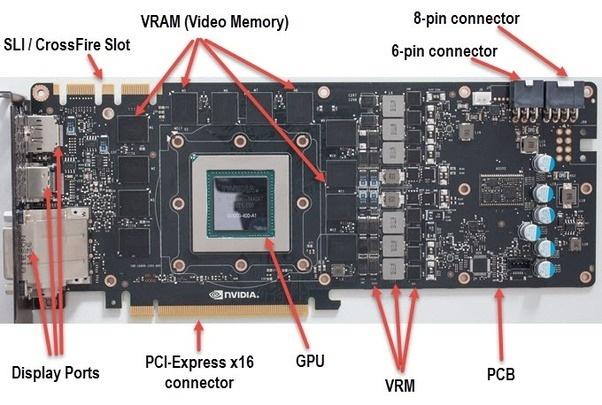
- PARTES DE LA PLACA DE VIDEO
- FALLAS PRINCIPALES
HISTORIA DE LAS INTERFACES GRAFICAS
La primera interfaz color apareció en el mercado pocos años después de la interfaz monocromática, pero no tuvo éxito a causa del elevado costo y la baja resolución con que representaba los gráficos. Esta interfaz era capaz de mostrar gráficos en 4 colores (blanco, negro, cian y magenta) a una resolución de 320 x 200 pixeles. La misma era capaz de operar aen un modo grafico monocromático de mayor resolución 640 x 200 pixeles, y en modo texto, podía mostrar hasta 16 colores.
En 1987, se presento la interfaz de VGA (Video Graphics Array), que fue toda una revolución, aunque tardo unos cuantos años en insertarse en el mercado del usuario hogareño por los costos de las placas y de las pantallas. La norma VGA podía mostrar imágenes de hasta 256 colores en resolución de 320 x 200 y 640 x 480 pixeles en modo grafico, y de 720 x 480 en modo texto.
El popular SVGA ( Super VGA) definido en 1989 por VESA (Video Engineering Standard Association) que alcanzo una resolución de 1024 x 768 pixeles y 256 colores en una de sus primeras versiones. Las mayores resoluciones y cantidad de colores que utilizamos hoy en dia son simples variantes de la especificación SVGA que nombramos antes.
LAS PLACAS DE VIDEO SE COMPONEN DE TRES PARTES PRINCIPALES
- LA VRAM (Memoria de Video)
- LA GPU (Procesador Gráfico)
- DAC (Conversor Digital / Analogico)
CÓMO FUNCIONA UNA TARJETA GRÁFICA
Las interfaces de video se componen de tres partes primordiales: el procesador gráfico, también llamado GPU; la VRAM (memoria RAM de video) y el DAC o conversor digital/analógico. La interfaz de video es uno de los módulos que más evolucionaron desde la aparición de las primeras PCs. Sus tres componentes principales continúan estando y siguen cumpliendo su función, como en aquel entonces. El primer dispositivo de la cadena, dentro de la tarjeta de video, es la GPU (unidad procesadora de gráficos), encargada de construir la imagen que se va a dibujar en pantalla. El resultado es información procesada que pasa de la GPU a la memoria VRAM de la tarjeta gráfica y no es, ni más ni menos, que la grilla de píxeles que aparecerán en pantalla. Cuando esa memoria RAM ya contiene los datos que conforman la imagen, se los envía al RAMDAC, encargado de la última fase del proceso, que consiste en convertir la información digital guardada en la memoria (en forma de bits), en señales analógicas (frecuencias) que podrán ser interpretadas por el monitor para mostrar la imagen. Este proceso, conocido como tasa de re-fresco de pantalla, se repite entre 60 a 120 veces por segundo, para que la imagen se vea nítida y constante. Si este flujo o tasa de actualización es menor que el valor mínimo, la pantalla no mostrará una imagen fija sino una fluctuante y parpadeante, y esto generará cansancio en la vista del usuario y hasta dolor de cabeza, sobre todo, en los viejos monitores de tubo de rayos catódicos. Vale aclarar que en conexiones digitales, como HDMI o Display-Port, esta conversión no es necesaria.
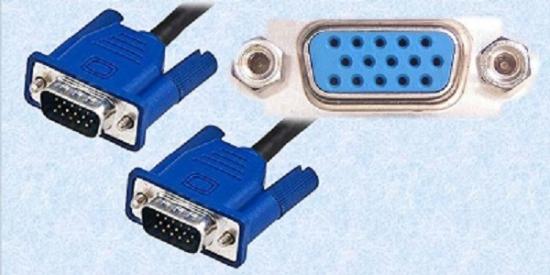
VGA
Video Graphics Array
De 16 y de 256 colores con una tasa de refresco con un límite de 70 Hz y un total de 800 pixeles en sentido horizontal y de 600 líneas.
DVI
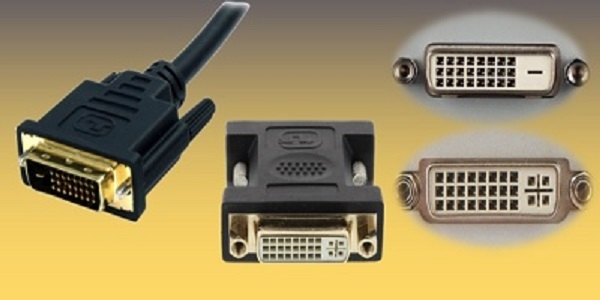
Interfaz Visual Digital
Cuenta con una cantidad de terminales que van desde 24 hasta 29. Esta interfaz ha sido diseñada para la transmisión de video en pantallas digitales, como los monitores modernos de LCD o los proyectores digitales.
Pueden ser capaces de llevar tanto señal digital como analógica 1920 x 1200 a 2560 x 1600 pixeles en 60 Hz.
HDMI
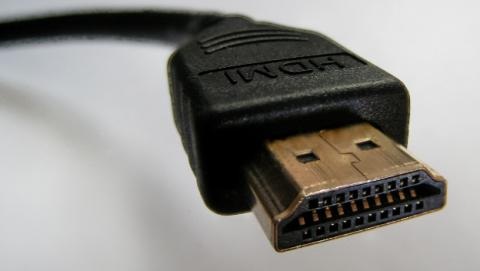
Fue diseñado para convertirse en el sucesor tanto de los viejos VGA como de los DVI. Es capaz de llevar señales de video y audio a la vez, solo transmite señal digital.
Es un estándar con diferentes tipos de conectores y versiones A, B y C, standard-Mini-Micro.
HDMI2 La última versión aumenta todavía más el ancho de banda, permitiendo hasta 8K a 120 Hz.
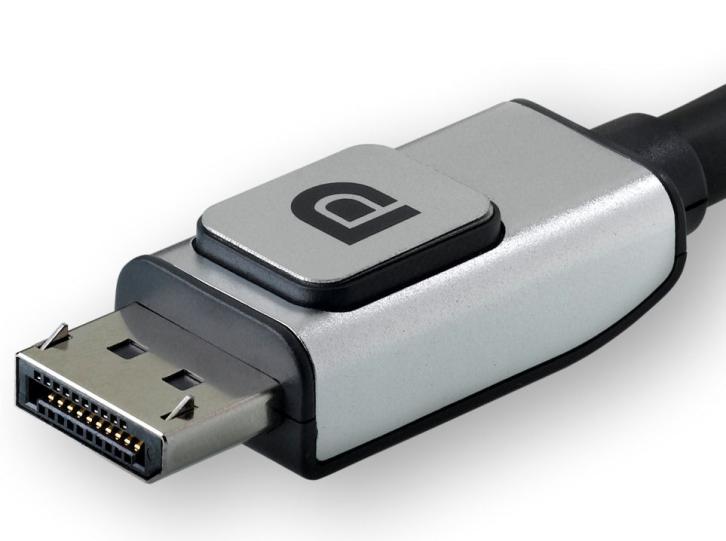
DISPLAY PORT
Fue el último gran estándar en interfaces de pantalla en llegar al mercado, fue diseñado especialmente para transmisión de contenido (video, audio y datos) entre un PC y un monitor o multiples.
FALLAS PRINCIPALES
Mencionaremos las principales fallas que podemos encontrar relacionadas con la interfaz de video:
- Fuente de alimentación
- Falso contacto
- Problemas de drivers
- Tarjeta gráfica averiada
- Problemas de configuración
- Problemas de compatibilidad (hardware y/o software)
CONGELAMIENTO
A veces se produce un congelamiento o una pantalla azul. En estos casos, debemos chequear la fuente de alimentación y verificar si la placa realmente está recibiendo la tensión necesaria, porque tal vez la fuente esté sobrecargada y no tenga la capacidad de abastecerla. Una posición no muy firme de una placa en el slot PCI puede ocasionar una falla; por ende, habría un falso contacto y, como consecuencia, tendríamos algún reinicio casual o una anormalidad en la pantalla, con rayas horizontales finas o gruesas que interfieran en la visión. Es de suma importancia que revisemos bien el estado de los zócalos para detectar algún tipo de material residual o el polvillo común, que puede ocasionarnos varios dolores de cabeza hasta encontrar el verdadero motivo del problema.
FALSOS CONTACTOS
Vamos a mencionar una experiencia con un monitor, que nos servirá como fiel reflejo de este tipo de inconveniente. Uno de los problemas que podemos enfrentar como técnicos es el constante encendido y apagado del monitor o de su imagen de forma sucesiva. Lo primero que suponemos, es una falla en la alimentación, debido a la mala conexión del monitor a la corriente eléctrica. Pero al realizar las verificaciones correspondientes comprobamos que todo está bien. El segundo cable de conexión del monitor es el típico VGA; si bien este conector es uno de los más utilizados, también puede causar inconvenientes si su manipulación es inadecuada. Por lo tanto, con el monitor apagado, quitamos el cable VGA y realizamos una prueba de continuidad entre todos los pines de conexión. El tipo de prueba que debemos hacer es fija de pin por pin. Esto quiere decir que, al testear continuidad entre los pines 1 de cada conector VGA, debemos asegurar las puntas de prueba y mover el cable de forma ligera, para así notar si existe una avería interna. Por los síntomas que presentaba el monitor en este caso, realizamos la prueba de continuidad en el resto de los pines y encontramos uno o varios cables internos cortados, debido a una incorrecta manipulación.
Como resultado, reemplazamos inmediatamente el cable VGA y tenemos mayor cuidado con él, ya que si bien ofrece seguridad con los tornillos de fijación que trae, el cable dentro del conector no admite que se le aplique una fuerza mayor a la correcta.
CONTROLADORES
Podemos encontrarnos con una versión del driver antigua o no compatible con el BIOS de nuestro equipo. Esto se complica cuando no existe una versión actual del dispositivo. Con respecto al sistema operativo, podemos actualizarlo, pero tal vez sea incompatible con el driver de la placa, lo que nos obligará a actualizar el driver de esta o a reemplazarla si no tiene actualización. Esto implica un costo adicional que, a veces, no se tiene en cuenta.
ENCENDIDO
Al encender la PC, notamos que se realiza el testeo de la memoria, pero puede ocurrir que, cuando se lleva a cabo el POST, la pantalla quede automáticamente en negro. Esto se soluciona retirando la placa y limpiando los contactos de la misma forma que con la memoria RAM: con una goma de borrar o algodón y un poco de alcohol isopropílico. Cuando hablamos de placas modernas, con disipación y alimentación separada, debemos tener en cuenta que la interfaz gráfica puede experimentar un aumento de temperatura considerable, que traerá consecuencias ya conocidas para el microprocesador de datos. Una causa puede ser que el cooler quede obstruido por suciedad, lo que impedirá la correcta refrigeración del chip gráfico en el disipador.
Estos procesadores graficos, al igual que los procesadores de datos, tienen un sistema de microcorte de seguridad frente a altas temperaturas. A veces nos encontramos con una placa de video averiada, pero, analizando los síntomas, tal vez pueda parecernos que son otros los dispositivos en conflicto. La única manera de verificarlo, es probar la placa en otra computadora o cambiarla. Así determinaremos dónde está el inconveniente y podremos actuar en consecuencia
OTRAS DIFICULTADES
Cuando instalamos los drivers, no tenemos en cuenta el tipo de monitor que utilizamos o las características de la resolución definida, y esto nos acarrea problemas con su configuración. En estos casos, debemos prestar especial atención a la instalación, de modo que los controladores correspondan a nuestro periférico y la configuración sea la adecuada.
Siempre es posible aprender sobre los periféricos manipulándolos, pero una adecuada información previa referida al elemento que estamos manejando nos ayudará al momento de realizar una instalación, porque así sabremos si realmente estamos haciendo lo correcto. También, al observar el monitor, podemos notar puntos negros que nos impiden ver la totalidad de la pantalla; en este caso, la solución radica en la reparación o, en el peor de los casos, el reemplazo definitivo del periférico.
REEMPLAZO
En algunos casos, será necesario cambiar el monitor. En la actualidad no es un componente demasiado caro. En el caso de ser un monitor averiado, lo primero que debemos hacer es asegurarnos de que la conexión no sea el inconveniente y descartar falsos contactos.
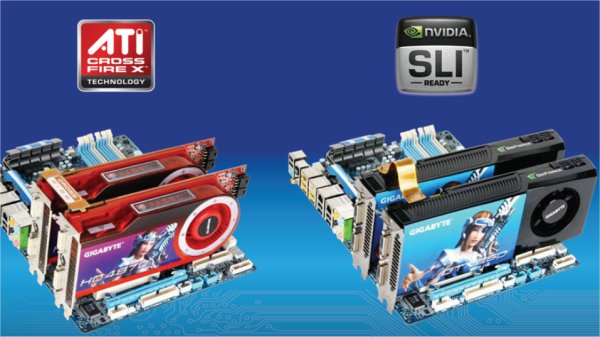
SLI Y CROSSFIRE
SLI Y CROSSFIRE SON LAS TECNOLOGÍAS DESARROLLADAS, RESPECTIVAMENTE, POR NVIDIA Y ATI (AMD) PARA MEJORAR EL RENDIMIENTO O LA CALIDAD DEL APARTADO GRÁFICO
Estas tecnologías son las predilectas de los usuarios extremos, entusiastas y gamers, porque permiten incrementar el rendimiento de videojuegos al hacer trabajar dos o más tarjetas gráficas en una misma tarea, de forma conjunta y paralela, para mejorar la performance y poder correr los títulos más exigentes. Para implementarlas, es necesario tener un motheboard de gama media a alta y una fuente de alimentación que soporte la demanda energética de dos o más tarjetas gráfica.
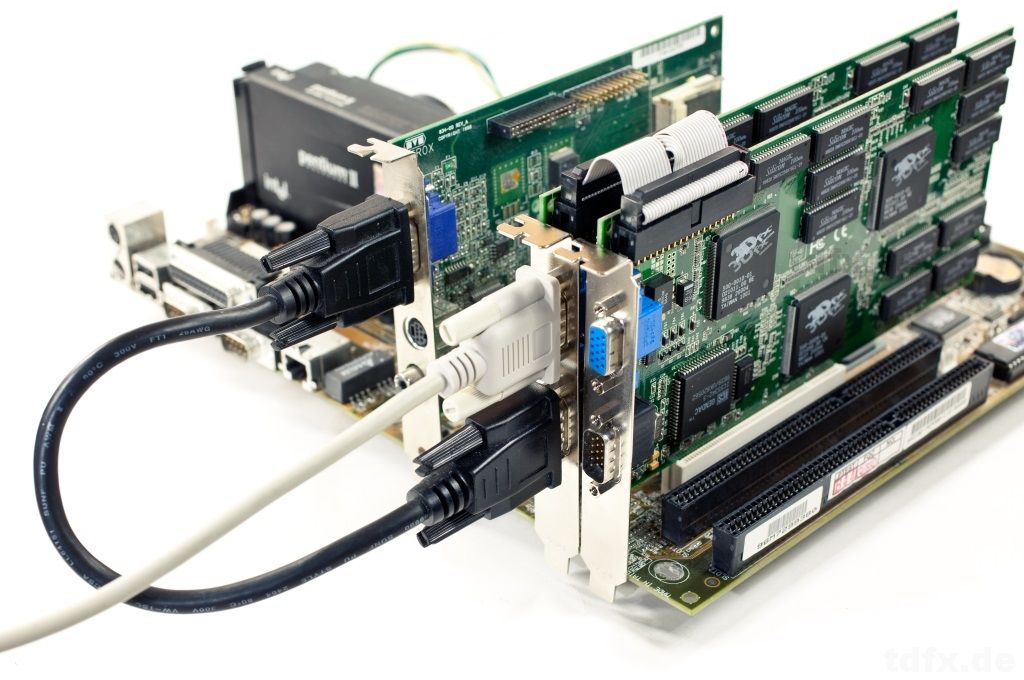
Las placas compatibles con la tecnología SLI o con CrossFire tienen un puerto en el que se debe conectar un puente hacia la otra tarjeta gráfica. Se usa para sincronizar datos entre las placas.
El puente utilizado para interconectar dos placas trabajando en modo dual generalmente se incluye con las tarjetas, pero se puede adquirir por separado. El puente puede ser flexo de PCB.
PARALELISMO GRÁFICO
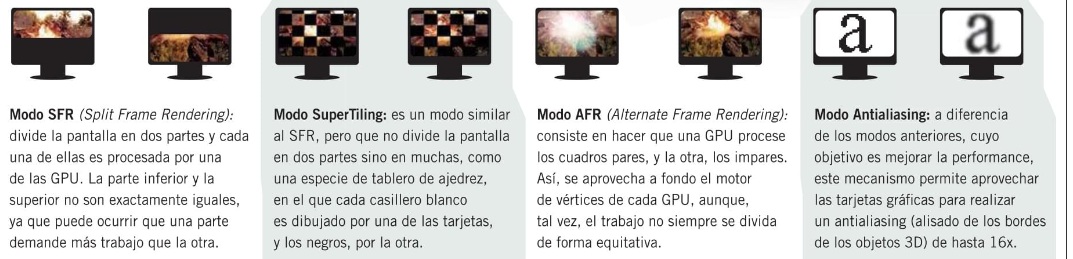
Tanto SLI como CrossFire tienen diversos métodos de funcionamiento, de los cuales tres están destinados a aumentar la performance, y uno es para mejorar la calidad gráfica. El panel de configuración nos permite seleccionar qué modo se ajusta mejor a cada necesidad.
SOPORTE Y HARDWARE, DOS GRANDES CLAVES
Nuestro equipo debe cumplir con unos requisitos mínimos para poder optar al uso de soluciones SLI o CrossFire, algo que detallaremos con más precisión a continuación:
1-Hardware: sobre ella se instalarán las tarjetas gráficas, así que debemos contar con dos o más puertos PCI-E 3.0 compatibles. En este punto hay que hacer un apunte importante, y es hablar de la relación capacidad-líneas que ofrecen estos puertos, y cómo se ven afectados por la capacidad de la CPU.
Por norma general una tarjeta gráfica funciona en PCI-E 3.0 a x16. Éste último número son las líneas, y el primero indica la velocidad por línea, que en este caso es de 985 MB/s.
Esto nos deja claro que a mayor estándar PCI-E y más líneas más rendimiento.
Cada procesador tiene un soporte máximo de líneas, y cada placa base soporta diferentes modos de trabajo, lo que quiere decir que al colocar dos tarjetas en SLI o CrossFire no necesariamente las vamos a tener funcionando a x16 cada una, sino que trabajarán en función de ambos elementos limitantes.
Así, lo más habitual es encontrar soluciones de consumo general que permiten utilizar una tarjeta gráfica en x16 o dos en x8/x8. Esto último no suele suponer un problema, ya que es un modo equilibrado y el rendimiento suele ser bastante bueno, pero en configuraciones de tres tarjetas gráficas a x16/x8/x4 la cosa puede variar bastante.
Para entenderlo mejor un ejemplo.
Tenemos un equipo con un Core i5 4690K, que soporta hasta 16 líneas PCI-E 3.0 (x16), si montamos dos tarjetas gráficas trabajarán en x8/x8, lo que implica un menor ancho de banda total pero que, como dijimos, no tendrá un impacto importante en la mayoría de los casos.
La potencia bruta de la CPU también limita el aprovechamiento de configuraciones con más de una GPU, sobre todo en gama alta, así que tener en cuenta que un procesador poco potente será un cuello de botella enorme.
Nos falta hablar de la fuente de alimentación, un detalle muy importante ya que de ella dependerá el buen funcionamiento y la estabilidad de nuestra configuración multiGPU.
Lo más sencillo es buscar fuentes certificadas para ambos modos, aunque también podemos identificarlas en base a su potencia real en vatios, su amperaje en el raíl de 12v y los conectores de alimentación adicional que integran. Como siempre debemos tener en cuenta que la calidad de la fuente importa, y que no es lo mismo comprar una fuente genérica de 700W que una de calidad también de 700W.
Antes de terminar este punto una aclaración, y es que tanto en el caso de NVIDIA como en el de AMD debemos unir tarjetas gráficas idénticas. En el primer caso es un requisito, en el segundo es altamente recomendable.
2-Software: de nada sirve tener un SLI o un CrossFire si utilizamos software que no lo soporta, eso debemos tenerlo claro desde el minuto cero, es decir, antes de decidirnos a montar una de estas configuraciones.
Esto quiere decir que si vamos a utilizar la potencia gráfica que ofrecen estos modos en juegos no siempre obtendremos buenos resultados, y en muy pocas ocasiones llegaremos realmente a duplicar el rendimiento, y mucho menos a triplicarlo o cuadruplicarlo.
Al utilizar dos GPUs en juegos lo normal es conseguir una mejora de rendimiento que se mueve entre el 50% y el 90%. Sin embargo, al utilizar más de dos GPUs el incremento proporcional de rendimiento se suele reducir considerablemente, incluso en juegos con un soporte relativamente bueno, lo que hace que no sea recomendable en definitiva utilizar más de dos tarjetas gráficas.
Qué pasa si un juego no soporta estos modos o hace un mal uso de los mismos…
Si no tiene soporte la consecuencia es simple, funcionará como si sólo tuviéramos una tarjeta gráfica, dejando la otra sin utilizar. Por contra, si hace un mal uso del mismo es posible que tengamos problemas varios, que impliquen desde fallos gráficos hasta pérdidas de rendimiento.
Como vemos el software influye muchísimo en el correcto aprovechamiento de las configuraciones multiGPU, y de hecho podemos decir que es una de las grandes cuentas pendientes de los desarrolladores.
DirectX 12 promete mejoras importantes, como la posibilidad de combinar gráficas de AMD y NVIDIA, e incluso sumar la memoria de vídeo de cada tarjeta.
Ver vídeo: MANTENIMIENTO PLACA DE VIDEO