
APLICACIONES PARA CREAR USB BOOTEABLES
APLICACIONES PARA CREAR USB BOOTEABLES
Rufus: Posiblemente el mejor y más completo programa para crear unidades USB de arranque a partir de archivos ISO en Windows. Llevo años usándolo sin ningún problema, y te permite crear unidades booteables de prácticamente cualquier sistema operativo o distribución GNU/Linux. También sirve para crear USBs de arranque donde se guarden los cambios para las siguientes sesiones.
Herramienta de instalación de Windows 10: Una aplicación para Windows que está especialmente diseñada para crear un USB con el que instalar Windows 10 en cualquier ordenador o crear un archivo ISO con la imagen del sistema operativo.
UNetbootin: Una herramienta similar a las anteriores, pero que tiene versiones tanto para Windows como para GNU/Linux o macOS. A la hora de crear los USB, te permite utilizar una ISO que tengas descargada o utilizar su lista de fuentes para que la propia aplicación descargue la ISO automáticamente antes de ponerla en el USB. Etcher: Otra completísima aplicación que está disponible en versiones instalables y portátiles, y tanto con versiones de 32 como de 64 bits para Windows, GNU/Linux y macOS.
Linux Live USB Creator: Otra aplicación libre y de código abierto, y aunque sólo se puede utilizar en Windows también te permite crear unidades USB de arranque de distribuciones GNU/Linux. Todo ello con una interfaz mucho más original y colorida que la diferncia del resto.
Yumi: Es una aplicación que se ha especializado en permitir crear unidades USB multiboot, lo que quiere decir que en una misma unidad de almacenamiento puedes instalar varios sistemas operativos, y que luego podrás elegir cuál de ellos quieres utilizar. Puedes meter diferentes distros GNU/Linux o combinarlas con Windows, y luego arrancarlos y utilizarlos en cualquier PC.
SUSE Studio ImageWriter: Una herramienta muy parecida a las anteriores, pero que se especializa en crear USBs de arranque para la distribución openSUSE en Windows. Así pues, si tienes claro que quieres utilizar esa, te simplificará al máximo el proceso.
Universal USB Installer: Una herramienta de creación de USB de arranque de Windows que le permite crear casi cualquier tipo de USB. Desde distribuciones GNU/Linux hasta unidades especiales de seguridad, también unidades con memoria persistente.
RMPrepUSB: Te permite crear unidades USB con multiboot, y no se limita a archivos ISO sino que también permite utilizar casi cualquier otro formato alternativo. Todo ello en una herramienta repleta de opciones.
Novicorp WinToFlash: Una herramienta que se diferencia del resto por utilizar un installation wizard, que es como los procesos de instalación de algunas aplicaciones y te va guiando paso a paso explicándote todo lo que haces. Buena alternativa para usuarios inexpertos.
DiskMakerX: Una aplicación especialmente creada para poder crear tus unidades de arranque desde cualquier versión de Mac OS X o macOS.
LiveUSB Install: Esta aplicación escrita en python y diseñada específicamente para facilitar la instalación de distros GNU/Linux. La aplicación es de hecho para crear los USB en Linux, aunque también tiene una versión para Windows. Te permite extraer la imagen del sistema operativo que quieres meter en el USB desde un torrent, desde el CD o DVD original, o desde los archivos .ISO.
MultiBootUSB: Otra aplicación de código abierto escrita en python. Tiene versiones específicas para instalarla en Debian/Ubuntu, Fedora, SUSE y Mageia, y también para Windows. También tiene ports no oficiales para Arch y algunas distros más.
Windows USB/DVD Download Tool: Otra herramienta oficial de Microsoft para crear USBs de arranque, pero diseñada para Windows 7 y Windows 81. Simplemente eliges la ISO, eliges entre USB y DVD y empiezas a crear la unidad de arranque.
Cómo utilizar RUFUS para crear un USB de arranque
Una de las aplicaciones de referencia que siempre suele ocupar los primeros puestos de las listas de herramientas para crear unidades USB de arranque o booteables. Estas unidades bootables o de arranque son capaces de ejecutarse automáticamente en un ordenador sin necesidad de que tenga un sistema operativo instalado, y sirven para instalar un sistema operativo o realizar operaciones con otras herramientas.
Para utilizar Rufus, primero tienes que haber descargado la imagen ISO que quieras utilizar para crear un USB ejecutable con ella. Esto ya depende enteramente de qué necesites, Windows 10 tiene su propia web para descargar su ISO, mientras que en las distribuciones GNU/Linux sueles encontrarlas en la sección de descargas de sus webs oficiales.
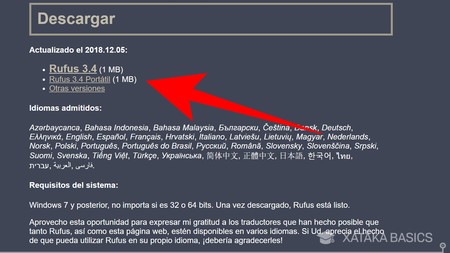
A continuación, tienes que ir a la web oficial de Rufus. En ella baja hasta el apartado Descargar, y pulsa sobre la versión que quieres bajarte, la completa y normal o la portátil para llevar en un USB y está preparada para funcionar desde una unidad externa que luego metas en un ordenador con Windows. Realmente no hay mucha diferencia entre ambas, sólo que la portátil está optimizada para usarse a través de unidades externas.
Cuando descargues la aplicación no la tienes que instalar. Simplemente pulsa sobre el archivo .exe y arrancará. Lo primero que verás es una ventana de actualización donde puedes hacer que Rufus use la conexión a Internet de tu ordenador para ver si hay versiones nuevas. Si te lo acabas de descargar de la web, no hace falta que hagas la comprobación.
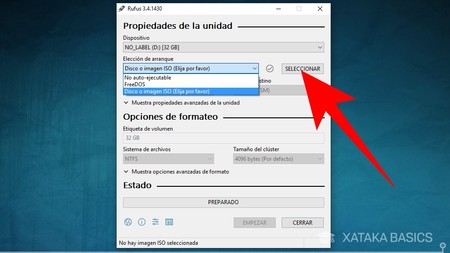
Ahora mete el USB en el ordenador para que se activen todas las opciones, verás que este aparece donde pone Dispositivo arriba del todo. A continuación, selecciona una opción en Elección de arranque, que puede ser utilizar una imagen como no autoejecutable, instalar FreeDOS (la versión libre y gratis del viejo MSDOS), o Disco o imagen ISO, que es la que debes elegir para crear un USB de arranque. Ahora, pulsa en el botón Seleccionar una vez elijas una de las opciones.
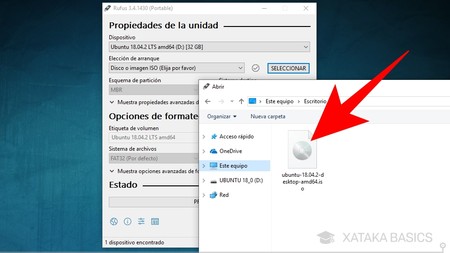
Cuando pulses en seleccionar, se abrirá una ventana del explorador para que busques y selecciones la imagen .ISO que quieres utilizar para crear el USB de arranque. Para seleccionarla simplemente haz doble click sobre ella.
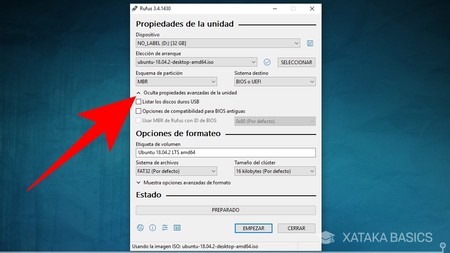
Tras elegir la imagen, si tienes conocimientos avanzados puedes elegir el esquina de partición, aunque no es necesario cambiarlo en la mayoría de los casos. También puedes desplegar un menú propiedades avanzadas para detectar discos duros o hacer que el USB sea compatible con versiones antiguas de BIOS. Pero de nuevo, para la mayoría de casos en los que quieras crear un USB de arranque o booteable no vas a necesitar nada de esto.
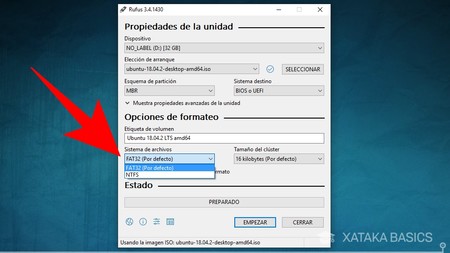
El siguiente paso importante es elegir un sistema de archivos para cuando se formatee tu USB antes de instalar en él la imagen ISO que hayas seleccionado. Por defecto se utilizará el viejo FAT32, aunque también tendrás opción de utilizar el NTFS de Windows. A la derecha, también tendrás una opción para cambiar el tamaño del clúster a la hora de formatear, aunque esto no es necesario tampoco que lo toques para crear las unidades de arranque.
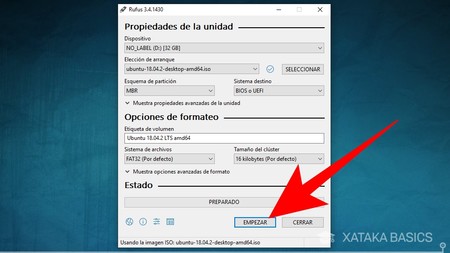
Recuerda que al final las opciones importantes son tres. Primero elegir el tipo de arranque que quieres, luego seleccionar para buscar la imagen ISO que quieres utilizar en el USB, y por último decidir el sistema de archivos que vas a utilizar. Cuando termines de repasarlo todo, pulsa en el botón Empezar para que Rufus inicie la creación del USB de arranque.
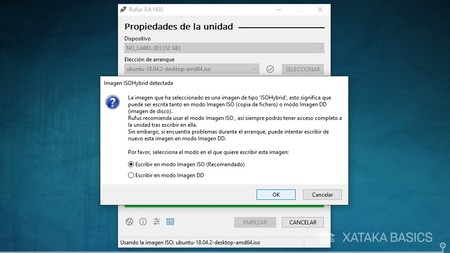
En algunas ocasiones hará falta algún tipo de movimiento extra, y Rufus te avisará con un mensaje en el que te lo explican todo claramente. Por ejemplo, en la prueba hemos utilizado una ISO de la distribución Ubuntu, y nos avisa de que puedes utilizarla de diferentes maneras y siempre te recomienda una.
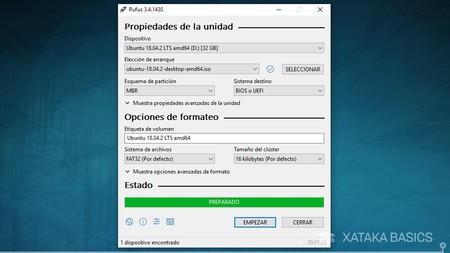
Y ya está, luego se pondrá a trabajar y a grabar la ISO en el disco. Aquí, cuando la barra verde de Estado se complete será porque ha terminado de crear el USB, y podrás sacarlo para empezar a utilizarlo o grabar por encima.
Archivos ISO: qué son y cómo montarlos en Windows
Qué son los archivos ISO
Un archivo ISO, también conocido como imagen ISO, es un tipo de archivo que se utiliza para almacenar una copia exacta de un sistema de ficheros de una unidad óptica. Esto quiere decir que si copias un CD, DVD o Bluray utilizando este formato, la copia resultante será un clon exacto de esa unidad óptica, y cuando lo montes en el ordenador será como si estuvieses utilizando el disco original.
Esta facultad de mantener el contenido tal cual está en el original hace que este formato sea muy útil para distribuir por internet archivos que necesiten evitar la pérdida de cualquier información o la modificación de su estructura original durante la transferencia.
Por ejemplo, suele ser el formato más utilizado para distribuir copias de sistemas operativos como Windows 10 o los basados en GNU/Linux, ya que al descargarlo sería como si descargases el disco original en el que se pudieran distribuir. Pero también se puede utilizar para otras cosas, como para realizar copias digitales de seguridad de un CD, DVD o Bluray original que hayas comprado.
Puedes identificar a los archivos ISO porque utilizan la extensión .iso, y tienes a tu alcance muchos tipos de programa para hacer copias de unidades ópticas a este formato. Con ellos, podrás transportar un CD o DVD en otro tipo de soportes como un USB o un disco duro, manteniendo intacto su contenido y sus menús.
En el pasado, en sistemas operativos como Windows hacía falta utilizar programas de terceros para poder montar estos ISO, que es como se le llama al ejecutarlos para crear una unidad virtual con ellos. Sin embargo, hoy en día tanto Windows 10 como macOS soportan nativamente este formato. Aquí tienes todos los pasos que tienes que dar para montarlos en tu PC o Mac.
Cómo montar un archivo ISO en Windows 10
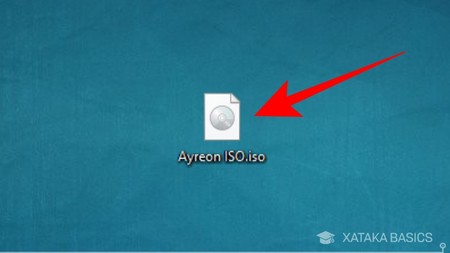
Windows 10 ha sido el primer sistema operativo de Microsoft en ofrecer soporte nativo para archivos ISO, lo que quiere decir que Windows se encarga de todo. Una vez tienes localizado el archivo que quieras montar, haz doble click sobre el archivo ISO para montarlo automáticamente. También puedes hacer click derecho sobre él.
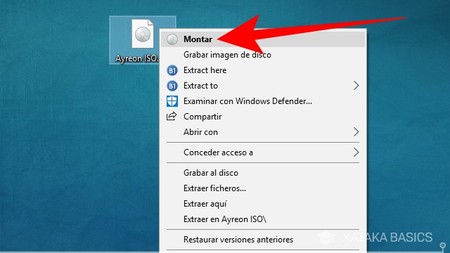
En el caso de hacer click derecho se abrirá un menú contextual con varias opciones. Aquí, pulsa sobre la opción Montar del menú contextual para que Windows 10 proceda a montarlo automáticamente.
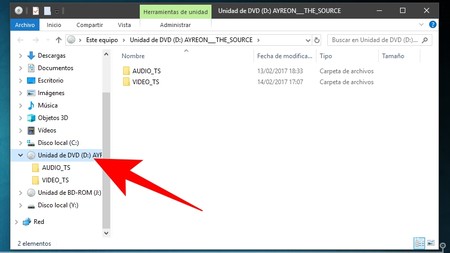
Una vez esté montado el archivo ISO abre la barra de herramientas, y en la columna izquierda verás una nueva unidad óptica dentro del menú Este equipo. El que sea CD o DVD dependerá del archivo, y una vez pulses sobre él podrás ver su interior de la misma manera que si estuvieras mirando el interior de la unidad original.
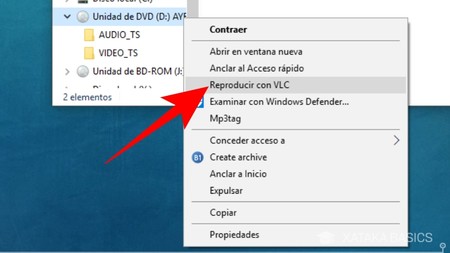
En el caso de que el archivo ISO sea de un CD de música o DVD de vídeo, si haces click derecho sobre él verás en el menú contextual una opción para reproducirlo con el programa compatible que tengas instalado.