INTERFACES Y CONTROLADORAS
INTERFACES Y CONTROLADORAS
Una interfaz es el circuito físico mediante el cual se envían o reciben señales desde un sistema a otros. Como sabemos, no existe una interfaz universal; en vez de eso, hay diferentes estándares, como USB y SCSI, entre muchos otros, que se encargan de establecer las especificaciones correctas para poder funcionar. Debemos saber que una interfaz de disco duro es el medio de comunicación mediante el cual la computadora se comunica con el disco. Existen diversas interfaces disponibles, entre las cuales se cuentan las siguientes: IDE/ATA, SCSI, SATA, USB y FireWire, entre otras. Las más utilizadas en las PCs actuales son las IDE y SATA. Los motherboards modernos poseen una interfaz SERIAL ATA para conectar todo tipo de unidades de disco. Opcionalmente, algunos modelos de placas incorporan puertos PATA para mantener compatibilidad con discos duros antiguos. En el ámbito de los motherboards para servidores de red, suelen incluirse varios puertos de la interfaz SAS.
INTERFAZ PARALLEL ATA
También conocido como IDE, el sistema Parallel ATA (o PATA) todavía se incorpora en los motherboards a pesar de la absoluta popularidad del bus Serial ATA. Los fabricantes continúan incluyendo puertos Parallel ATA en sus placas madre, aunque en la mayoría de los casos, solo hay un puerto en vez de los dos habituales, a modo de retrocompatibilidad. Así, los usuarios que aún cuentan con un disco duro o unidad óptica compatible con esa interfaz puedan conectarla a su equipo en vez de desecharla. El estándar AT de IBM nació en 1984; justamente, en ese año tiene su origen el estándar IDE, con un encargo de Compaq a Western Digital. Compaq necesitaba una controladora compatible con el estándar anterior (el ST506), pero por falta de espacio en el interior de un nuevo modelo de PC, la interfaz debía estar integrada en el propio disco; de ahí el nombre de IDE (Integrated Drive Electronics). Toda la electrónica de control se concentra en el dispositivo que se debe controlar (el disco duro), con lo que puede conectarse directamente el disco con el bus del sistema. Las primeras unidades IDE fabricadas datan del año 1986.
INTERFAZ SERIAL ATA
En noviembre de 2001, un grupo de fabricantes de hardware –entre los que se encontraban Intel, Dell, Maxtor, APT Technologies y Seagate – crearon el Serial ATA Working Group para hacer frente a las necesidades de la siguiente generación de interfaces de disco. Las primeras unidades de disco SATA se alimentaban de la fuente mediante un conector Molex convencional, pero en lo sucesivo fueron migrando hacia el nuevo conector definido por la especificación (más chato y de 15 pines en vez de 4). Esto obligó al estándar ATX a incluir conectores SATA en las fuentes de alimentación (de todas formas, vale aclarar que existen adaptadores Molex-SATA). En equipos portátiles, por razones de espacio, el conector SATA de energía empleado puede ser el Micro Connector o el Slim line Connector. Esta interfaz ya va por su tercera revisión, que ha cuadruplicado su velocidad de transferencia (de 150 MB/s a 600 MB/s de pico teórico)
TECNOLOGÍA NCQ
La tecnología NCQ (Native Command Queueing) es un protocolo de coman-dos incluido a partir de la especificación Serial ATA 2.0, que permite retener múltiples comandos pendientes en forma simultánea en una unidad de disco. Es decir, una unidad de disco Serial ATA que soporte el protocolo NCQ contiene una memoria interna que almacena instrucciones recibidas desde la controladora. Estas se pueden ordenar en forma dinámica conforme menos actividad mecánica le implique al brazo actuador que contiene el cabezal de lectoescritura
ELPROTOCOLO NCQ CONTIENE UNA MEMORIA INTERNA QUE ALMACENA INSTRUCCIONES RECIBIDAS DESDE LA CONTROLADORA.
REVISIÓN SERIAL ATA 3 .1
Serial ATA 3.1 es la actualización más relevante de la versión mayor 3.0, que consta de pequeños pero valiosos cambios, como una mejora en la compatibilidad con dispositivos ópticos y unidades de estado sólido (SSD) en equipos portátiles, inclusión de un protocolo llamado HCF (Hardware Control Features) para conocer todas las características de las unidades conectadas al bus más fácilmente y de forma directa, y mejoras en el rendimiento de unidades de estado sólido y en el consumo de energía.
INTERFAZ SAS
Los discos de interfaz SCSI 320, SCSI 640 y SAS son los más elegidos para el ámbito de los servidores de red. La velocidad de giro de estas unidades puede ser de 10.000 revoluciones por minuto, aunque también existen modelos de 15.000 y 20.000 rpm (hay que tener en cuenta que los discos convencionales de una PC de escritorio giran a 7.200 rpm).
Con respecto a la capacidad de la o las unidades utilizadas, esta depende directamente de las tareas asignadas al server y de la cantidad de usuarios por servir, entre otros usos.
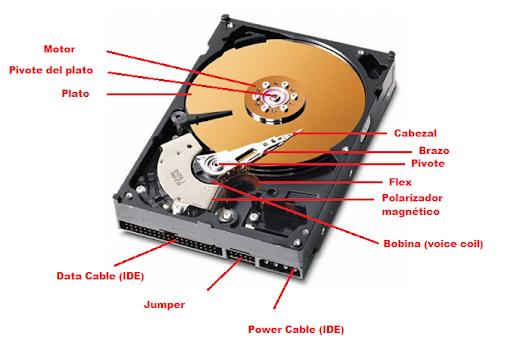
Antiguamente, los jumpers cumplían un rol muy importante a la hora de conectar y configurar unidades de disco. En la actualidad, gracias a los puertos Serial ATA, es mucho más simple conectar discos duros y unidades ópticas, pero aún existen (y se comercializan) unidades de disco duro para la interfaz PATA.
CONEXIÓN MEDIANTE PARALLEL ATA
En los motherboards puede haber una controladora de discos Parallel ATA, llamadas IDE1 e IDE2. A cada una se le pueden conectar hasta dos unidades ATA o ATAPI; discos duros, unidades ópticas, etc. Dos unidades del tipo ATA o IDE se conectan al mismo cable plano, y es necesario distinguirlas mediante el jumper que cada una posee en su parte posterior o inferior. Una de las unidades debe tener el jumper en la posición master (maestro), y la otra, en la posición slave (esclavo).
Cabe aclarar que algunas unidades de disco, como las del fabricante Western Digital, poseen dos opciones adicionales, llamadas single (solo o único) y master with slave present (maestro con esclavo presente), que es preciso considerar a la hora de agregar otra unidad. Por ejemplo, si al incluir una nueva unidad de disco, esta no es detectada por el BIOS Setup, es muy probable que los jumpers estén mal configurados: si la unidad de disco existente está configurada comosingle, no admi-tirá otra unidad en el mismo canal o cable Parallel ATA. Esto puede verificarse revisando ambas unidades y colocando los jumpers como corresponde. En ese caso, tenemos que mover el jumper de la posición single a la de master with slave present y, en la nueva unidad, ubicar el jumper en la posición de esclavo. Este es un error común que suele hacernos perder valioso tiempo, pero que es muy simple de solucionar.
LAS UNIDADES ÓPTICAS
Cuando hablamos de unidades ópticas, nos referimos a las versiones internas (IDE o ATAPI, Serial ATA y SCSI) y externas (paralelo, USB, SCSI y FireWire) de los siguientes dispositivos: lectora de CD-ROM, grabadora de CDR/RW, lectora de DVD, grabadora de DVD±R/RW, lectora de Blu-ray, grabadora de Blu-ray y unidades combo, es decir, las que permiten leer tanto CD como DVD. La mayoría de las unidades ópticas que encontramos en las PC son del tipo ATAPI, es decir, se conectan por medio de un canal IDE. Luego, en menor medida, encontraremos unidades SCSI, ya prácticamente en desuso debido a su elevado costo; y de a poco están apareciendo las unidades ópticas con interfaz Serial ATA. La conexión de las unidades ópticas ATAPI se realiza de la misma forma que en cualquier otra unidad IDE, respetan-do la configuración de master y slave.
SERIAL ATA
Los discos de interfaz Serial ATA no suelen presentar mayores dificultades en el apartado de la configuración. Cada unidad se conecta a su propio conector en el motherboard, lo cual evita conflictos como en el caso de los discos Parallel ATA. Existen económicos adaptadores PATA a SATA que sirven para conectar unidades SATA en antiguos motherboards que no cuenten con puertos de esa clase o, por el contrario, para conectar discos duros PATA en amantes motherboards que solo traen puertos SATA.
PUERTOS ESATA
Se trata de la primera interfaz exclusiva para discos duros en versión externa. El bus es idéntico al Serial ATA interno; únicamente varían los valores de tensión para los canales de envío y recepción de datos, y el formato de los conectores externos. La longitud máxima de los cables externos para este bus es de 2 metros, y solo se puede conectar un dispositivo por puerto (disco duro o unidad óptica), lo cual no genera conflictos, al igual que el conexionado Serial ATA interno. Pero si utilizamos un hub Serial ATA, el número de dispositivos conectados puede ascender hasta 15.
DIFERENCIAS
Los discos duros SATA y PATA poseen una forma diferenciada en los puertos de conexión a la electricidad y, también, en la interfaz con el motherboard. Alrededor del año 1997 aparecieron los primeros PATA, que tenían más de 20 GB. En ese momento era necesario utilizar procedimientos algo complejos para que los motherboards los reconocieran. Entonces, era común encontrar controladores propios de cada fabricante para lograr la integración con la placa madre, algo bastante complicado para la mayoría de los usuarios. Un disco PATA puede instalarse utilizando un cable paralelo y buscando un puerto libre, mientras que un disco S-ATA generalmente necesita el uso de un controlador en el motherboard (que está integrado en muchos modelos).
ESTRUCTURA LÓGICA DEL DISCO DURO
Un disco duro es un dispositivo de almacenamiento reconocido como una de las partes más importantes de la computadora. Se trata del componente que se encarga de almacenar la información (sistema operativo, aplicaciones y archivos) de manera digital. Los de superficies magnéticas poseen discos que giran rápidamente. Durante años se empleó el método CHS (Cylinder/Head/Sector) para acceder a una posición específica en una unidad de disco. Este sistema logra ubicar un dato almacenado en el disco duro gracias a conocer su posición mediante la tabla de asignación de archivos (en forma lógica), que le permite acceder al cilindro, cabezal y sector físico correspondiente. Cada una de las caras de los platos que conforman un disco duro tiene un conjunto de pistas alineadas. Este es uno de los tres parámetros esenciales del sistema CHS para hallar la ubicación física de un determinado bloque de datos.
El número de cilindros de un disco es igual al número de pistas. Un sector es la unidad en la que se dividen las pistas. Cada sector tiene un tamaño fijo de 512 bytes. Hace tiempo se utilizaba un número fijo de sectores por pista, pero esto desaprovechaba el espacio disponible en la unidad. En ocasiones, los discos duros modernos no son detectados en equipos obsoletos, o bien son detectados pero su capacidad se ve reducida. Uno de los mecanismos para superar las limitaciones de capacidad que impone el método CHS es el LBA (Logical Block Addressing), una tecnología de direccionamiento lógico de bloques.
ASIGNACIÓN DE ARCHIVOS
También conocido como FAT (File AllocationTable), fue el sistema de archivos empleado por Microsoft desde MS-DOS hasta Windows Millennium Edition. Este sistema cayó en desuso a causa de sus dos grandes desventajas: la falta de seguridad en el acceso a los archivos y la importante fragmentación que produce en el material almacenado.
SECTOR DE ARRANQUE MAESTRO
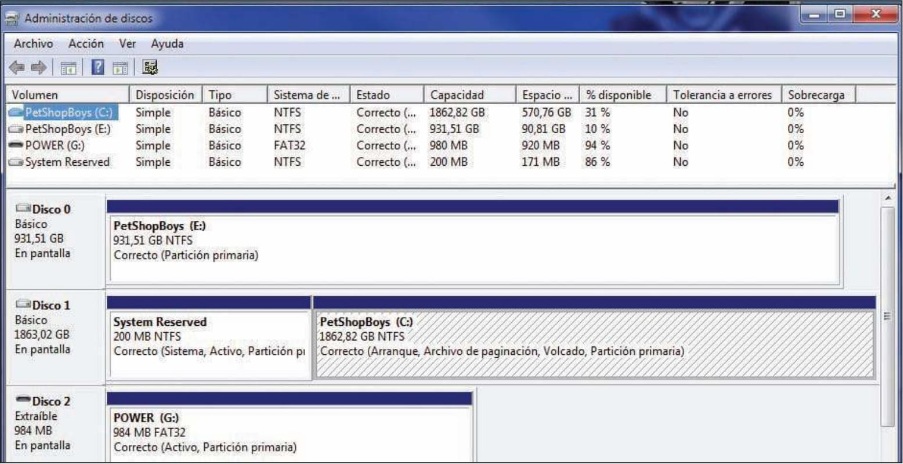
El sector de arranque maestro, o registro principal de arranque (MBR, Master Boot Record), es un programa alojado en el primer sector del disco duro (sector 1 de la cabeza 0 del cilindro 0) necesario para que este pueda contener particiones y sistema de arranque. Contiene el gestor de arranque, la tabla de particiones y un pequeño registro que indica si la unidad es booteable o no. Gracias a los datos que se encuentran allí alojados, se puede dar arranque al sistema operativo. Debemos saber que un volumen puede dividirse en particiones: la partición primaria es la principal (aunque puede haber hasta cuatro), la extendida es una partición separada, y dentro de ella se alojan las unidades lógicas, por ejemplo, D:, E:, F:, etc.)
SECTOR DE ARRANQUE
Es el espacio reservado para que toda partición guarde los archivos del sistema. En el caso de sistemas MS-DOS o plataformas Windows 9x, se trataba de los archivos io.sys y msdos.sys. En sistemas de la familia Windows NT (2000, XP, 2003), el archivo en cuestión es el NTLDR, o NT Loader. A partir de Windows Vista, se cambió el sistema de arranque por un boot loader con el nombre Windows Boot Loader.
SISTEMA DE ARCHIVOS
Dentro de los sistemas operativos, el sistema de archivos es el encargado de organizar la distribución de archivos ordenadamente en sectores o bloques de datos, para que, al guardar o leer un archivo, el vínculo apunte correctamente a los sectores correspondientes.Existen decenas de sistemas de archi-vos, como: FAT16, FAT32, NTFS, HPFS, CDFS, Ext2, Ext3, ReiserFS, etc.
FAT 32
Es un sistema de archivos creado por Microsoft para reemplazar al anterior sistema FAT16 y sus limitaciones, como, por ejemplo, el tamaño máximo de partición de 2 GB. Se introdujo con la salida de Windows 95 OSR2, en el año 1996 si bien FAT32 aprovecha mejor que FAT16 el espacio disponible en el disco gracias a que emplea clusters de menor tamaño, tiene limitaciones, como el tamaño de archivo de 4 GB, hecho que imposibilita el uso de este sistema en ámbitos específicos como la edición de audio y video. En la actualidad, existe el sistema exFAT, muy utilizado en unidades removibles. De todas formas, el sistema de archivo más usado en este momento es el NTFS.
NTFS
Desarrollado para su uso en el sistema operativo Windows NT, NTFS es el sistema de archivos más difundido actualmente. Permite el uso de archivos de gran tamaño y puede manejar particiones de hasta 256 TB. Nació junto con Windows NT 3.5, y se lo emplea en sistemas como Windows 2000, XP, 2003, Vista, 7 y 8. Es incompatible con los otros sistemas de archivos de Microsoft, como FAT16 o FAT32.
UNIDADES SSD
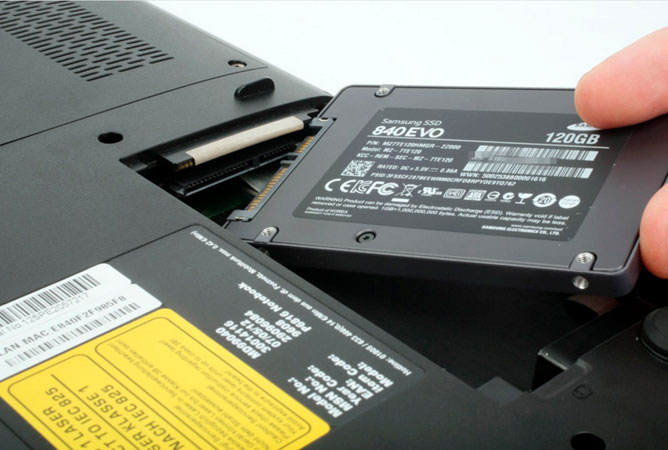
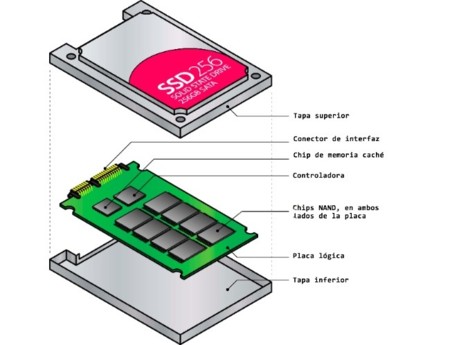
Ssd o solid state drive (unidad de estado sólido) este tipo de dispositivos, al carecer de motor, consumen menos energía, no generan ruido y son más veloces que los discos duros comunes.
Actualmente ya se consiguen unidades de estado sólido de hasta 1 TB de capacidad de almacenamiento. Según las pruebas, el tiempo de acceso a los datos es un 60% menor que en los discos duros convencionales, lo que evita demoras en la búsqueda de la información y aumenta notoriamente el rendimiento. Estas unidades también poseen una mayor velocidad de transferencia. Por ejemplo, en la actualidad, un equipo portátil con una unidad SSD demora menos de 20 segundos en iniciar Windows 7. Se estima que, con el paso del tiempo, esta tecnología estará más optimizada y logrará hacerlo en tan solo 10 segundos, una cifra sorprendente.
DESVENTAJAS
La gran desventaja de esta tecnología es la vida útil de las memorias Flash, que pueden recibir entre 10.000 y 100.000 escrituras, dependiendo de la calidad de estas. Ya existen métodos similares a la memoria Flash en funcionamiento, pero no poseen esta limitación que afecta directamente a la vida útil de las celdas.
REEMPLAZO
Las unidades de almacenamiento fijo están a punto de ser sustituidas por las unidades de estado sólido, que ya son utilizadas por algunos modelos de net-books y notebooks de bajo consumo. Aún falta dar el gran paso para alcanzar a los equipos de escritorio, pero se estima que el momento llegará en dos o tres años. Estas unidades poseen memorias del tipo Flash NAND, lo cual mejora su velocidad de lectura hasta el triple, en comparación con los discos actuales. Otras ventajas de esta tecnología son menor consumo, menor tiempo insumido en el acceso a los datos, menor tiempo de arranque, menor calor generado y escaso ruido. Pero también tienen desventajas, sobre todo, al ser una tecnología reciente: costos elevados, tasa de errores superior a las unidades actuales, menor tiempo de vida y menor rendimiento en lecturas secuenciales.
SSD – HDD
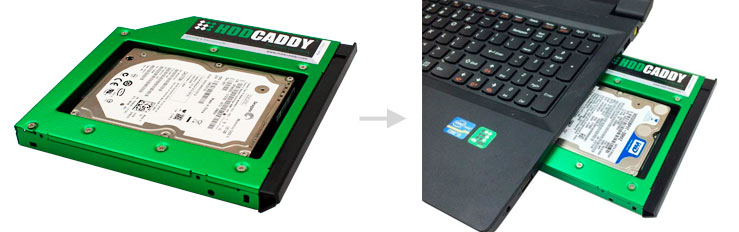
Debido a los altos costos de las unidades SSD por tratarse de una tecnología nueva, los usuarios más entusiastas invierten en discos duros convencionales o HDD (para almacenar grandes volúmenes de datos) en combinación con una unidad SDD (para almacenar, puntualmente, el sistema operativo o determinadas aplicaciones que requieren alto rendimiento en el apartado del almacenamiento), con buenos resultados.
CARACTERÍSTICAS DISCOS SSD M.2
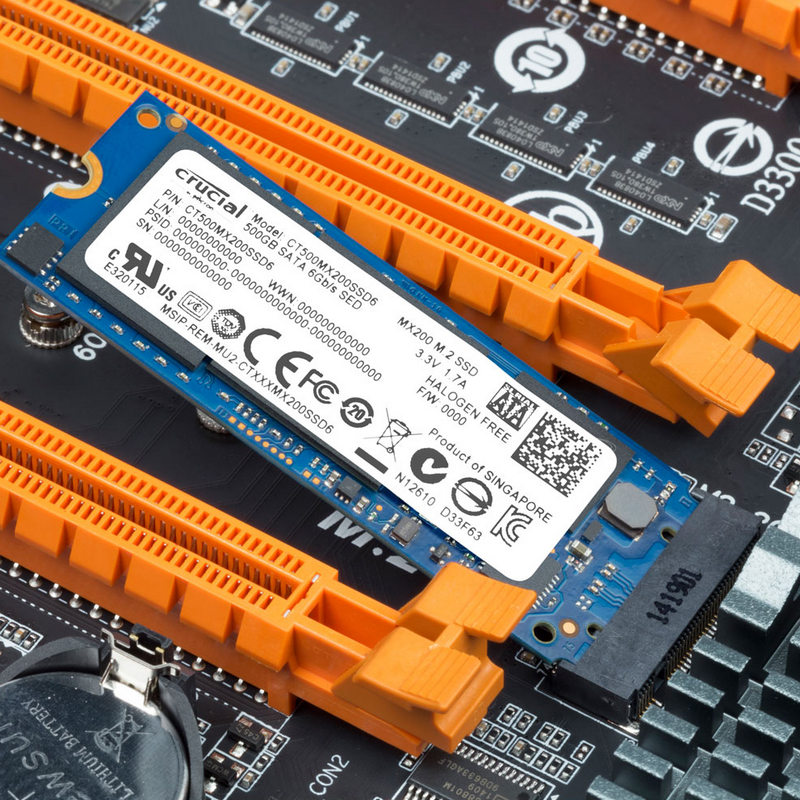
En primer lugar, nos fijamos en los discos M.2, este formato nació pensando en los portátiles ya que ofrece muchas ventajas. Los discos M.2 se conectan directamente a la placa base por lo que no se necesita de cables de alimentación y datos. Estos discos quedan conectados de forma paralela a la placa base con lo que no sobresalen ni estorban al resto de componentes como la tarjeta gráfica, el disipador de la CPU o la memoria RAM. Los puertos M.2 son capaces de proporcionar energía por lo que con un único puerto tenemos suficiente para la transmisión de los datos y la corriente eléctrica. Así queda bastante claro que un disco M.2 ocupa mucho menos espacio que uno SATA III y el espacio es un bien muy limitado en los portátiles.
El puerto M.2 utiliza la interfaz de conexión PCI-Express 3.0 hasta un máximo de x4 , esto significa que se puede lograr un ancho de banda muy superior al que se obtiene mediante el puerto SATA III, concretamente tenemos un máximo de 32 GB/s frente a los 6 GB/s que nos ofrece SATA III. Los discos M.2 más baratos presentan velocidades similares a los SATA III y un precio similar por lo que un disco M.2 no necesariamente tiene que ser notablemente más caro.
Seguramente hayas leído sobre el protocolo NVMe, este toma mucha importancia con los discos M.2 y es que los modelos más rápidos (y caros) utilizan este protocolo para alcanzar unas velocidades de lectura de datos de hasta 3.000 MB/s, una cifra que es 6-8 veces superior a la que alcanzan los discos SATA III y ya si los comparamos con los discos mecánicos nos salimos casi de la escala de medida.
CARACTERÍSTICAS DISCOS SSD PCI-EXPRESS
Las diferencias son muy pocas puesto que los dos formatos utilizan la misma interfaz PCI-Express 3.0 hasta x4, estarás pensando que si usan la misma interfaz el rendimiento puede ser el mismo, así es.
La diferencia está en que los discos SSD con formato PCI-Express se conectan de forma directa a esta ranura de nuestra placa base, por tanto, se construyen con un formato diferente, pero funcionan exactamente igual. Otra diferencia es que estos discos PCI-Express son más caros que los M.2.
- SSD SATA: Es el más rentable a día de hoy, personalmente creo que es la mejor inversión que puedes hacer. Recuerda elegir MLC antes que TLC.
- SSD M.2: Es una opción cara y que tienes que tener compatibilidad con tu placa base. Su gran inconveniente que sale el doble por GB.
- PCI Express SSD: Es una buena opción ya que es compatible con cualquier placa base. Pero su precio es muy caro.