
Configuración inicial tras instalar Windows 10
Configuración inicial tras instalar Windows 10
Una vez finalice la instalación y los preparativos previos para Windows 10, veremos un asistente de configuración inicial desde el que tendremos que configurar nuestro sistema operativo.
Configuración básica
Lo primero que aparecerá en este asistente de configuración será Cortana, el asistente personal. Puede que incluso nos asuste, porque empezará hablando.
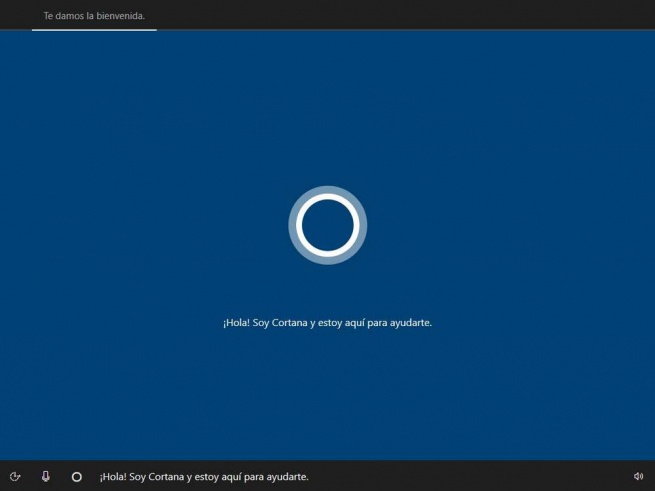

Si no queremos que Cortana nos asista durante esta configuración inicial, entonces podemos hacer clic sobre el icono del micro que aparece en la parte inferior izquierda para silenciarla.
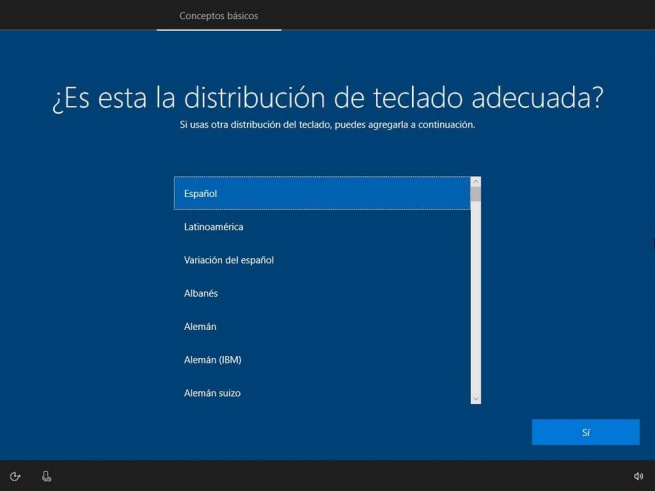
A continuación, lo que debemos configurar en Windows 10 es la región del sistema operativo, así como la distribución del teclado que vamos a usar. Además, el asistente nos permitirá añadir otras distribuciones de teclado, en caso de usarlas. Si no vamos a añadir otras distribuciones de teclado, entonces haremos clic sobre «Omitir» para continuar.

Configuración de red
El asistente de configuración de Windows 10 se encargará a continuación de realizar una serie de configuraciones, como, por ejemplo, de la red. Si estamos conectados por cable, el asistente se conectará automáticamente a Internet. Si lo hacemos por Wi-Fi, veremos una lista con todas las redes, y tendremos que elegir la nuestra.

Configuración de cuenta
Una vez conectados a la red, llega uno de los pasos más polémicos de Windows 10: iniciar sesión con una Cuenta Microsoft. Si tenemos la cuenta y vamos a usarla, podemos introducir nuestro correo y nuestra contraseña en este asistente para iniciar sesión. Si no tenemos una cuenta, podemos crear una nueva desde aquí.
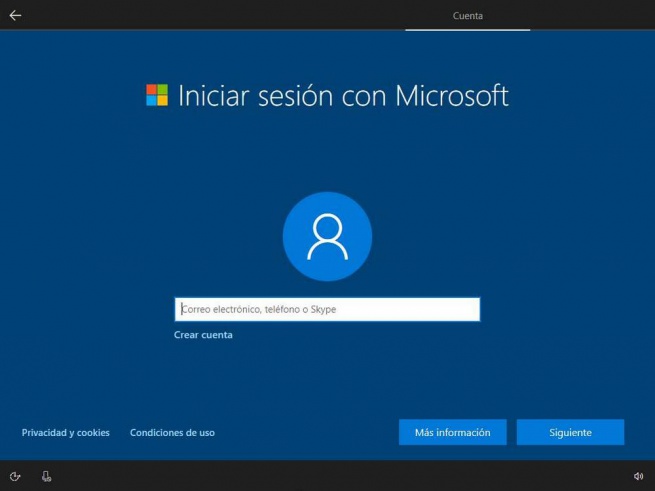

Una Cuenta Microsoft nos brinda muchas ventajas a la hora de usar el sistema operativo, como acceso a OneDrive y la posibilidad de sincronizar la configuración del PC con la nube. También nos permite acceder a la Microsoft Store para bajar apps de la tienda de Windows.
¿Y si queremos usar una cuenta local de Windows 10? Microsoft ha complicado bastante esta opción en Windows 10 Home, pero es posible hacerlo. Simplemente debemos evitar conectarnos a Internet durante la instalación para que nos aparezca esta posibilidad. De todas formas, os recomendamos optar por iniciar sesión con la Cuenta Microsoft.
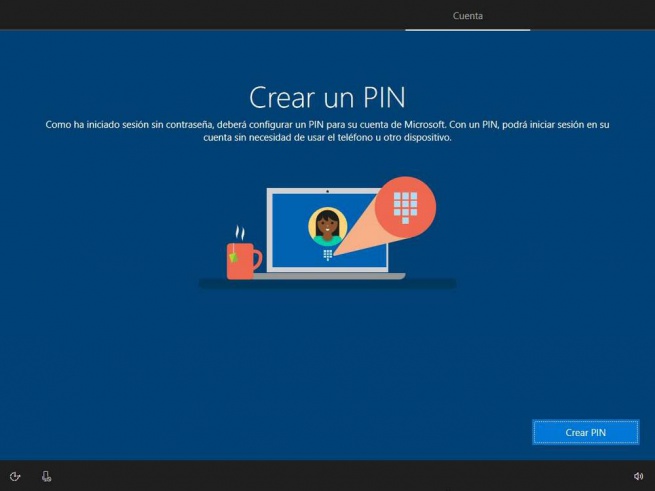
El siguiente paso será crear un PIN para iniciar sesión. Gracias a él podremos iniciar más rápido con el código numérico en lugar de tener que escribir una y otra vez la contraseña, que, por seguridad, debería ser bastante larga.


Configuración de servicios de Microsoft
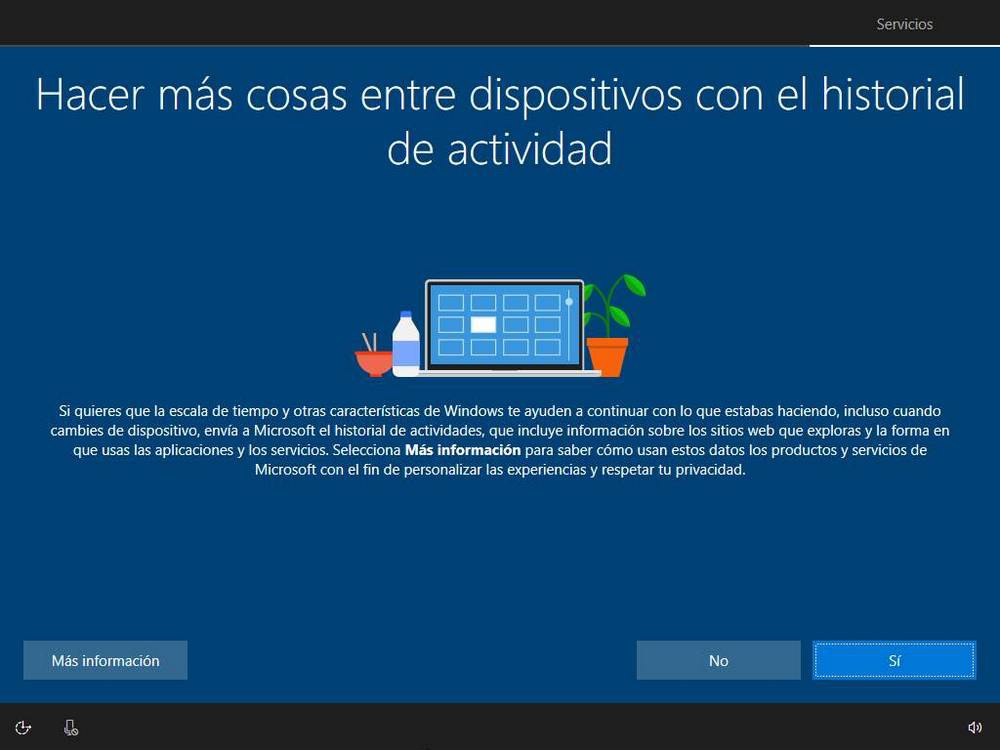
El siguiente paso nos permitirá elegir si queremos, o no, activar el historial de actividad. Esta función nos permite sincronizar todos nuestros ordenadores y dispositivos de manera que podamos continuar lo que estamos haciendo en uno de ellos en cualquier otro. Todo gracias a nuestra Cuenta Microsoft. Si no vamos a usarlo, podemos negarlo, que el proceso continuará igualmente.
También veremos una pantalla que nos permitirá instalar la aplicación «Tu teléfono», y configurar directamente Windows 10 de manera que podamos controlar nuestro móvil desde el PC.

A continuación, tendremos que elegir si queremos activar OneDrive para guardar todos los datos personales en la nube de Microsoft, o si queremos guardar los datos localmente en el PC.

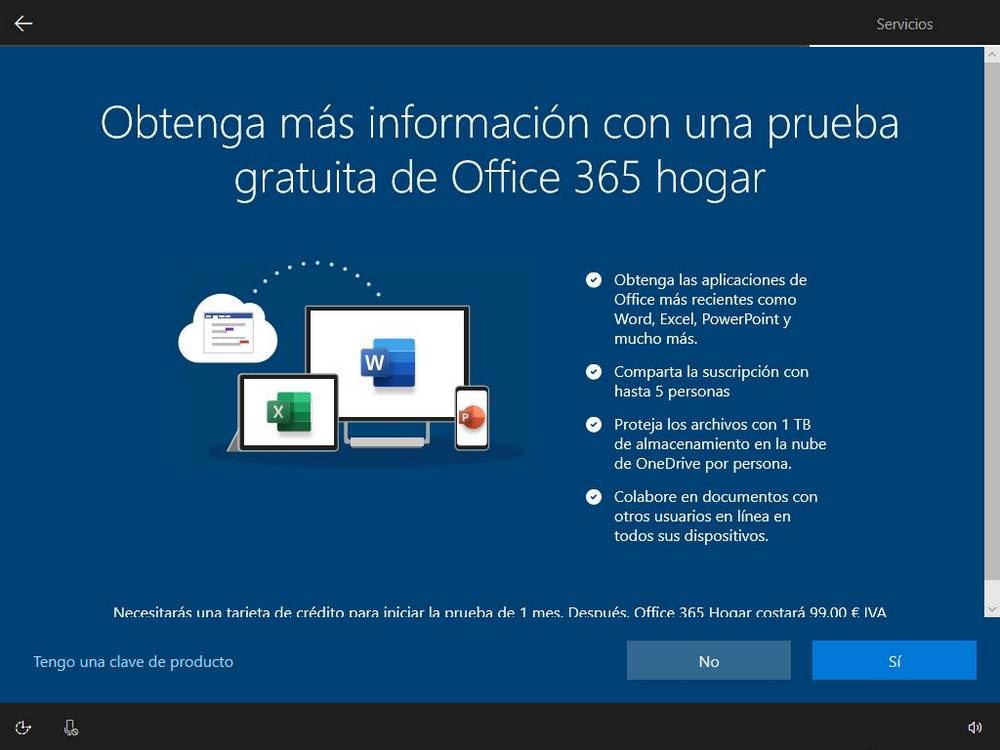
Windows 10 también nos ofrecerá la posibilidad de instalar una versión de prueba de Office 365 en el sistema operativo, o comprar directamente la licencia de la suite.
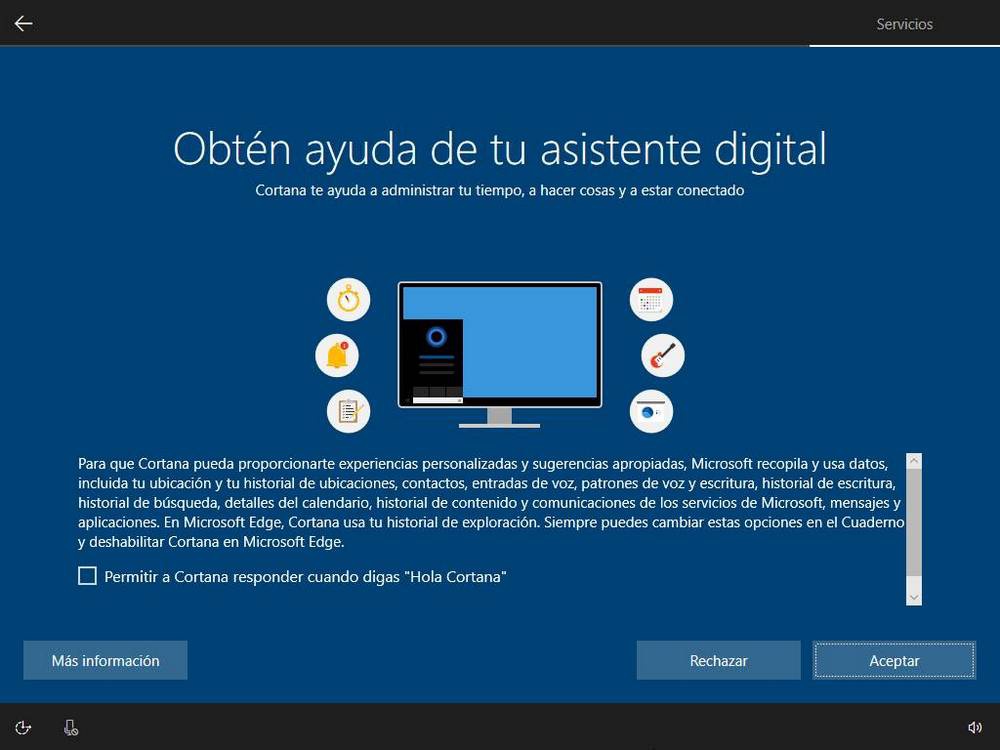
A continuación, tendremos que elegir si queremos que Cortana sea nuestro asistente personal, o si queremos que el asistente digital quede desactivado. Si lo habilitamos, Cortana nos ayudará con recordatorios, nos ayudará a buscar cosas y, además, nos contará chistes malos. También podemos marcar la casilla que nos permitirá indicarle si queremos que responda automáticamente al comando de voz «Hola Cortana».
Configuración de privacidad
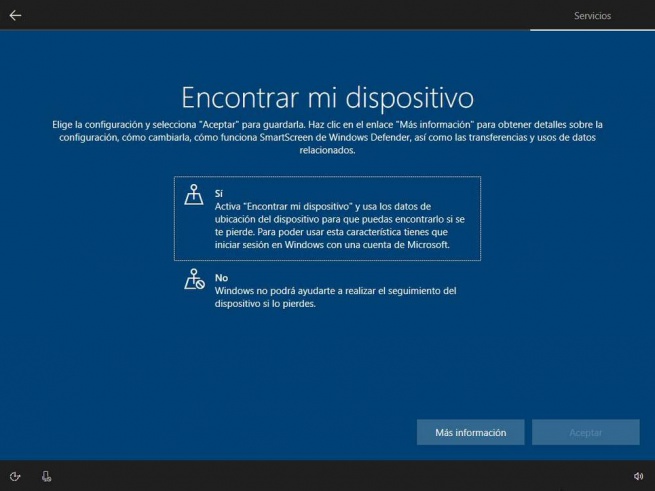
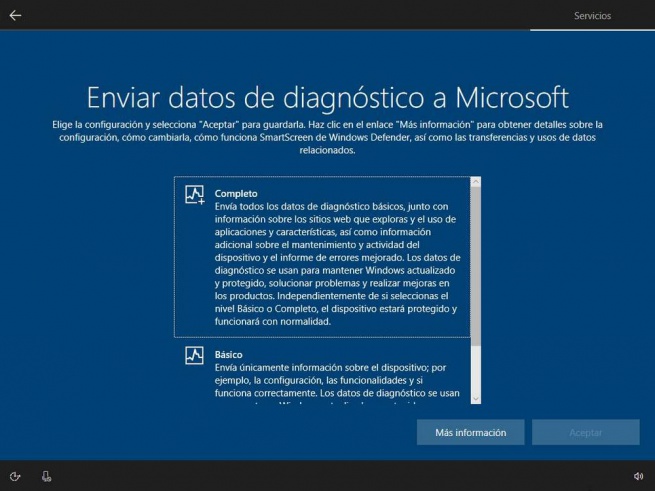
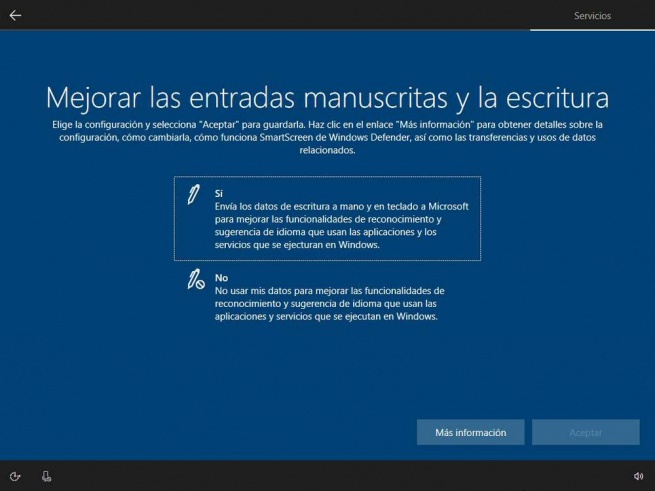
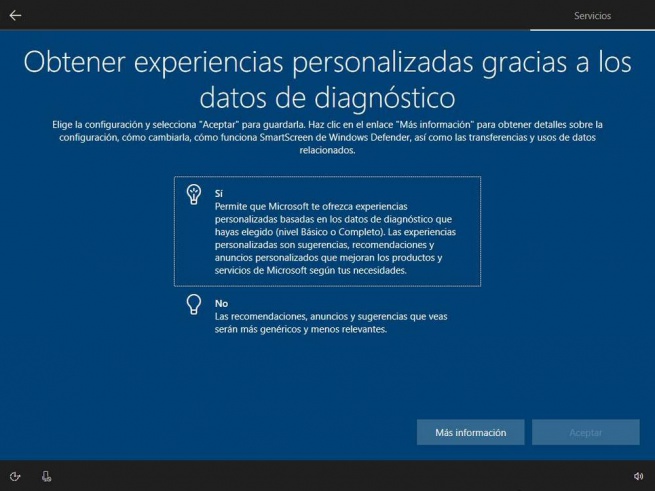
Y, para finalizar, ya solo nos quedan de configurar las distintas opciones de privacidad de Windows 10. Estas opciones son muy claras y explicativas, y nos permiten saber cómo y para qué usará Windows 10 nuestros datos. Según queramos, podemos permitírselo o impedir que acceda a estos datos.
Los puntos de privacidad de Windows 10 que configuraremos son:
- Reconocimiento de voz.
- Ubicación.
- Encontrar mi dispositivo.
- Enviar diagnósticos a Microsoft.
- Mejorar escritura.
- Obtener experiencias personalizadas.
- Permitir a las aplicaciones usar el ID de publicidad.

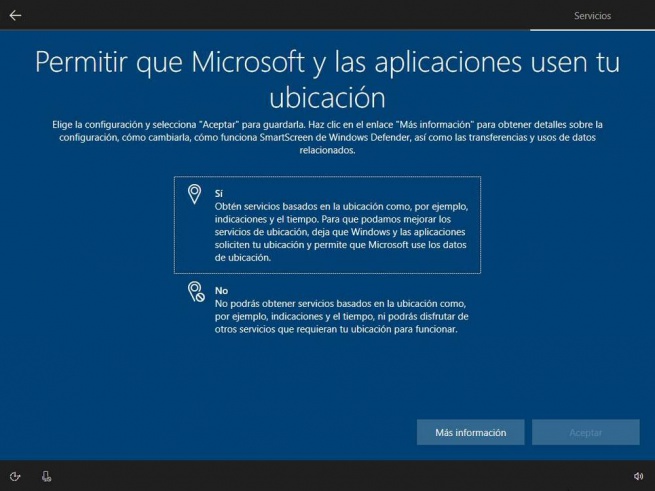
Por supuesto, estas (y otras) opciones de privacidad se pueden configurar más adelante una vez instalado Windows 10.
Una vez configurado esto, el asistente de configuración terminará de preparar Windows 10 para nosotros.


Este proceso puede tardar unos minutos y, cuando finalice, ya podremos ver el escritorio de Windows. Ya hemos instalado Windows 10 desde cero.

Actualizar Windows y mostrar iconos: empieza la post-instalación de Windows 10
Personalizar escritorio
Una vez terminemos de instalar Windows 10, ya podremos ver nuestro escritorio con la papelera y, si habíamos utilizado antes el sistema operativo en otro ordenador, su fondo de escritorio y tema de colores.
Una vez tengamos ya el control sobre el equipo, lo primero que habría que hacer sería sacar al escritorio los iconos de Equipo y Documentos. Para ello, tan solo tendríamos que abrir el menú de Configuración > Personalización > Temas y pulsar sobre «Configuración de iconos de escritorio«.

Instalar los últimos parches
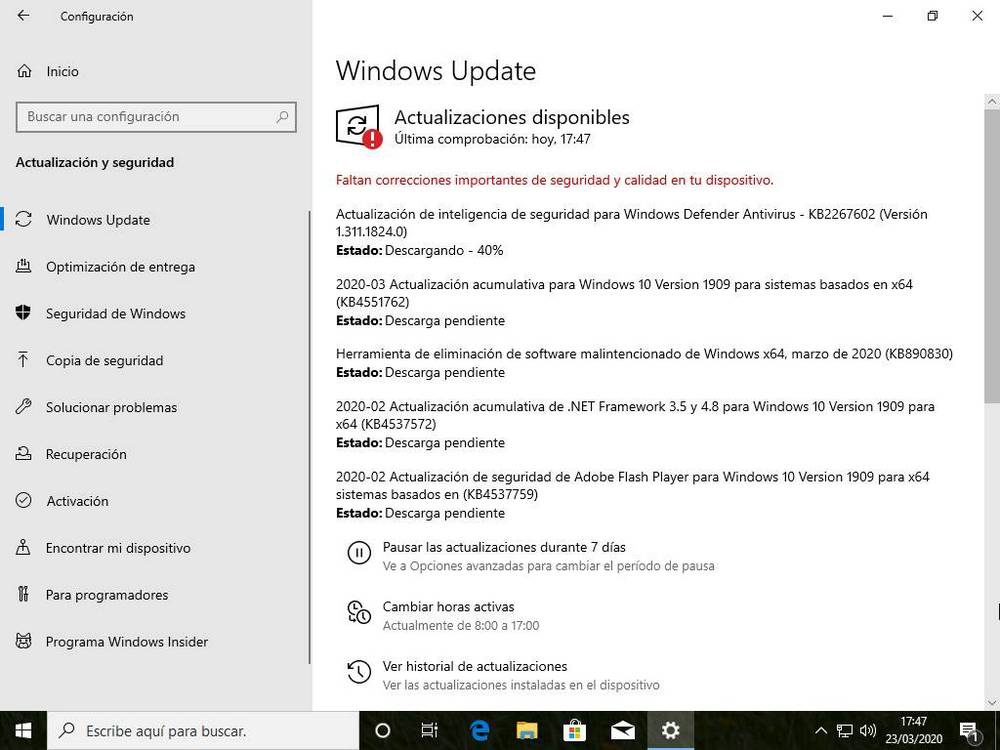
El siguiente paso sería ejecutar Windows Update para actualizar Windows 10 a la última compilación disponible con los parches acumulativos. Para ello, de nuevo en el menú de configuración, nos vamos al apartado «Actualización y seguridad» y desde allí buscaremos las actualizaciones disponibles.
Instalar los drivers en Windows 10
Además de las actualizaciones y los parches, a través de Windows Update también podremos descargar e instalar los controladores o drivers que no se hayan podido habilitar durante la instalación de Windows 10. De esta manera, nuestro sistema quedará totalmente listo y todos nuestros componentes funcionarán con normalidad.
En caso de que algo siga sin funcionar y Windows Update no descargue los drivers correspondientes, no tendremos más remedio que buscarlos en la página web del fabricante. Por ejemplo, si nuestra placa base es de Gigabyte, tendremos que ir a dicha web para bajar las últimas versiones de los mismos. Además de todo, se recomienda bajar e instalar los drivers de NVIDIA y AMD manualmente para aprovecharnos de las mejoras de las últimas versiones.