
LA CMOS RAM
LA CMOS RAM
Es una pequeña memoria destinada a guardar la configuración que ha sido establecida por el usuario en el setup del BIOS . Aquí conoceremos el tipo de batería que la alimenta y cómo volver a configurarla en caso de fallas.
En esta memoria se guarda la configuración del BIOS Setup; como la secuencia de arranque elegida, el tipo y la cantidad de discos duros instalados, la configuración de los puertos de comunicación y varias opciones más. Como es una memoria RAM, es volátil, es decir, pierde su contenido si no se le provee energía. Por este motivo, se alimenta de una batería, la CR-2032, instalada en el motherboard. De este modo, puede conservar la configuración del Setup aun en los momentos en que la PC está apagada.
La información contenida en la memoria CMOS RAM puede dañarse, corromperse o alterarse accidentalmente, a causa de una alimentación de energía defectuosa. Por ejemplo: una fuente de alimentacion de mala calidad puede provocar que la información almacenada en esta pequeña memoria se altere y sea inaccesible para el BIOS. Ante esta situación, pueden presentarse dos escenarios:
- Que el POST muestre un mensaje avisando al usuario que la información de la CMOS se perdió y es preciso volver a configurar el Setup del BIOS;
- Que el equipo directamente no encienda, y muestre una pantalla en negro, lo que nos indica que el monitor no recibe señal de video desde la PC.
Por lo tanto, cuando un equipo no entrega señal de video hacia el monitor, uno de los aspectos a verificar es la memoria CMOS RAM, que pudo haber sido comprometida y, por eso, la máquina no responde en el arranque.
La única manera de llevar a cabo esta prueba es borrar la CMOS RAM mediante un simple proceso llamado Clear CMOS (o Clear RTC), desde un jumper (pequeño pulsador, dependiendo del motherboard) dedicado a tal fin. Con esta acción, restablecemos la configuración de la memoria CMOS a su estado original. Luego de este proceso, debemos configurar variables como la hora, la fecha y algunos parámetros más del Setup del BIOS, para que la PC vuelva a funcionar correctamente. Dicho proceso de Clear CMOS es tan simple y rápido, que, en la mayoría de los casos, es conveniente empezar por este paso cuando estamos frente a un equipo que no enciende.
LA BATERÍA CR-2032
Estas baterías alcalinas CR-2032 son de formato tipo botón y tienen un núcleo de litio. Poseen, una carga de 3 V, aunque en la mayoría de los casos vienen con un poco más: 3,2 a 3,3 V. Estas baterías no son recargables, y su vida útil dependerá del tiempo de funcionamiento al que sean sometidas; su autonomía suele ser de entre 5 y 10 años. Esta amplia diferencia radica en el tiempo durante el cual se utiliza una PC, ya que mientras el equipo está encendido, la batería no trabaja; solo lo hace cuando la PC está apagada. Dado que se las utiliza en relojes y calculadoras, estas baterías se consiguen fácilmente en tiendas de relojería, electrónica, telefonía y, también, obviamente, en comercios de informática.
Si la batería se está agotando, el reloj en tiempo de la computadora empezará a atrasar. Mientras que el equipo está apagado, cada segundo que cuenta el RTC se almacena en la CMOS RAM.
Si la batería está empezando a agotarse, esta actualización del RTC hacia la CMOS RAM se realiza con menor frecuencia y termina por dilatarse el tiempo que se informa. Luego, empiezan a presentarse problemas más serios, que, incluso, pueden impedir el arranque del equipo. Esto se debe a que algunos motherboards dependen directamente de la configuración establecida en su BIOS Setup sobre los discos duros instalados, y no tienen la posibilidad de reconocer automáticamente los discos e intentar bootear desde todos los disponibles.
REAL TIME CLOCK
Reloj de tiempo real es un pequeño circuito integrado que recibe alimentación de la batería instalada en el motherboar. Sin esta batería el reloj no funcionaría adecuadamente.
A medida que el RTC marca el ritmo del tiempo, su valor se actualiza en la CMOS RAM. Cuando la batería está por agotarse, este proceso se desfasa, y por eso, la hora y hasta a veces la fecha se atrasa. Cuando vemos este error, lo primero que debemos hacer es reemplazarla batería para que todo vuelva a funcionar.
EL BIOS
La BIOS es uno de los componentes más importantes del sistema de tu ordenador ya que esta permite que se ejecuten correctamente los procesos necesarios para arrancar el sistema operativo. A pesar de su importancia, muchos ignoran que debe tener su debido mantenimiento y configurarla de tal manera que se mejoren considerablemente las funciones iniciales del Windows o cualquier otro SO.
Configurar este componente suele confundir a muchos ya que no posee una interfaz tan intuitiva. En este caso hay que hacer uso de tu análisis y en cierto modo tener conocimientos específicos que te permitan entender todo lo que verás una vez estés dentro de ella, de modo que no cometas errores que puedan empeorar las cosas en lugar de arreglarlas.
¿CÓMO PODEMOS ACCEDER A LA BIOS PARA PODER CONFIGURARLA CORRECTAMENTE?
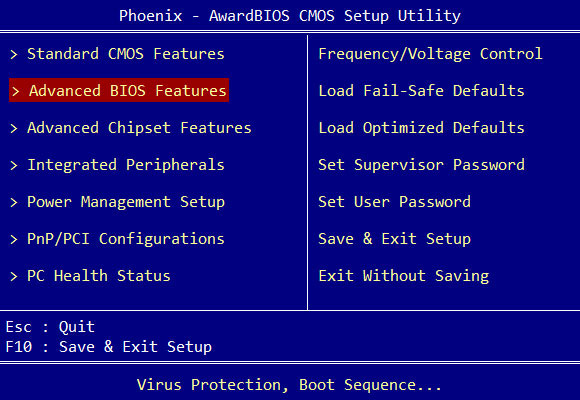
En la mayoría de los ordenadores se accede pulsando la tecla F2/o Supr justo antes de que el sistema inicie.
En la actualidad muchos de los ordenadores en su arranque muestra cual tecla deberías presionar para poder acceder a la BIOS.
PASOS PARA CONFIGURAR LA BIOS DE TU COMPUTADORA
Para poder configurar la BIOS, es necesario que conozca cada una de las funciones, por eso te traemos una guía básica de la mayoría de las funciones de ella. Tienes que saber que todo depende de los fabricantes y cómo organizan sus opciones.
Cada fabricante organiza los ajustes de manera distinta. Aunque la organización que utiliza una empresa suele ser casi la misma, sin importar la plataforma. Te dejamos a continuación, dónde se encuentran estas opciones, para cuatro de los fabricantes más famosos de su organización de BIOS.
ASUS
* Al Tweaker: Opciones de CPU y memoria.
* Advanced: Opciones de chipset, almacenamiento y alimentación.
* Monitor: Salud del sistema y opciones de velocidad del ventilador.
* Boot: Opciones de arranque y seguridad.
ASROCK
* OC Tweaker: Opciones de CPU y memoria.
* Advanced: Opciones de chipset, almacenamiento y alimentación.
* Monitor H/W: Salud del sistema y opciones de velocidad del ventilador.
* Security: Opciones de seguridad.
* Boot: Opciones de arranque.
GIGABYTE
* M.I.T: opciones de CPU, memoria, estado del sistema y velocidad del ventilador.
* BIOS Features: Opciones de arranque y seguridad.
* Peripherals: Chipset y opciones de almacenamiento.
* Power Management: Opciones de alimentación.
MSI
* OC: Opciones de CPU y memoria
* Settings: Opciones de chipset, arranque y seguridad
* Hardware Monitor: Salud del sistema y opciones de velocidad del ventilador
Ahora que conoces esto es momento que conozcas cada una de las funciones dentro de la BIOS y en qué afectan los cambios que realizas en ellas.
OPCIONES DE LA CPU
Lo primero son las opciones de CPU que son las que más incidencia tienen en el arranque del ordenador. Las más importantes son:
BCLK/Base Clock: este se refiere al reloj principal del sistema. Se proporciona una forma universal de overclockear el procesador si la placa base admite el cambio de esta opción. Todo esto incluso si no tienes un procesador que se comercializó de forma precisa para esta función, como pasa en los procesadores Nro K de Intel.
CPU Ratio: con este puedes cambiar el multiplicador de frecuencia del procesador, esto solo afecta a los núcleos en sí, pero no las otras partes del mismo, como el controlador de memoria o la GPU integrada. Cambiar los valores en la Overlock es fácil, aunque solo se admite en los siguientes procesadores.
* Procesadores de sufijo K o X de Intel (por ejemplo, i5-2500K, i7-4690K, i7-5960X)
* Edición de aniversario de Pentium de Intel (Pentium G3258)
* Procesadores de la serie FX / Ryzen de AMD (por ejemplo, FX-8350, FX-6300)
* APU de sufijo K de AMD (p. Ej., A10-7850K, A8-6600K)
Spread Spectrum: este es usado para propagar la interferencia electromagnética (EMI) que sale de procesador por medio de un rango amplio de frecuencias. No reduce la cantidad de EMI, pero si puede ayudar que todo se concentre en la frecuencia de más interés.
Voltaje de la CPU: si estás haciendo overclocking es muy útil, porque las velocidades del reloj más alto requieren voltajes más altos. Pero debes tener en cuenta que este ajuste tiene que ser usado con mucho cuidado, porque un cambio relativamente pequeño puede freír tu ordenador.
Reloj Host / reloj PCle: este es usado para ajustar la frecuencia del controlador PCI Express incorporado en el procesador. Deja esta función al lado a menos que estés alterando el BCLK, o hayas tenido problemas de estabilidad.
Intel SpeedStep / AMD Cool’N’Quiet: las dos opciones ajustan la frecuencia del reloj del procesador a frecuencias más bajas. Si lo que quieres es que tu procesador funciones a toda velocidad, deshabilítalo.
C-State Options: estos son los niveles de potencia del procesador. Sería bien que se mantenga apagado cuando se intenta overclocking extremo para evitar que el procesador cambie de estado de alimentación.
x86 Virtualization: esto ayuda a un buen funcionamiento en un nivel casi nativo. En los equipo de Intel puede tener el nombre de VT-x, mientras que en los equipos AMD, se puede encontrar como AMD-V, y en equipos viejos se llaman Vanderpool.
OPCIONES DE MEMORIA
Las opciones de memoria inciden directamente sobre el almacenamiento a corto plazo (RAM), los cuales son indispensable para un buen funcionamiento del ordenador después del arranque.
Memory Frequency: este establece la frecuencia del funcionamiento de la memoria. Aunque no puedes elegir una frecuencia arbitraria a diferencia del BCLK.
Timing values: te permite ajustar directamente los valores de temporización de la RAM. Esta es una breve lista de los valores más importantes:
* CAS Latency (Latencia CAS).
* RAS to CAS delay (Retardo de RAS a CAS).
* Row Precharge Time (Tiempo de precarga de fila).
* RAS Active Time (Tiempo activo RAS).
DRAM Voltage: es muy útil si tratas de overclockear tu velocidad RAM más allá de su especificación normal, aunque los valores deben manejarse con mucho cuidado porque si aumenta, incluso una pequeña cantidad, puede freír la RAM por completo y puede mostrar daños físicos.
OPCIONES DE ALMACENAMIENTO
Estas son las opciones que inciden directamente sobre el almacenamiento de los archivos a largo plazo. Las más importantes a configurar son las siguientes:
SATA Mode: este protocolo, permite tres modos:
* IDE: Es una característica de compatibilidad con unas versiones anteriores. Es muy necesario solo si el sistema operativo no es compatible con SATA.
* AHCI: Con esta puedes habilitar todas las características de SATA. Si usas un sistema operativo moderno, las unidades tiene que dejarse activas.
* RAID: Puedes configurar los puertos SATA para el RAID integrado de la placa base, De no ser así, actúa como AHCI.
Debes cuidar mucho qué valor tiene, ya que si no tiene un valor adecuado puedes perjudicar el funcionamiento de tu PC.
Hard Disk S.M.A.R.T: con este, puedes habilitar las características S.M.A.R.T. en las unidades del equipo que lo soportan.
OPCIONES DE CHIPSET / PERIFÉRICOS
Estas opciones están más relacionadas con el funcionamiento del equipo a nivel gráfico. Los aspectos más importantes a configurar son los siguientes:
Graphics Adaptar and Integrated GPU (IGPU) settings: es una opción usada para cambiar el adaptador de gráficos primario, qué modo PCI Express deseas usar y cuánta memoria debe asignarse a la GPU integrada.
Onboard peripherals: son unas opciones que incluyen adaptador de audio e internet integrado. No necesitas deshabilitarlos cuando instales otro software, a menos que tu sistema operativo tenga conflictos con los periféricos.
Legacy USB Support: con este puedes hacer que los entornos que no admiten USB usen dispositivos USB, como sistemas operativos más antiguos y utilidades que pueden ser ejecutadas al arrancar. Pero es diferente si tienes problemas de compatibilidad.
Funciones específicas de Intel y AMD: con estas funciones puedes reanudar la hibernación y permitir que programas recibas actualizaciones a través de la internet, mientras el computador este inactivo. El nombre de estas funciones es:
* Intel Rapid Start
* Intel Smart Connect
* AMD Dual Graphics
OPCIONES DE ENERGÍA (ACPI)
Como su nombre lo indica, estas son las opciones que están relacionadas al consumo energético del equipo. Pueden parecer secundarias pero tienen la capacidad de limitar o potenciar el funcionamiento de todo el ordenador.
S-State configuration: Estos son los estados de potencia de nivel del sistemas. Los más usados son:
* S1: Con este la CPU deja de ejecutar las instrucciones, mientras que la memoria permanece encendida.
* S3: Modo Standby/Sleep/Suspend de la RAM.
* S4: Hibernate. La RAM almacena en la HDD / SSD, luego que el sistema se apague por completo.
* ErP S5: Este permite que la PC consuma la menor cantidad de energía posible pero no completa.
State after Power Loss: Cuando la computadora pierde energía, el ordenador hace lo siguiente:
* Last State: Si la PC esta apaga seguirá apagada, pero si estaba encendida se encenderá nuevamente.
* Always off (predeterminado): El ordenador estará apagado.
De entre tanta funciones que tiene la BIOS, también puedes encontrarte con la configuración de Salud del sistema / Monitoreo, que cuenta con algunas funciones que tienen que ser tratadas con muchos cuidado o puedes perjudicar de por vida la PC. Estas funciones tienen por nombre:
- Fan Speed Settings.
- Temperature Alarm Settings.
- Case Open Feature/Reset.
Lo mismo pasa con las funciones que configuran el Arranque y seguridad de tu PC, cuyos nombres son:
- Fast/Ultra Fast Booting.
- Num Lock on Boot.
- Full Screen Logo.
- Boot/POST beep.
- Boot Order.
- Boot/Setup Password.
- Secure Boot.
¿ES NECESARIO ACTUALIZAR LA BIOS O UEFI PARA SU MEJOR FUNCIONAMIENTO?
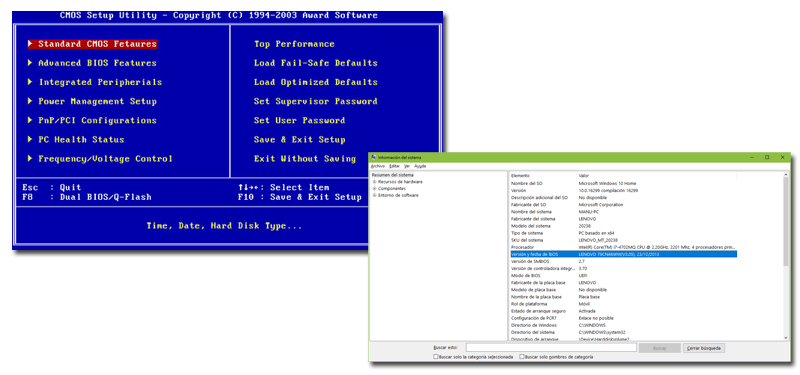
La respuesta es que si, ya que todo el sistema funciona de forma conjunta mejorando el reconocimiento y los ajustes del hardware que estén instalados en la placa base del ordenador.
Hacer esto es muy recomendable a medida que pase el tiempo, desde el momento que se compró la placa o el equipo. Por ejemplo cuando lo haces se añaden nuevas instrucciones y compatibilidad para hardware que no existían para el tiempo que lo compraste ya que probablemente quieras instalar como una unidad SSD, un procesador más potente o unos determinados módulos de la RAM.
La actualización de la BIOS consiste en describir un nuevo bloque de código que contiene las nuevas instrucciones para el hardware del equipo, en chip de memoria no volátil de la placa base. Con esta escritura del nuevo bloque de códigos, se realiza desde fuera del sistema operativo.