
HERRAMIENTAS ADMINISTRATIVAS
HERRAMIENTAS ADMINISTRATIVAS
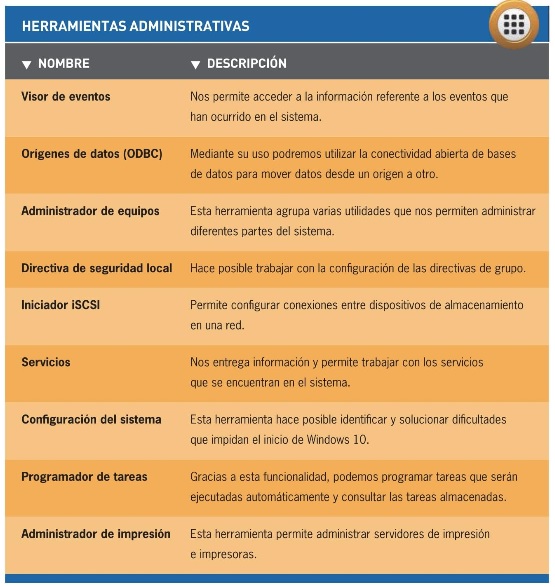
Herramientas administrativas es el nombre que recibe una carpeta de Microsoft Windows 10 ubicada dentro del Panel de control. En esta carpeta podemos encontrar opciones que nos permiten administrar diversas partes de nuestro sistema. Algunas de las utilidades que componen las herramientas administrativas son complementos de Microsoft Management Console.
Podemos acceder a las herramientas administrativas haciendo clic en Panel de control/Sistema y seguridad/Herramientas administrativas.
Opciones disponibles
Dependiendo de la versión de Windows 10 que estemos ejecutando, podemos encontrar variaciones en el contenido de la carpeta de herramientas administrativas. Sin embargo, existen algunas utilidades básicas que seguramente encontraremos en la mayoría de los casos. Estas herramientas nos ayudarán a realizar una amplia variedad de tareas mientras trabajamos con Windows 10, por lo que es conveniente que las conozcamos en profundidad.
Listado de algunas de las utilidades más comunes que se encuentran dentro de esta carpeta.
Microsoft Management Console
Esta es una de las principales opciones de administración avanzada que nos ofrece Windows, ya que contiene muchas herramientas que podemos utilizar para configurar y administrar el sistema.
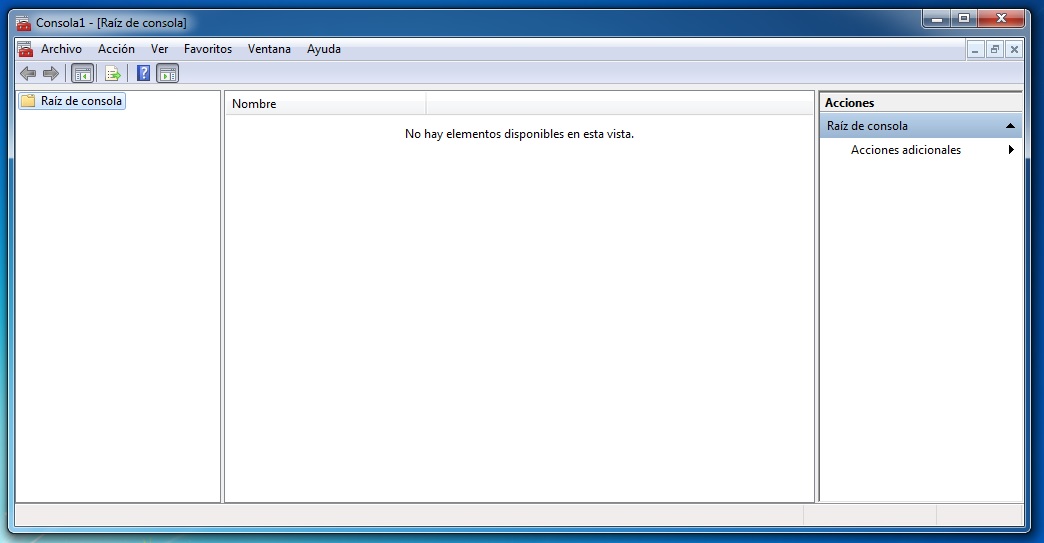
Microsoft Management Console o MMC nos permite crear colecciones personalizadas de herramientas administrativas o consolas. Estas últimas pueden contener elementos como extensiones, complementos, controles, documentación y tareas, entre otros.
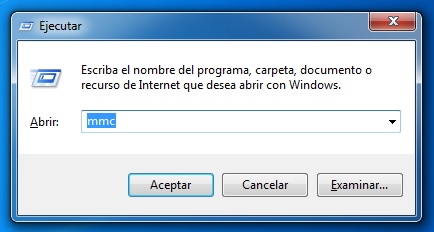
Para abrir esta utilidad debemos ejecutar el comando mmc.
Para agregar complementos a una consola de MMC debemos hacer clic en Archivo/Agregar o quitar complementos…. Luego seleccionamos los deseados y presionamos Agregar >.
Entre los complementos que podemos agregar, se encuentran los siguientes: Administrador de discos, Administrador de autorización, Certificados, Administrador de dispositivos, Administrador de TPM y Carpetas compartidas. Cada uno de ellos nos entrega opciones para administrar diversas funciones del SO.
Una vez que hayamos agregado los complementos deseados a la consola de MMC, guardamos la configuración lograda haciendo clic en Archivo/Guardar. Luego escribimos un nombre y seleccionamos la ubicación en la que almacenaremos esta información.
Luego de crear o editar la configuración de una consola de complementos, podemos asignarle una de varias opciones de acceso disponibles: modo de autor y modo de usuario, la que a su vez presenta opciones de acceso completo, limitado con varias ventanas y limitado con una ventana.
Las opciones de acceso se encuentran en el menú Archivo/Opciones…/Modo de consola.
- Modo de autor: nos permite personalizar completamente la consola de herramientas y crear archivos personalizados.
- Modo de usuario: acceso completo nos permite utilizar una consola de comandos pero no personalizarla.
- Modo de usuario: acceso limitado, varias ventanas proporciona acceso a las partes de la consola guardadas. Mediante su uso es posible crear nuevas ventanas.
- Modo de usuario: acceso limitado, una ventana proporciona acceso a las partes de la consola guardadas, pero no permite crear nuevas ventanas.
Acceso mediante comandos
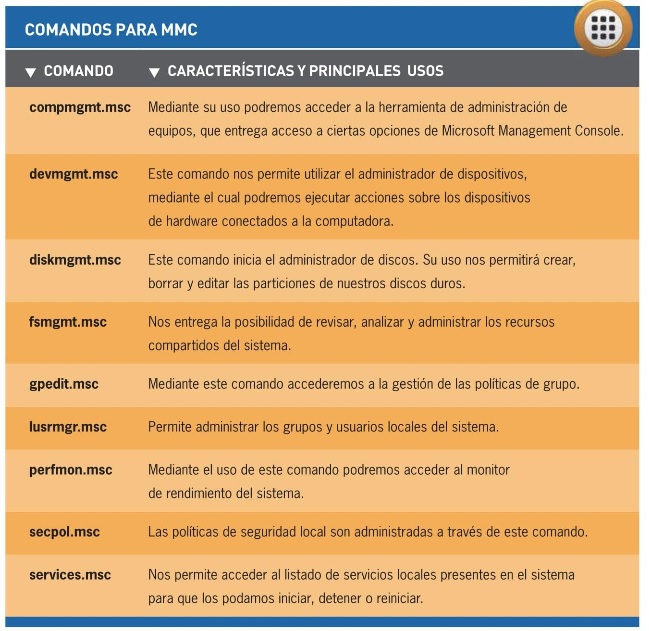
Existen algunos comandos que nos brindan acceso a diversas partes de Microsoft Management Console, la mayoría de los cuales son compatibles con versiones anteriores de Windows.
Se detallan algunos de estos comandos junto a sus características.
Mediante la carpeta Herramientas administrativas y Microsoft Management Console podemos acceder a una serie de herramientas y complementos que nos ayudarán a efectuar una administración avanzada de las funciones del SO.
Conoceremos en detalle el funcionamiento de las utilidades más importantes.
Administración de equipos (compmgmt.msc)
Es una de las herramientas proporcionadas en Microsoft Management Console. La principal función de Administración de equipos es agrupar y centralizar algunos de los complementos más utilizados de la MMC para que podamos acceder a ellos más rápidamente.
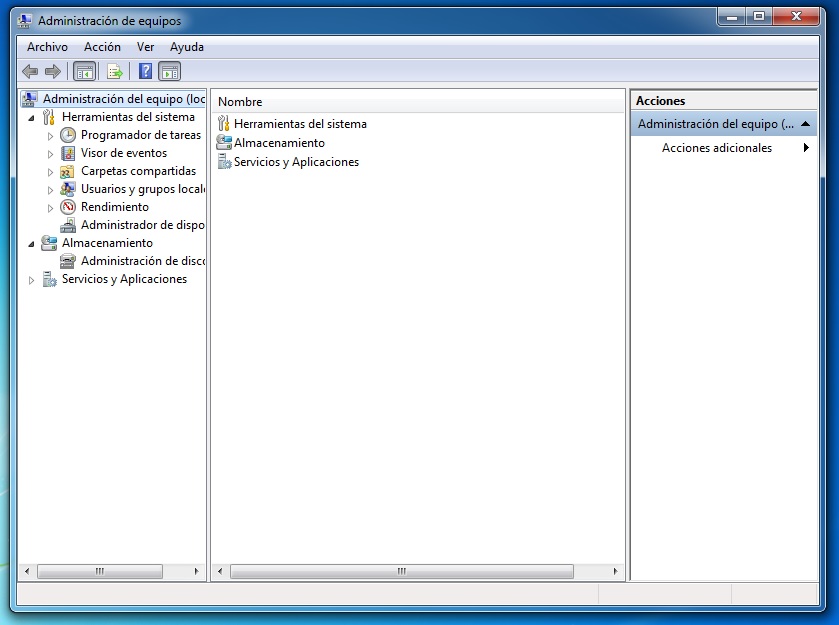
Para iniciar el administrador de equipos podemos hacer clic con el botón derecho sobre Equipo, ubicado en el menú Inicio, y seleccionar la opción Administrar. También es posible encontrar esta opción accediendo a Panel de control/Sistema y seguridad/Herramientas administrativas/Administración de equipos.
Otra forma de acceder a esta herramienta es ejecutar el comando compmgmt.msc.
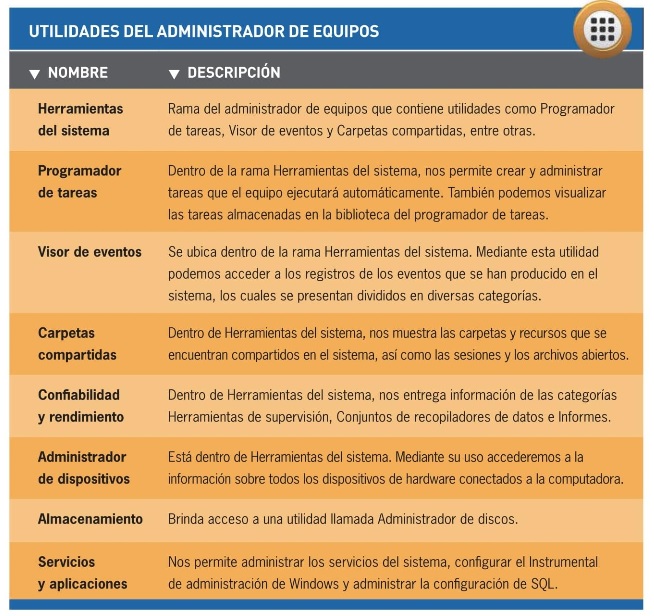
Una vez iniciada, es posible acceder a opciones tales como Programador de tareas, Visor de eventos, Carpetas compartidas, Monitor de rendimiento y Monitor de confiabilidad, entre otras.
En la siguiente tabla podemos ver un listado detallado de las utilidades que componen el administrador de equipos.
Configuración del sistema (msconfig.exe)
Configuración del sistema es una herramienta administrativa avanzada, diseñada para, entre otras tareas, ayudarnos en la identificación y resolución de dificultades que puedan producirse durante el inicio del sistema.
Existen varias maneras de acceder a esta utilidad.
Es posible ejecutar la configuración del sistema mediante el comando msconfig. También podemos acceder a ella haciendo clic en Panel de control/Sistema y seguridad/Herramientas administrativas/Configuración del sistema.
Se compone de cinco pestañas, cada una con diversas opciones: General, Arranque, Servicios, Inicio de Windows y Herramientas.
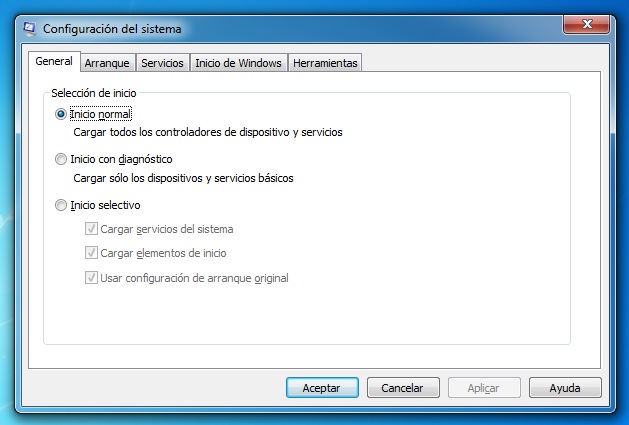
Los tipos de inicio que podemos seleccionar desde esta ventana son:
Inicio normal, Inicio selectivo e Inicio con diagnóstico.
El primero carga Windows sin modificaciones en los servicios y controladores.
El segundo carga solo los controladores y servicios básicos, además de los que indiquemos expresamente.
El tercero carga los servicios y controladores básicos y nos permite descartar problemas de arranque.
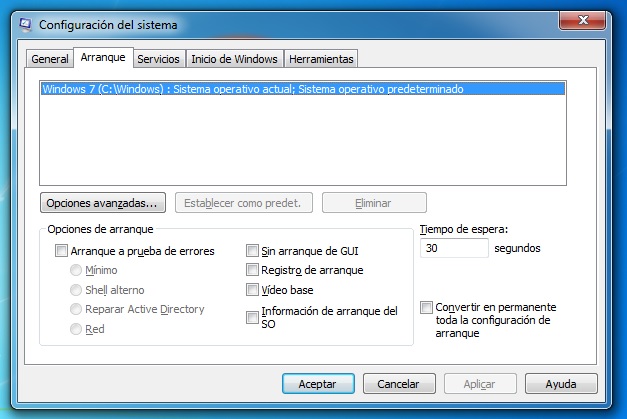
Entre otras utilidades, en el apartado Opciones de arranque encontramos:
- Arranque a prueba de errores/Mínimo: carga la interfaz de usuario en modo seguro, junto a la carga de los servicios básicos del sistema.
- Arranque a prueba de errores/Shell alterno: carga el símbolo del sistema de Windows en modo seguro.
- Arranque a prueba de errores/Reparar Active Directory: carga la interfaz de usuario en modo seguro, junto a los servicios básicos del sistema y Active Directory.
- Arranque a prueba de errores/Red: carga la interfaz de usuario en modo seguro, los servicios básicos del sistema y los de red.
- Sin arranque de GUI: oculta la pantalla de bienvenida de Windows.
- Registro de arranque: almacena la información del arranque en un archivo llamado ntbtlog.txt.
- Video base: carga la interfaz de usuario en el modo VGA con los controladores estándar.
- Información de arranque del SO: nos permite ver los nombres de los controladores a medida que se cargan durante el inicio del sistema.
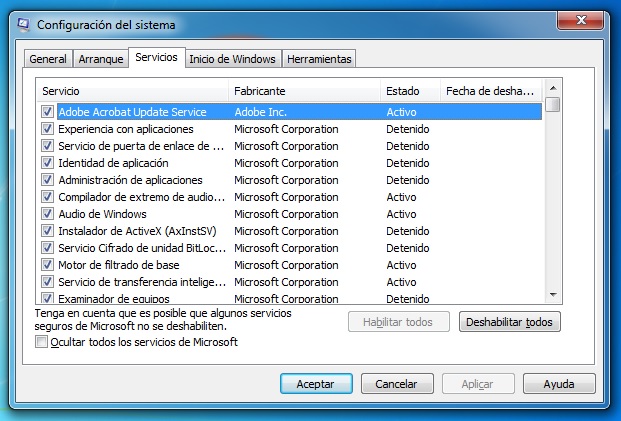
Las opciones Habilitar todos y Deshabilitar todos permiten activar y desactivar todos los servicios del sistema, pero también podremos habilitar o deshabilitar servicios por separado. Si activamos la casilla Ocultar todos los servicios de Microsoft veremos solo las aplicaciones de otros fabricantes. La pestaña Inicio de Windows nos ofrece un enlace hacia el administrador de tareas. Allí encontraremos un listado de las aplicaciones ejecutadas en segundo plano y aquellas que se inician en forma automática con el SO.
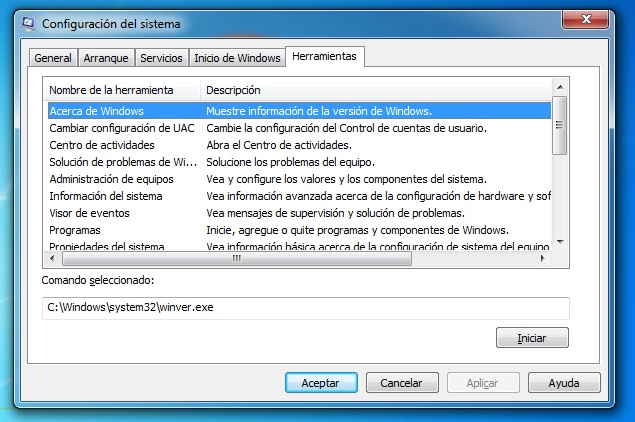
Entre las opciones de la pestaña Herramientas, encontramos la posibilidad de obtener información acerca del sistema operativo, iniciar o quitar componentes de Windows, realizar restauraciones de sistema y configurar la seguridad del equipo.
Administrador de servicios (services.msc)
Los servicios son aplicaciones que pueden ejecutarse de forma automática al iniciar el SO, dependiendo de la información asignada en su configuración. Existen servicios relacionados con funciones propias del sistema operativo que, por lo tanto, son necesarios para el funcionamiento del equipo. Otros realizan actividades que pueden ser eliminadas, dependiendo de las características de la computadora. También existen servicios asociados a programas específicos, como antivirus o firewall. La administración de los servicios que se ejecutan en un sistema determinado cobra importancia cuando queremos dejar de ejecutar aplicaciones o servicios que no necesitamos, o, por el contrario, cuando se hace necesario iniciar un servicio importante en un momento determinado.
Para acceder al Administrador de servicios en Microsoft Windows 10 debemos hacer clic en Panel de control/Sistema y seguridad/Herramientas administrativas/Servicios. También es posible ejecutar el comando services.ms.
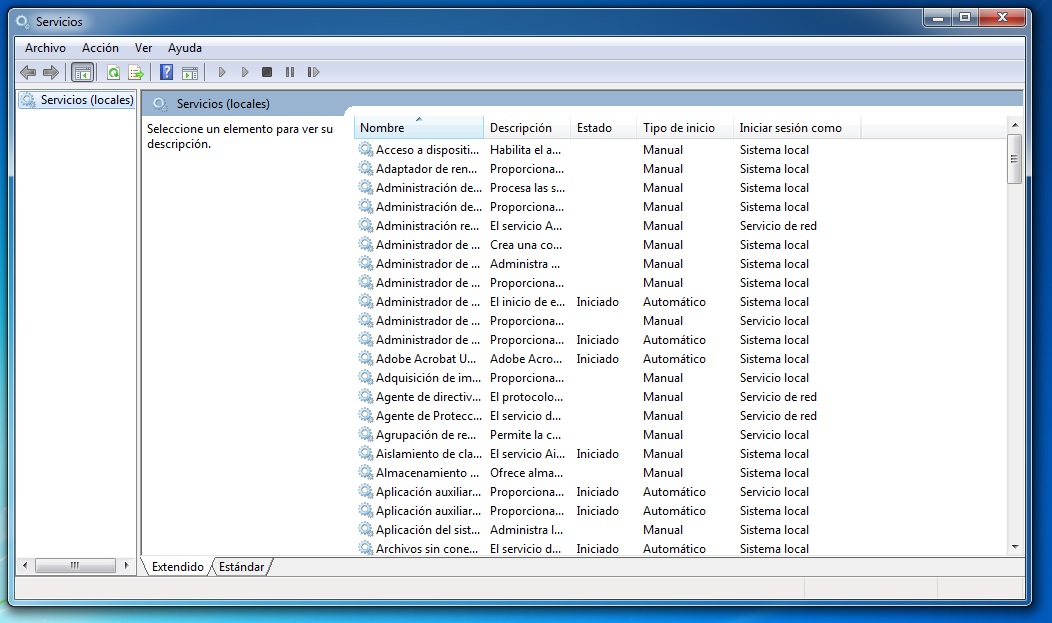
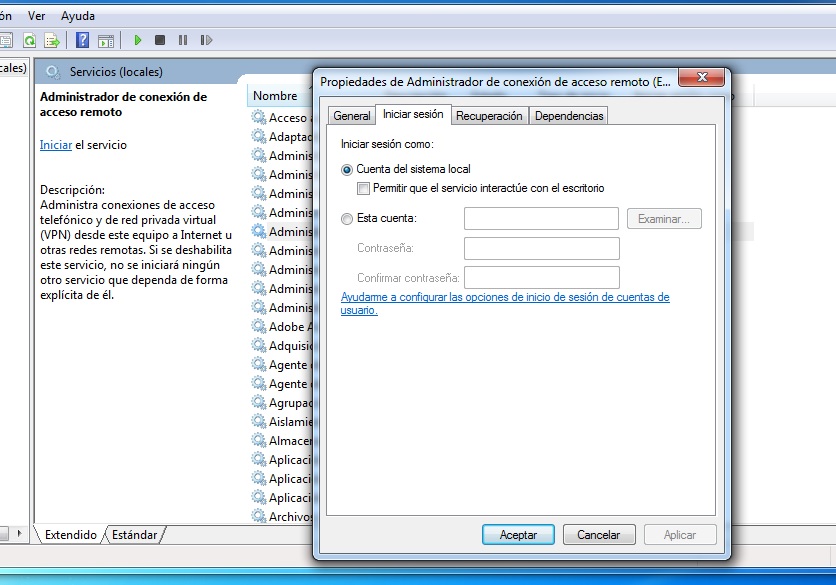
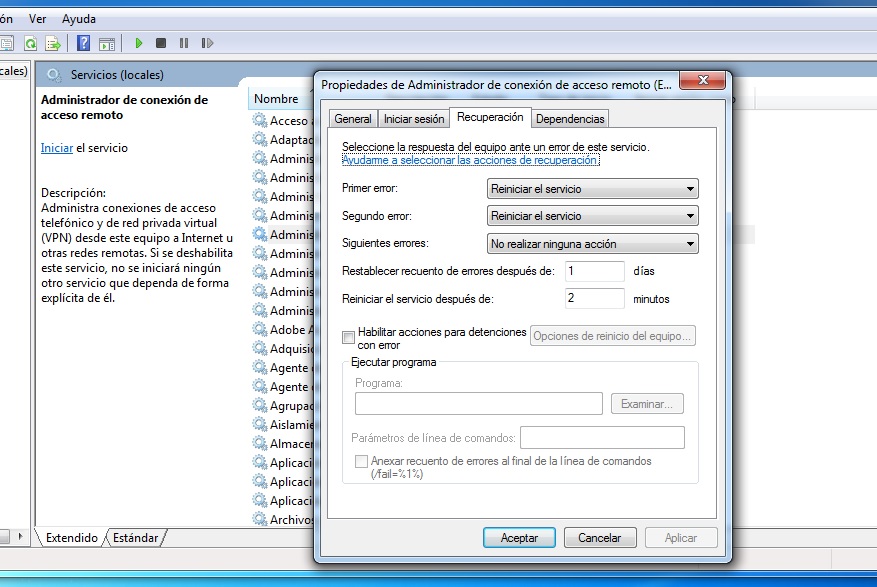
Para obtener información más detallada o acceder a las diversas propiedades y acciones que es posible realizar sobre un servicio en particular, debemos hacer doble clic sobre él. Se abrirá una ventana con las propiedades del servicio seleccionado que presenta información útil de distinta naturaleza organizada en cuatro pestañas: General, Iniciar sesión, Recuperación y Dependencias.
A través de estas distintas pestañas, podemos ver el nombre del servicio, su descripción, su estado y la ruta en la cual se encuentra el ejecutable asociado. También es posible seleccionar el tipo de inicio (Automático, Automático (inicio retrasado), Manual y Deshabilitado) y asignar los parámetros que deseemos cargar junto al inicio del servicio.
La ficha Recuperación nos entrega las opciones necesarias para que decidamos qué acción se llevará a cabo si el servicio seleccionado presenta un error. Existen diversas operaciones posibles; entre ellas, se encuentra el reinicio de la computadora o del servicio y la ejecución de una aplicación.
Ver vídeo: CAPITULO 15