
Skip to content
  • Accreditation
  • Career Institute
  • Tuition / Matricula
  • Active Student
(972) 876-9861 admissions@mydreamsacademy.org
logo
  • AboutExpand
    • School Gallery
    • Vision
    • Administration
    • Board Members
    • Library
    • History
  • AdmissionsExpand
    • Apply Now
    • Tuition/Matricula
    • Scholarships / Vouchers
  • Active StudentExpand
    • EXIT EXAM REGISTRATIONExpand
      • Login
      • Registration
  • EspañolExpand
    • REGISTRO DE CURSO DE ADULTOSExpand
      • Iniciar sesión
      • Registro
  • Contact
admissions@mydreamsacademy.org
logo
  • Home
  • Cursos
  • Computer

Reparaciòn de Computadoras

Curriculum

  • 24 Sections
  • 24 Lessons
  • 30 Weeks
Expand all sectionsCollapse all sections
  • Introducción
    1
    • 1.1
      Introducción
  • Clase 1
    1
    • 2.1
      PARTES DE UNA PC
  • Clase 2
    2
    • 3.1
      TIPOS DE GABINETES
    • 3.2
      Examen Parcial
      40 Minutes10 Questions
  • Clase 3
    1
    • 4.1
      OPTIMIZAR LA VENTILACIÓN INTERNA
  • Clase 4
    2
    • 5.1
      Motherboard
    • 5.2
      Examen Parcial
      40 Minutes10 Questions
  • Clase 5
    1
    • 6.1
      EL CIRCUITO IMPRESO
  • Clase 6
    2
    • 7.1
      LA CMOS RAM
    • 7.2
      Examen Parcial
      40 Minutes10 Questions
  • Clase 7
    1
    • 8.1
      UEFI Y BIOS: ¿CUÁLES SON LAS DIFERENCIAS?
  • Clase 8
    2
    • 9.1
      MICROPROCESADORES
    • 9.2
      Examen Parcial
      10 Minutes10 Questions
  • Clase 9
    1
    • 10.1
      ZOCALOS
  • Clase 10
    2
    • 11.1
      CONECTORES INTERNOS
    • 11.2
      Examen Parcial
      40 Minutes10 Questions
  • Clase 11
    0
    • Clase 12
      2
      • 13.1
        MEMORIA RAM
      • 13.2
        Examen Parcial
        40 Minutes10 Questions
    • Clase 13
      2
      • 14.1
        CONECTORES EXTERNOS
      • 14.2
        MEMORIA ROM
    • Clase 14
      2
      • 15.1
        INTERFACES Y CONTROLADORAS
      • 15.2
        Examen Parcial
        40 Minutes10 Questions
    • Clase 15
      1
      • 16.1
        PLACAS DE VIDEO
    • Clase 16
      2
      • 17.1
        INSTALACION DE Windows 8.1
      • 17.2
        Examen Parcial
        40 Minutes10 Questions
    • Clase 17
      1
      • 18.1
        INSTALACION DE WINDOWS 10
    • Clase 18
      1
      • 19.1
        Configuración inicial tras instalar Windows 10
    • Clase 19
      1
      • 20.1
        APLICACIONES PARA CREAR USB BOOTEABLES
    • Clase 20
      2
      • 21.1
        REGISTRO DE WINDOWS
      • 21.2
        Examen Parcial
        40 Minutes10 Questions
    • Clase 21
      1
      • 22.1
        HERRAMIENTAS ADMINISTRATIVAS
    • Clase 22
      2
      • 23.1
        Administrador de dispositivos
      • 23.2
        Examen Parcial
        10 Minutes10 Questions
    • Examen Final
      2
      • 24.1
        Examen Final
      • 24.2
        Examen Final
        1 Hour20 Questions

    INSTALACION DE Windows 8.1

    INSTALACION DE Windows 8.1

    Puede llevar a cabo una instalación limpia de Windows 8.1 si lo compra en DVD o compra una descarga de Windows 8.1. Una instalación limpia implica normalmente el formateo de su disco duro antes de instalar Windows, así que asegúrese de que ha hecho una copia de seguridad de todos sus archivos y de que ha creado un disco de recuperación con la herramienta MSI BurnRecovery antes de proceder.

    Para realizar una instalación limpia utilizando un DVD o un dispositivo USB

    Si compró Windows 8.1 en DVD o creó un DVD o dispositivo USB cuando compró y descargó Windows 8.1, siga estos pasos para realizar una instalación limpia.

    1. Encienda su PC para que Windows se inicie normalmente; inserte el DVD o USB de Windows 8.1 y, a continuación, apague su PC.

    2. Reinicie su PC. Su ordenador portátil se iniciará desde el DVD o dispositivo USB de Windows 8.1. Pulse cualquier tecla cuando aparezca el mensaje “Press any key to boot from CD or DVD…” (Pulse cualquier tecla para iniciar desde CD o DVD…).
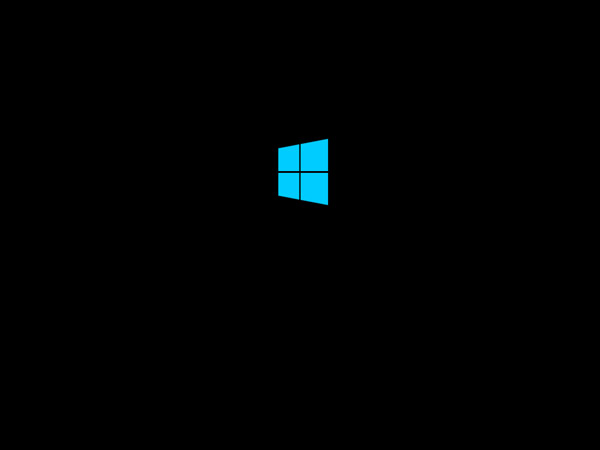
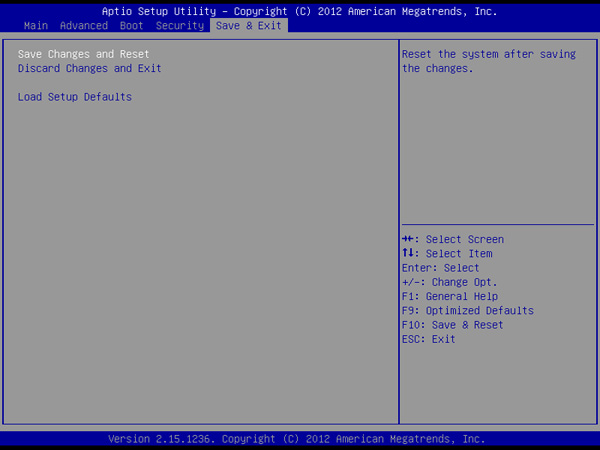
    Si reinicia su PC y se inicia la versión actual de Windows, deberá cambiar el orden de inicio en los ajustes del BIOS de su PC para que puede iniciarse desde el DVD.

    To change the boot order, you’ll generally press Delete key immediately after you turn on your PC. When you get into BIOS Para cambiar el orden de inicio, pulse la tecla “Delete” (Eliminar) inmediatamente tras encender su PC. Cuando haya entrado en el menú de configuración de BIOS, seleccione la pestaña “Boot” y establezca su DVD como primer fuente de inicio.

    Vaya a la pestaña Save & Exit (Guardar y salir), seleccione Save Changes and Reset (Guardar cambios y reajustar) y salga del menú de configuración de BIOS.
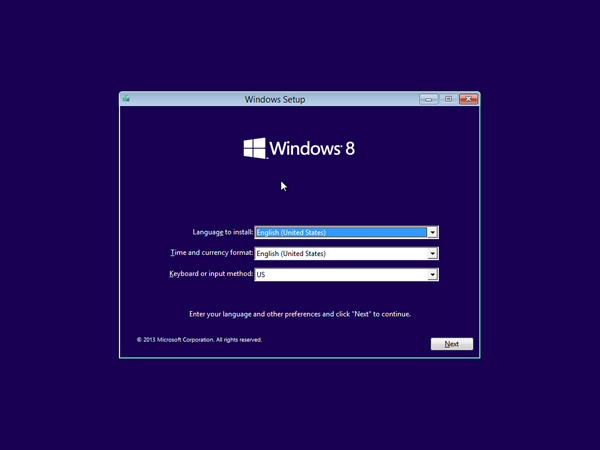
    3. Configure el idioma junto a otras preferencias y haga clic en [Siguiente] .
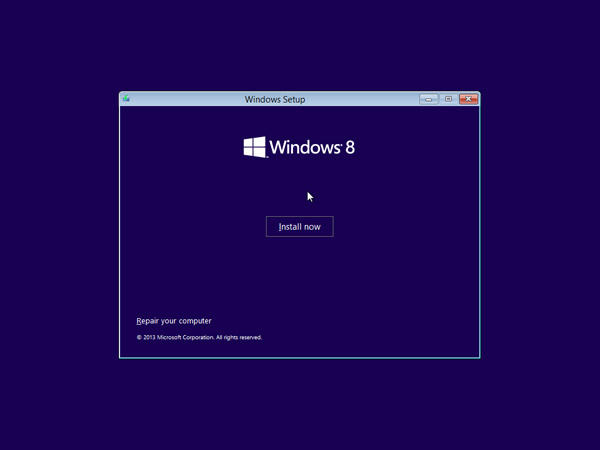
    4. Haga clic en [Instalar ahora] para iniciar el proceso.
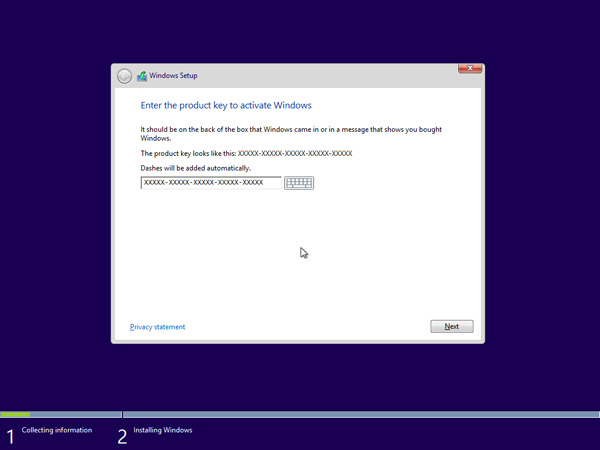
    5. Introduzca la clave del producto para activar Windows 8.1 y haga clic en [Siguiente] . (Debería encontrar la clave en el envoltorio del disco o en un mensaje que muestre que ha comprado Windows. De lo contrario póngase en contacto con el proveedor del disco.)
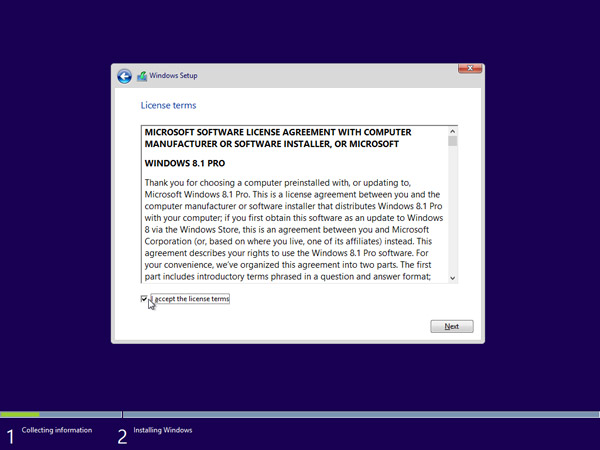
    6. Acepte los términos de la licencia y haga clic en [Siguiente].
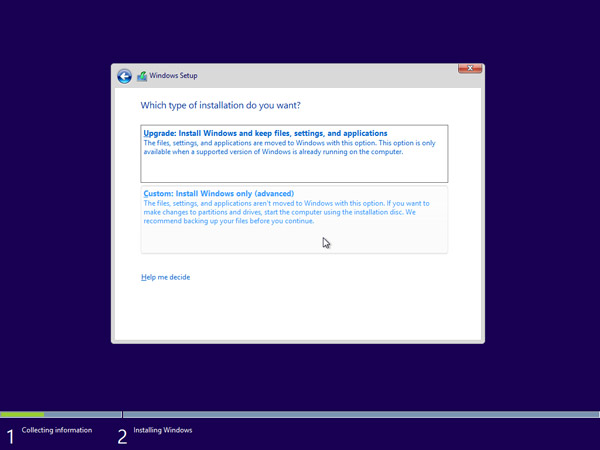
    7. Escoja el tipo de instalación que desee. MSI recomienda [Personalizada: solamente instalar Windows (avanzada)].
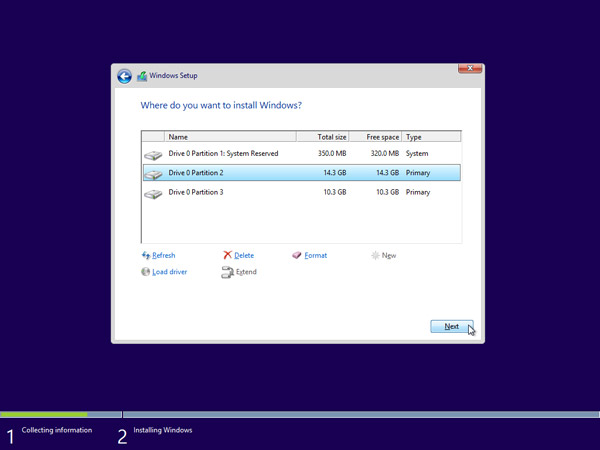
    8. Borre todas las particiones existentes seleccionando una partición cada vez y haciendo clic en el enlace [Eliminar] .
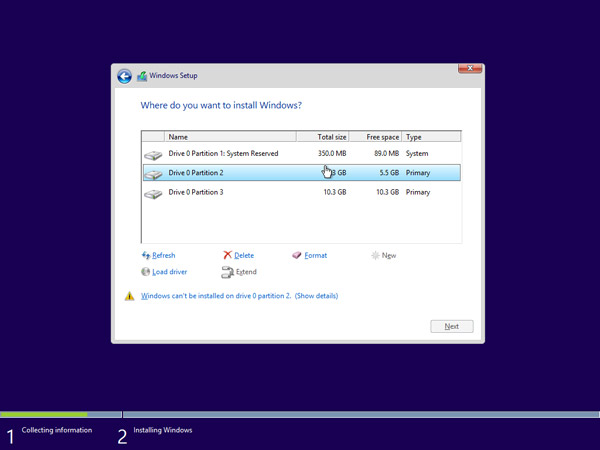
    9. Pulse [Aceptar]cuando aparezca el mensaje correspondiente.
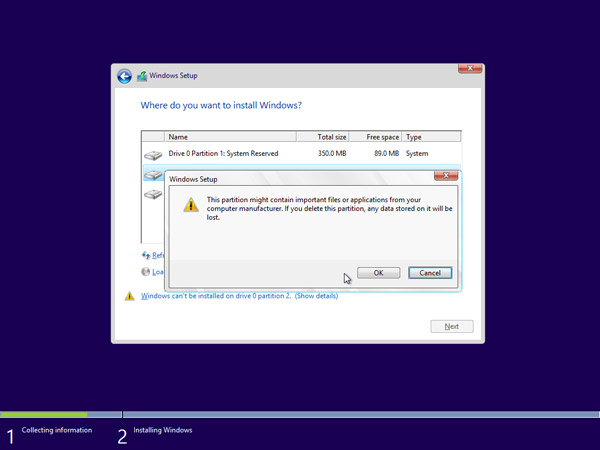
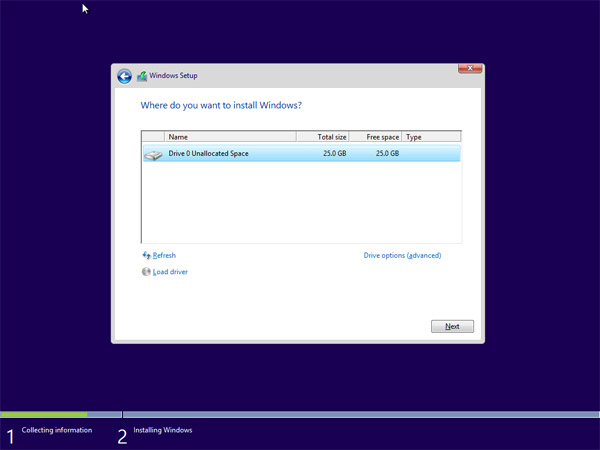
    10. Todo el espacio del disco duro está ahora sin asignar. Cree particiones haciendo clic en [Drive options (advanced)] .
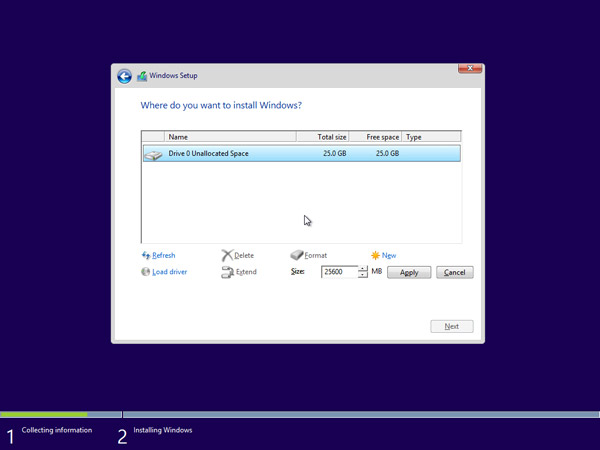
    11. Haga clic en [Nueva] y decida un tamaño adecuado para la partición.
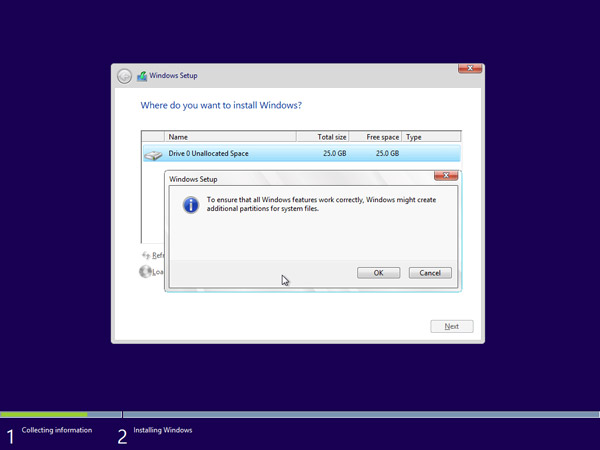
    12. Windows creará otra partición para almacenar archivos del sistema. Pulse [Aceptar] . Siga el paso 10 para crear particiones para el resto del espacio sin asignar si es necesario.
    13. Seleccione una partición y haga clic en [Formatear] para realizar un formateo de la partición.

    14. Será avisado para la confirmación del proceso. Pulse [Aceptar]. Formatee también las otras particiones excepto la reservada para los archivos del sistema.

    15. Seleccione la partición en la que desee instalar Windows y pulse [Siguiente] .
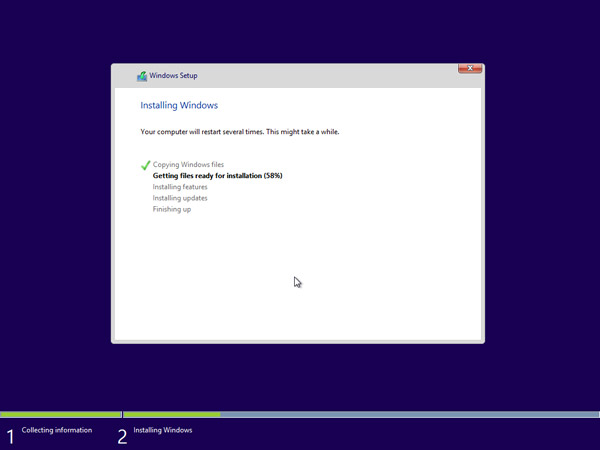
    16. Windows 8.1 está siendo instalado y requerirá varios reinicios del sistema durante el proceso.
    17. Siga las instrucciones en pantalla para personalizar la configuración de su ordenador.

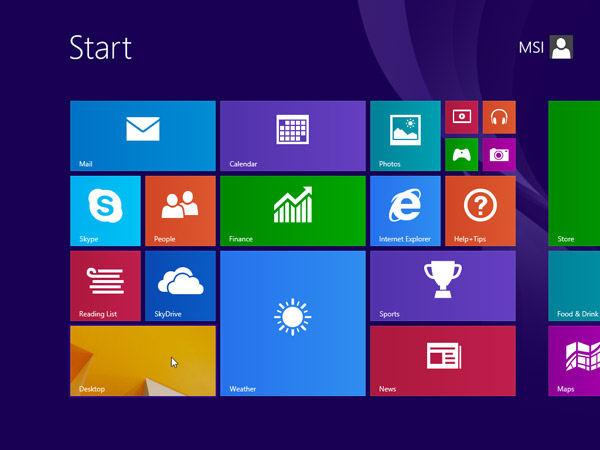
    18. Windows 8.1 se ha instalado con éxito. Realice una actualización de Windows e instale las actualizaciones de firmware/controlador/aplicación más recientes descargándolas del sitio web de MSI.
     

    Leave a Reply

    You must be logged in to post a comment.

    PLACAS DE VIDEO
    Prev
    Examen Parcial
    Next

    Non-discriminatory Policy

    My Dreams Academy does not discriminate on the basis of race, color, religion or ethnicity in its administration of educational policies, admissions policies, scholarship awards, and other school administered programs.

    • Accreditation
    • Career Institute
    • Tuition / Matricula
    • Active Student
    Facebook X Instagram

    Contact

     (972) 876-9861  

    admissions@mydreamsacademy.org

    Fort Worth Private High School • Dallas Private School • Houston Alternative High School • California Online High School • Texas Accredited School

    © 2026 My Dreams Academy

    • About
      • School Gallery
      • Vision
      • Administration
      • Board Members
      • Library
      • History
    • Admissions
      • Apply Now
      • Tuition/Matricula
      • Scholarships / Vouchers
    • Active Student
      • EXIT EXAM REGISTRATION
        • Login
        • Registration
    • Español
      • REGISTRO DE CURSO DE ADULTOS
        • Iniciar sesión
        • Registro
    • Contact

    Modal title

    Main Content