
INSTALACION DE WINDOWS 10
INSTALACION DE WINDOWS 10
Descargar Windows 10 gratis y crear USB
Para instalar Windows 10 desde cero, lo primero que debemos hacer es descargar Windows 10 desde “https://www.microsoft.com/es-es/software-download/windows10”. Microsoft nos permitirá descargar directamente desde sus servidores una imagen ISO de la última versión del sistema operativo.
Una vez descargada la imagen ISO de Windows 10, el siguiente paso será grabarla a un DVD o a una memoria USB. Para grabarla a un DVD, lo único que haremos será introducir el disco vacío en nuestro ordenador y pulsaremos sobre la imagen ISO de Windows 10 con el botón derecho para elegir la opción de grabar imagen.
Microsoft también nos da la opción de descargar y grabar a un DVD directamente la imagen con la herramienta Media Creation Tool. Esta aplicación es gratuita y podemos descargada desde “https://www.microsoft.com/es-es/software-download/windows10 “ pulsando sobre «Descargar ahora la herramienta«.
Una vez descargada, la ejecutamos en nuestro ordenador y veremos una ventana como la siguiente.
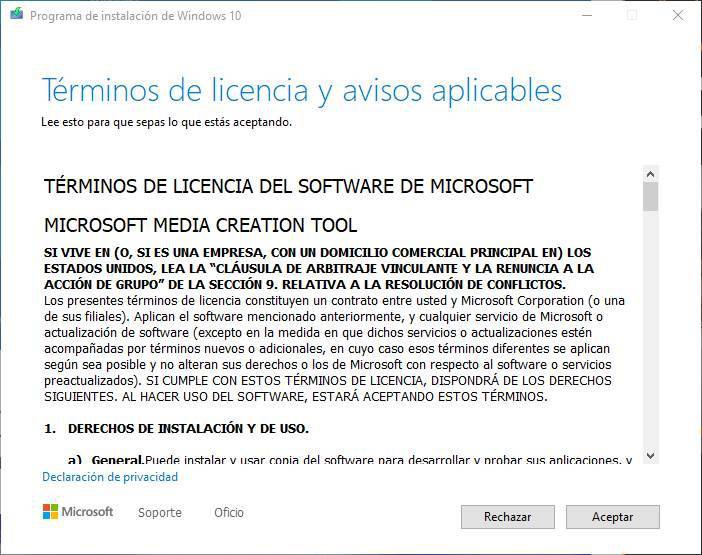
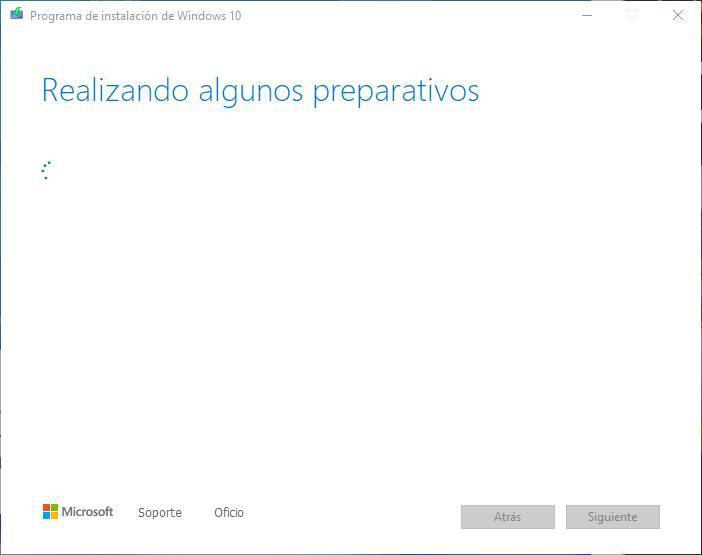
Aceptamos los términos de licencia y continuamos. El programa se preparará para la creación del medio de instalación.
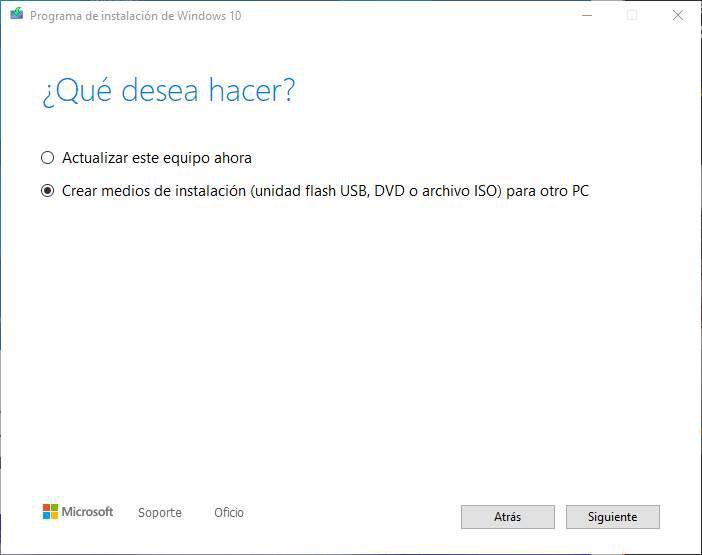
Tras unos segundos, el programa nos preguntará qué queremos hacer, si actualizar nuestro equipo (si no tenemos la última versión de Windows 10 instalada) o crear un medio de instalación para otro equipo. En nuestro caso seleccionamos esta segunda opción para continuar.
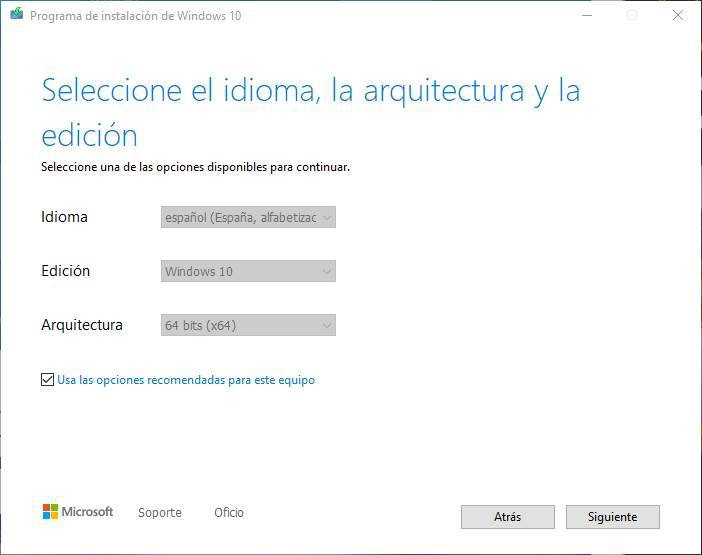
En el siguiente paso podemos personalizar el medio de instalación de nuestro Windows. Podemos, por ejemplo, cambiar el idioma, la edición o la arquitectura del Windows que vamos a instalar. Por defecto nos cargará la configuración actual de nuestro sistema.
Continuamos con el asistente y, en el siguiente paso, nos preguntará qué tipo de medio vamos a usar. Desde aquí podemos también descargar la ISO, igual que hemos visto antes, desde los servidores de Microsoft o crear una unidad Flash USB para instalar Windows 10 desde ella.
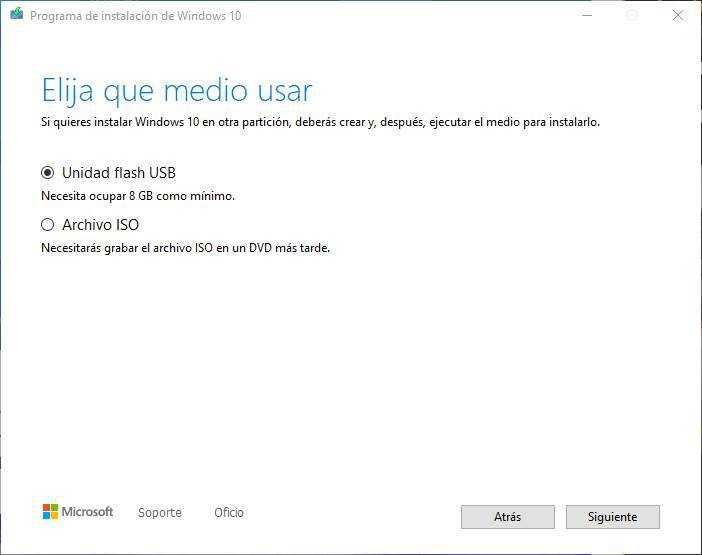
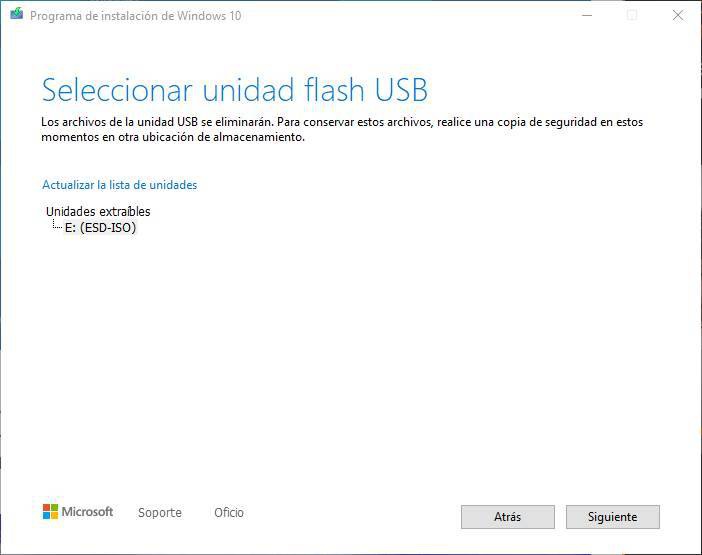
Seleccionamos esta primera opción y pulsamos Siguiente para continuar. En el siguiente paso, el asistente buscará las unidades USB conectadas a nuestro ordenador y nos las mostrará en la lista. Elegiremos la que corresponda a la memoria USB donde copiaremos Windows 10 (con cuidado, ya que el proceso borrará todos los datos ya existentes) y pulsaremos sobre «Siguiente» para comenzar con el proceso.
El asistente descargará la última versión de Windows 10 desde los servidores de Microsoft y la copiará a la memoria USB escogida para convertirla en una memoria de instalación. Este proceso puede tardar varios minutos, por lo que esperamos con calma a que finalice.
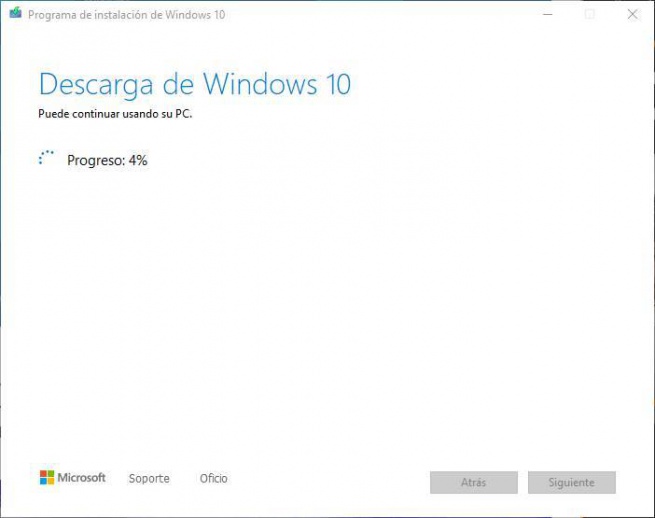
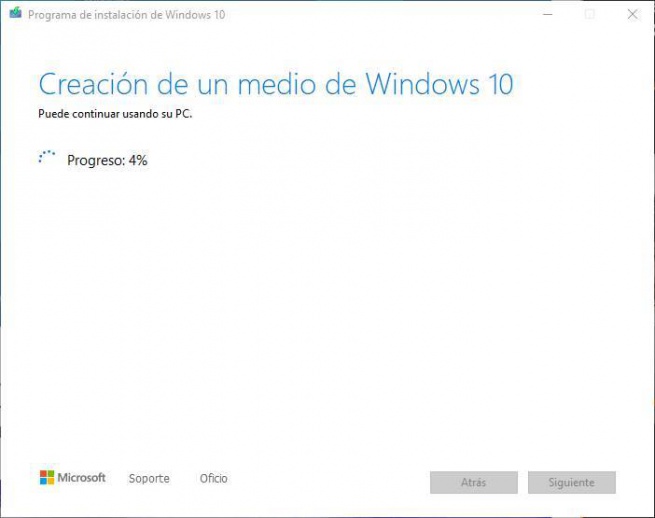
Una vez finalice todo el proceso, ya tendremos nuestra memoria USB lista para poder instalar Windows 10 desde ella en nuestro ordenador. La extraemos del ordenador y nos preparamos para continuar.
Preparar el PC y configurar la BIOS
Una vez que ya tenemos la memoria USB con Windows 10 instalada en nuestro ordenador, el siguiente paso será preparar el ordenador para arrancar desde ella. Cada placa base y cada modelo de ordenador es un mundo, por lo que no hay una forma universal de hacerlo.
Para entrar la BIOS o UEFI de un ordenador lo que debemos hacer es encenderlo y, durante el arranque, pulsar las teclas F para poder entrar a este menú. También puede ser que nuestro PC entre a este menú con la tecla SUPR, depende de modelos.
Una vez dentro, debemos buscar el apartado de boot y asegurarnos de que la memoria USB con Windows 10 está configurada como arranque principal.
Ya que estamos en la BIOS y vamos a instalar Windows 10 desde cero, podemos aprovechar y activar el Secure Boot y asegurarnos de que está configurado el PC en modo UEFI. De esta manera podremos aprovechar al máximo el PC y asegurarnos de que todo nuestro PC se ejecuta de forma segura.
Estas opciones no se pueden (o mejor dicho, no se deben) cambiar una vez Windows está instalado. De ser así, no servirían de nada.
Cómo instalar Windows 10 paso a paso en un ordenador desde cero
Lo siguiente que debemos hacer es introducir la memoria USB en el ordenador apagado y encenderlo. Salvo que tengamos la BIOS/UEFI de nuestro ordenador configurada para arrancar primero desde dispositivos extraíbles como memorias USB, debemos pulsar durante el arranque la tecla F8 repetidas veces (o equivalente, según modelos de placas base) para que nos aparezca el menú de Boot y seleccionar en él nuestro USB con Windows 10 para instalar.
Cuando el sistema intente arrancar desde la memoria USB, lo primero que veremos será un mensaje que nos pedirá que pulsemos una tecla cualquiera para empezar con la instalación de Windows 10.
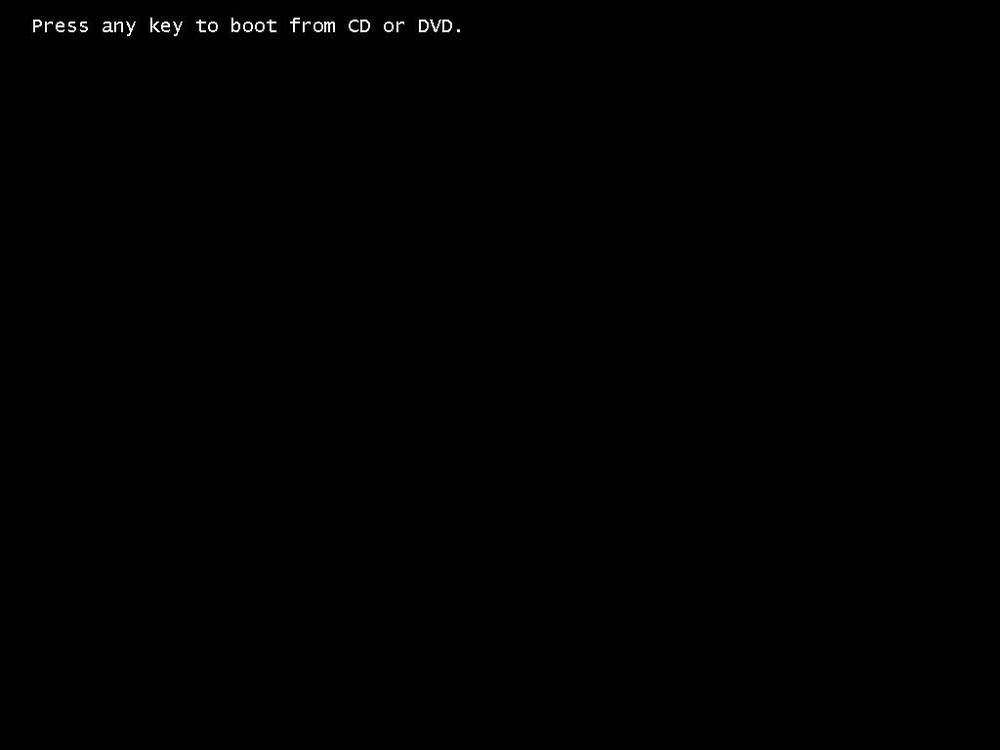
Pulsamos cualquier tecla, y empezará una ventana de carga durante la cual se cargará en la memoria todo lo necesario para arrancar el asistente de instalación.
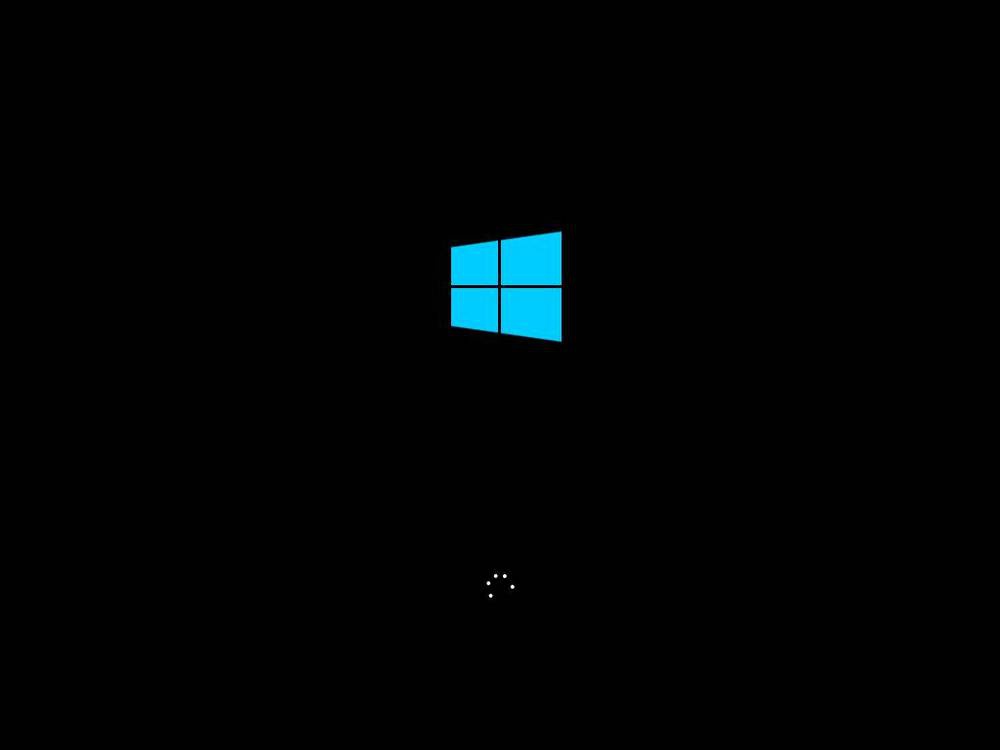
Tras esta ventana de carga, que dura unos segundos, veremos la ventana inicial del asistente de instalación de Windows 10.
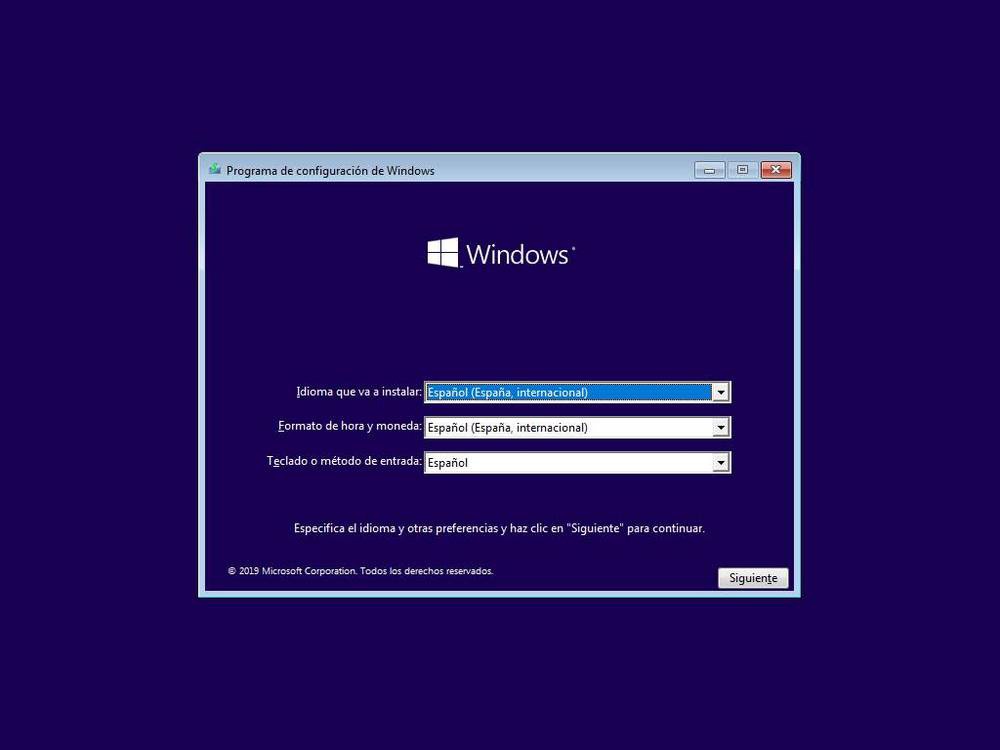
En esta ventana debemos configurar el idioma de nuestro sistema operativo, el formato de hora y moneda y el tipo de teclado que vamos a utilizar.
Pulsamos sobre «Siguiente» y en la nueva ventana que aparece pulsaremos sobre «Instalar ahora«.
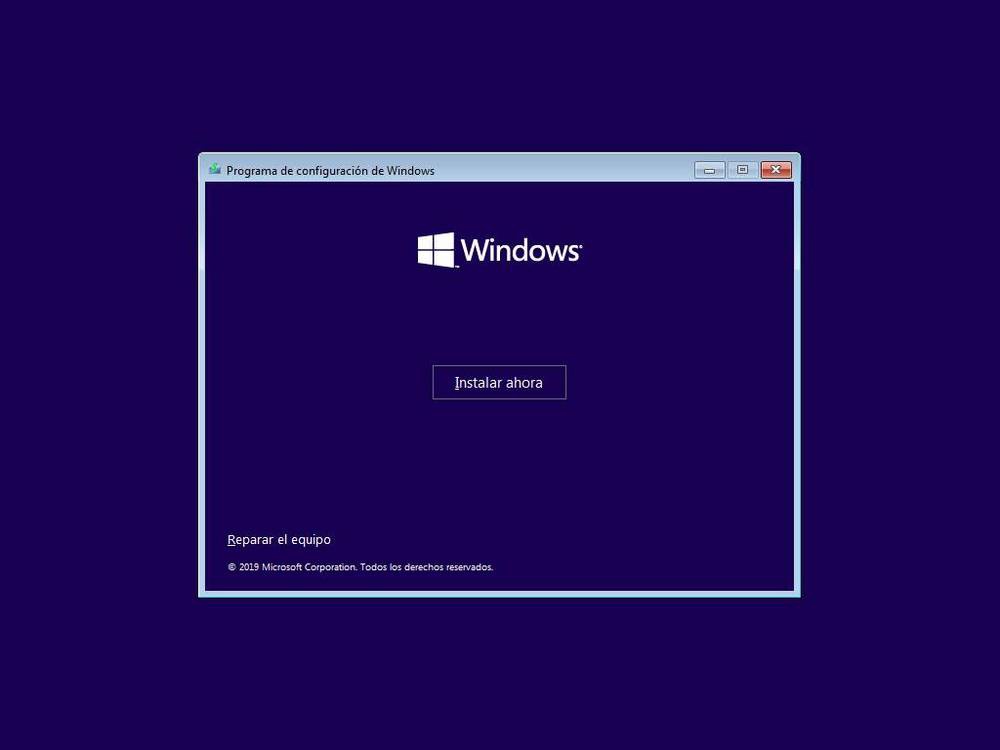
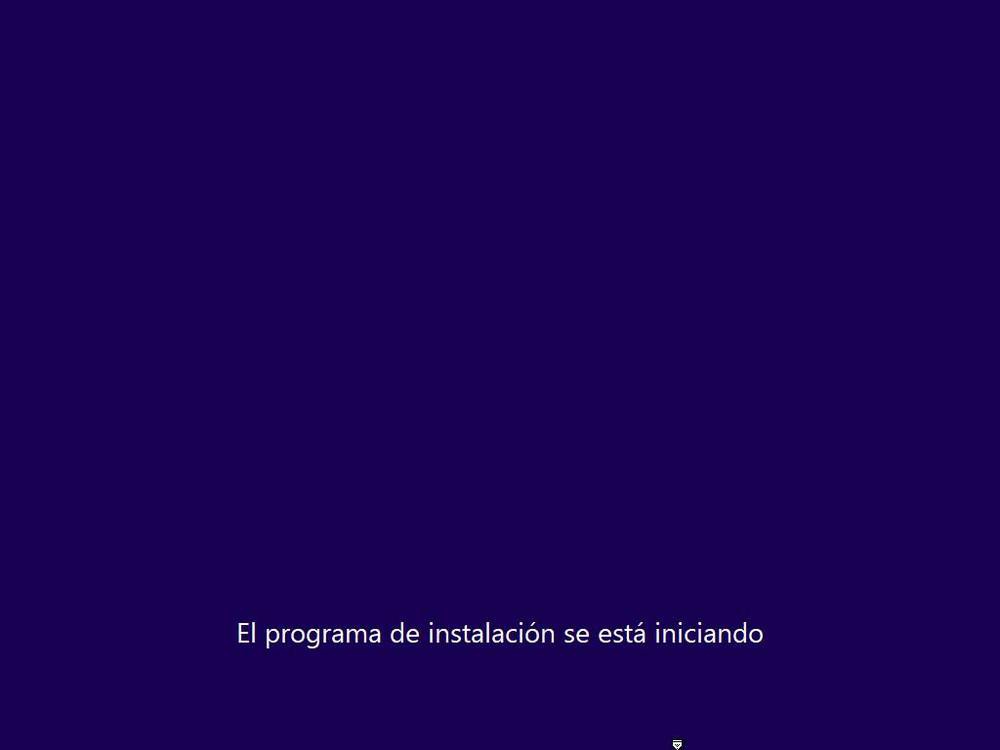
El asistente de instalación de Windows dedicará unos segundos a preparar la instalación.
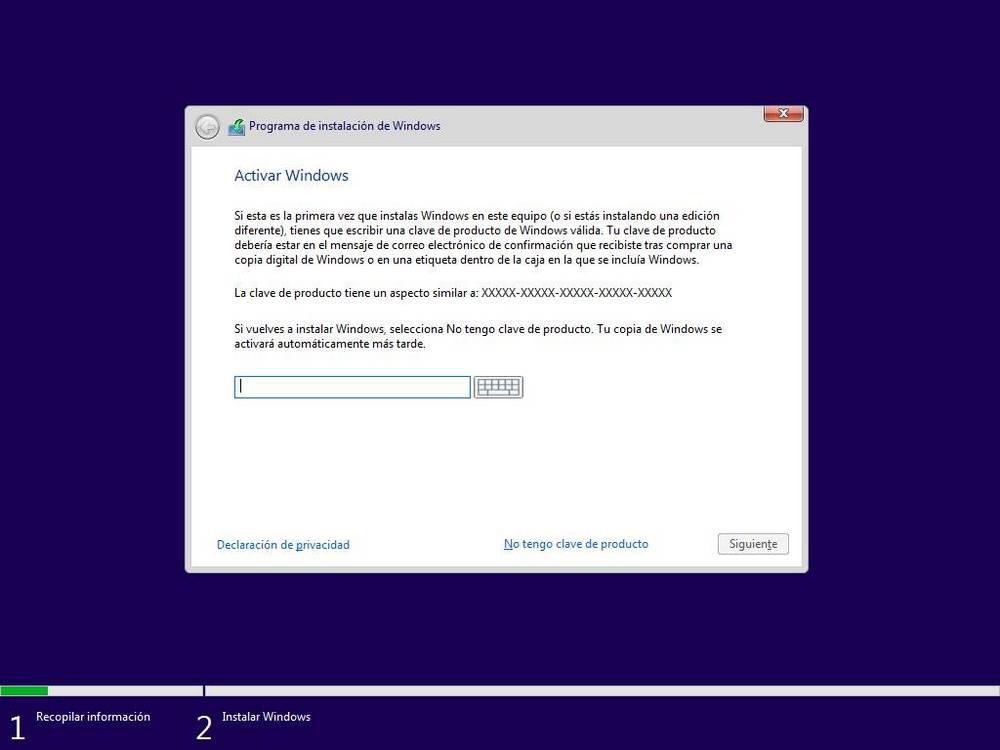
El siguiente paso que nos pedirá el asistente será introducir el número de licencia de nuestro Windows. Si la licencia se encuentra grabada en la BIOS/UEFI de nuestro ordenador, esta ventana no la veremos. De lo contrario, si la tenemos a mano podemos introducirla o, si no, pulsamos sobre «No tengo clave de producto» para continuar sin dicha licencia.
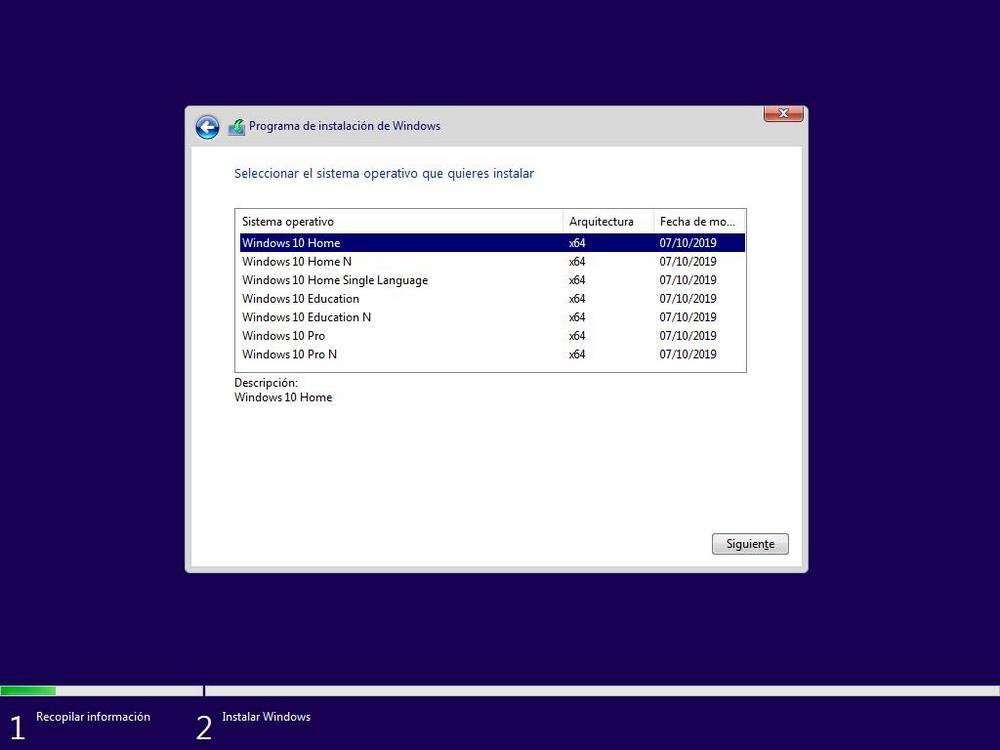
A continuación, el asistente nos preguntará por la versión de Windows 10 que queremos instalar. Debemos elegir la que corresponda a nuestra licencia para evitar problemas.
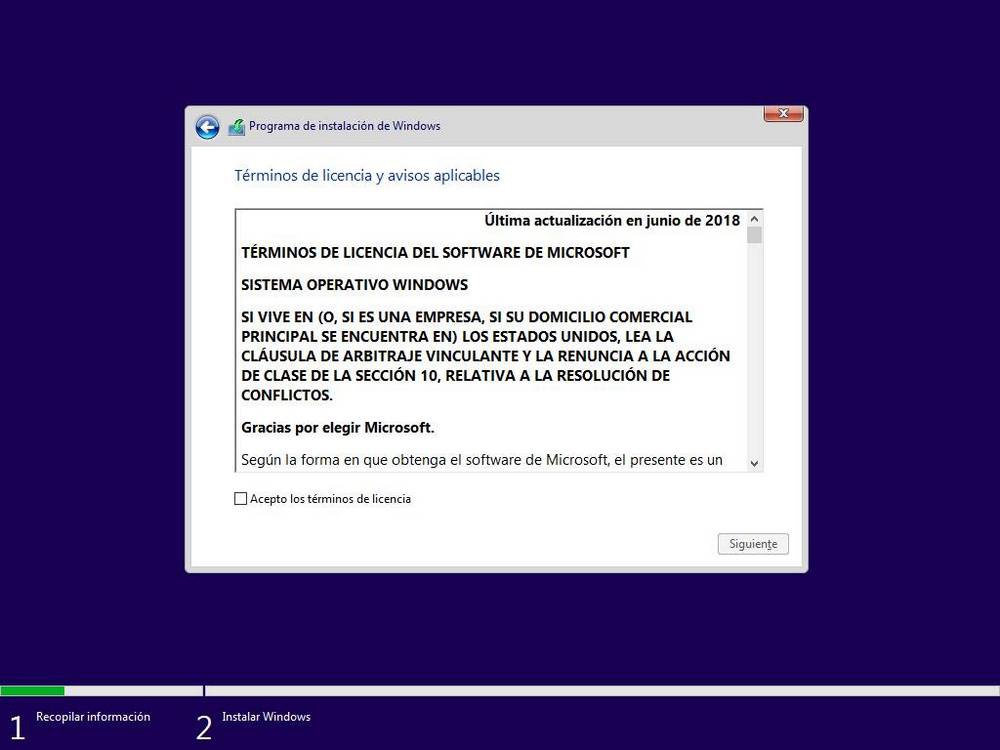
Pulsamos de nuevo sobre Siguiente y aparecerán los términos de licencia, los cuales aceptaremos para continuar.
La siguiente ventana es una de las más importantes. En ella elegiremos el tipo de instalación que queremos:
- Si queremos actualizar Windows y no perder los datos ni aplicaciones, elegiremos «Actualización».
- Para una instalación limpia, elegiremos «Personalizada».
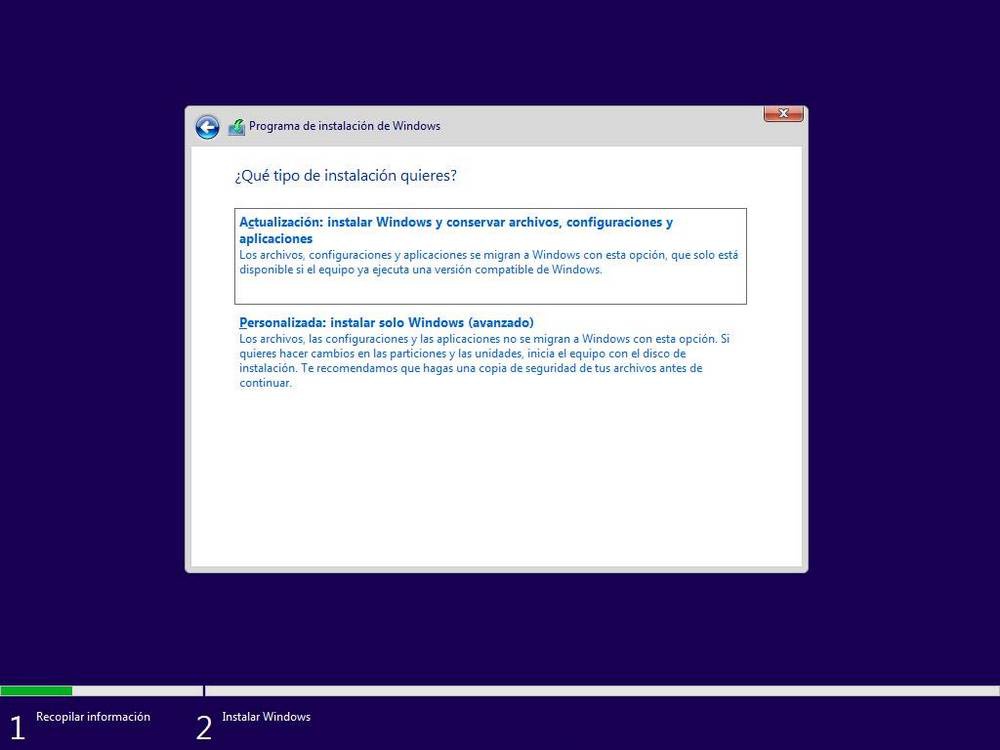
En nuestro caso seleccionamos la segunda opción, personalizada, y veremos un nuevo paso en el asistente donde elegir la partición del disco duro donde instalaremos Windows.
Si queremos crear particiones, pulsaremos sobre «Nuevo» y configuraremos el espacio que queremos utilizar para nuestro Windows. Si no hacemos nada, el asistente utilizará automáticamente todo el espacio para instalar Windows (y crear la partición de recuperación de 500 MB). En la segunda imagen podemos ver las particiones que crea por defecto Windows para poder arrancar y funcionar.
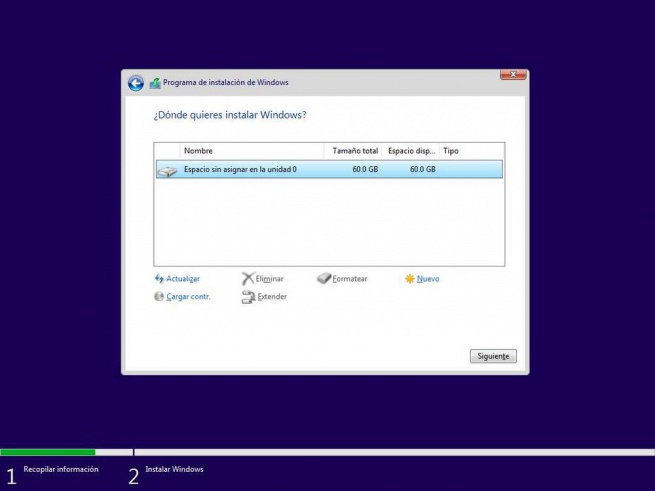
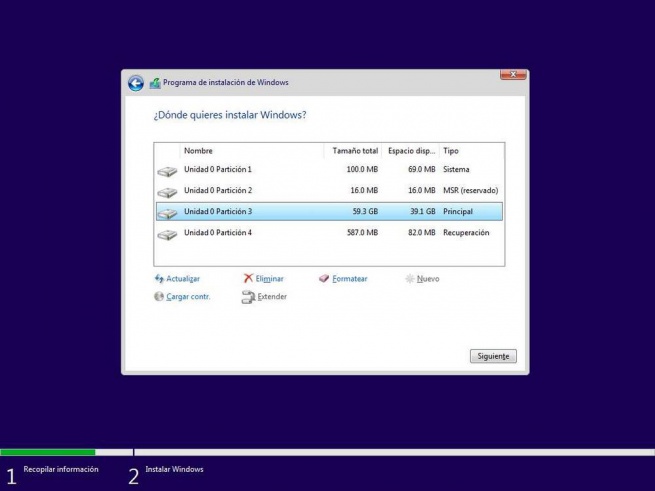
Pulsamos sobre «Siguiente» y comenzará el proceso de instalación. Durante este proceso se llevarán a cabo una serie de tareas:
- Copia de todos los archivos de instalación al disco duro.
- Preparar los archivos para la instalación.
- Instalar características de Windows.
- Instalar actualizaciones incluidas en el medio se instalación.
- Finalizar instalación.
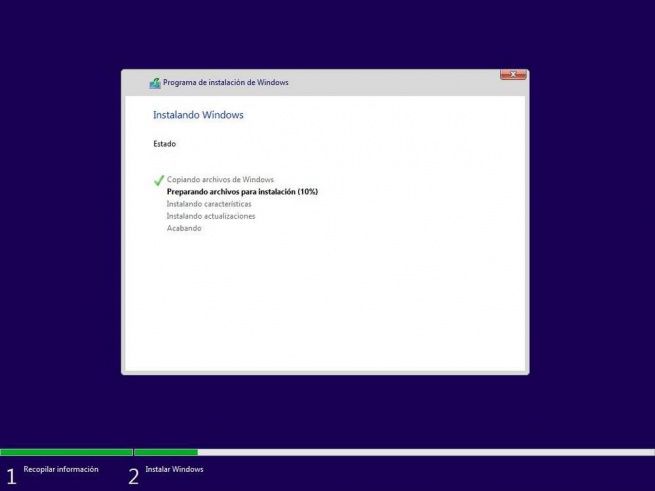
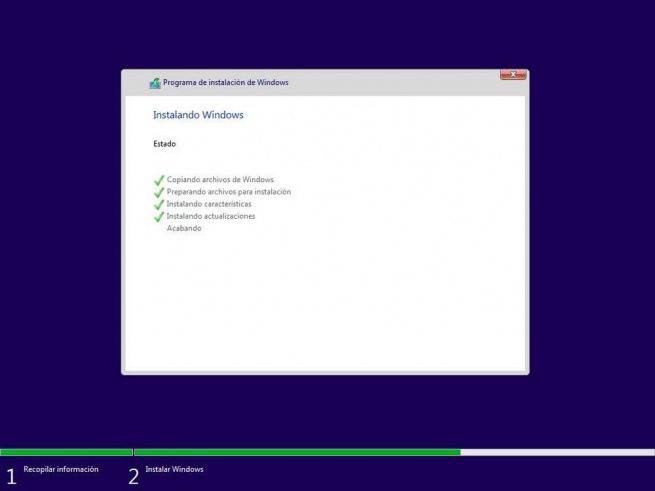
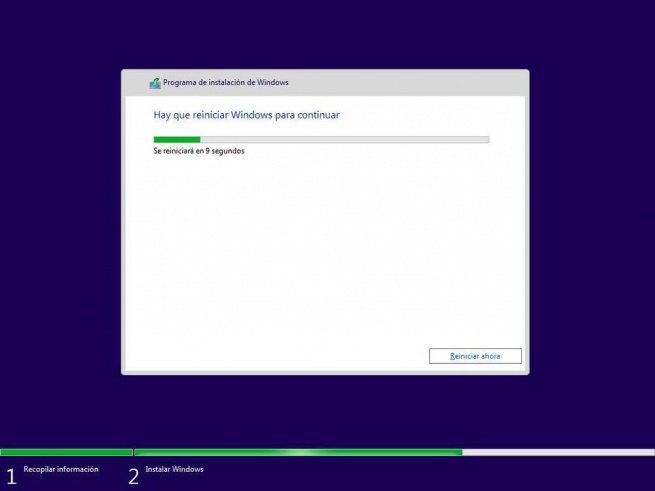
Debemos esperar a que finalice el proceso de instalación. Durante el cual, el ordenador se reiniciará varias veces y, además, veremos distintas fases, tanto del asistente de instalación como de la configuración inicial de nuestro Windows 10.
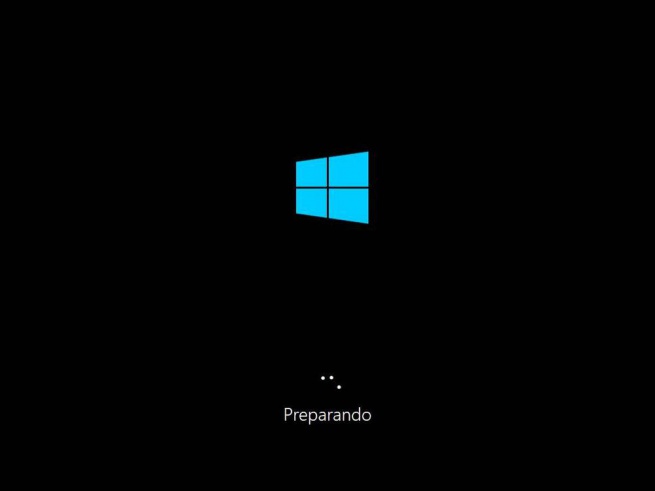
Tras los reinicios, Windows 10 ya estará instalado, aunque antes de poder usarlo tendremos que completar el siguiente asistente de configuración inicial.